Anpassen von Werkzeugleisten in einer Ansicht
In ArcGIS Pro sind die meisten Werkzeuge auf den Menüband-Registerkarten und in den Kontextmenüs verfügbar. Zur Vereinfachung sind einige Befehle an beiden Orten verfügbar. Außerdem verfügen einige Ansichten, wie die Attributtabellen- und die Diagrammansicht, über Werkzeugleisten, damit die für die Ansicht relevanten Werkzeuge in Ihren Workflows leicht zugänglich sind. Die Werkzeugleisten bieten einen schnellen Zugriff auf Befehle oder Werkzeuge, die beim Arbeiten in einer Ansicht, wie zum Beispiel einer Kartenansicht, häufig verwendet werden. Bei Bedarf können benutzerdefinierte Werkzeugleisten erstellt, geändert und gelöscht werden. Sie können auch kontextabhängig zu den Ansichten sein, denen sie zugewiesen sind, und an einer beliebigen Kante der Ansicht verankert werden.
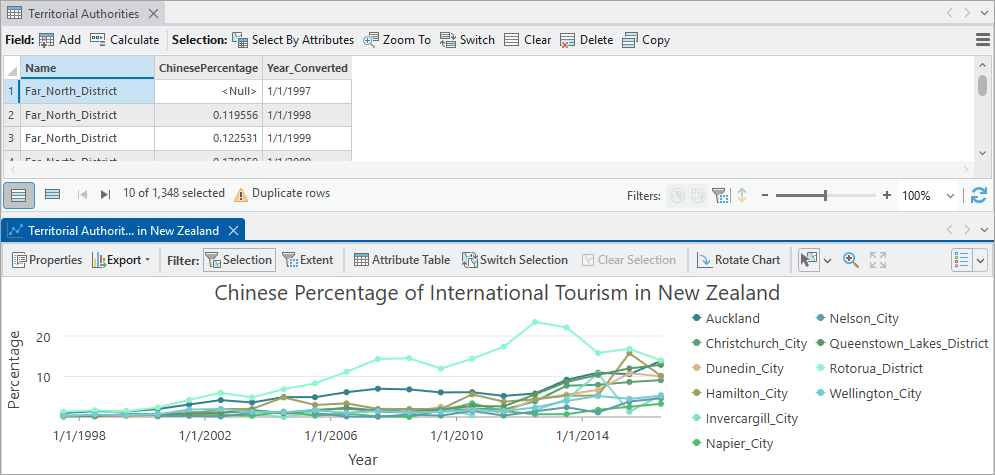
Einige Werkzeugleisten gelten als System-Werkzeugleisten, wie zum Beispiel die Werkzeugleisten in den Attributtabellen- und Diagrammansichten, und können nicht gelöscht werden. Auf den System-Werkzeugleisten in Tabellen- und Wissensgraph-Ansichten können Sie zusätzliche Werkzeuge hinzufügen und diese neu anordnen.
Hinweis:
In der Version ArcGIS Pro 3.7 ist eine begrenzte Anzahl von System-Werkzeugleisten editierbar. Dazu gehören die Werkzeugleisten in den Ansichten Attributtabelle, Wissensgraph und Spektral Viewer. Andere System-Werkzeugleisten können nicht bearbeitet werden und werden im Dialogfeld Werkzeugleisten anpassen nicht angezeigt.
Öffnen des Dialogfelds "Werkzeugleisten anpassen"
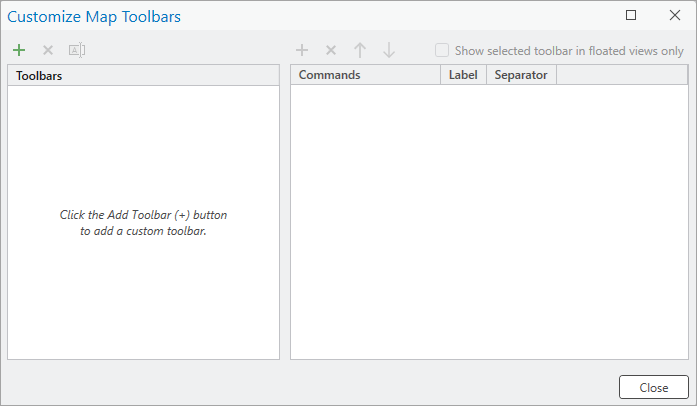
Das Dialogfeld zum Anpassen der Werkzeugleisten kann aus jeder aktiven Ansicht geöffnet werden. Sobald das Dialogfeld Werkzeugleisten anpassen geöffnet ist, können Sie benutzerdefinierte Werkzeugleisten erstellen und bei Bedarf ändern und löschen.
Öffnen Sie das Dialogfeld Werkzeugleisten anpassen, indem Sie mit der rechten Maustaste auf eine Registerkarte einer aktiven Ansicht klicken und dann auf Werkzeugleisten anpassen.
Hinweis:
Wenn das Dialogfeld Werkzeugleisten anpassen geöffnet ist, werden die entsprechenden Werkzeugleisten für die aktive Ansicht nur angezeigt, wenn sie geändert werden können. Zum Beispiel ist einer Kartenansicht standardmäßig keine Werkzeugleiste zugeordnet; Sie können jedoch eine erstellen. Die Diagrammansicht hat ebenfalls eine Werkzeugleiste, die jedoch nicht geändert werden kann.
Der Befehlsname zum Öffnen des Anpassungsdialogfelds und der Titel des Dialogfelds enthalten den Typ der aktuell aktiven Ansicht. Wenn Sie zum Beispiel eine Werkzeugleiste für eine Kartenansicht erstellen, klicken Sie auf Karten-Werkzeugleisten anpassen.
Erstellen einer neuen benutzerdefinierten Werkzeugleiste
Bei Bedarf können Sie für eine Ansicht eine neue Werkzeugleiste erstellen, die zu Ihren Workflows passt. Angenommen, Sie möchten eine Werkzeugleiste für Kartenansichten erstellen, damit häufig verwendete Werkzeuge sofort aus der Ansicht verfügbar sind, statt auf dem Menüband. Sie können eine neue Werkzeugleiste zur Ansicht hinzufügen, die es Ihnen ermöglicht, auf die benötigten Werkzeuge zuzugreifen, ohne die Ansicht zu verlassen.
Öffnen Sie die Ansicht, für die Sie eine neue Werkzeugleiste erstellen möchten.
Öffnen Sie das Dialogfeld Werkzeugleisten anpassen.
Klicken Sie auf die Schaltfläche Werkzeugleiste hinzufügen
 .
.Das Dialogfeld Werkzeugleiste hinzufügen wird angezeigt.
Geben Sie im Textfeld Name einen Namen für die Werkzeugleiste ein, und klicken Sie auf OK.
Klicken Sie über der Befehlsliste auf die Schaltfläche Befehl zur ausgewählten Werkzeugleiste hinzufügen
.Daraufhin wird das Dialogfeld Befehle angezeigt.
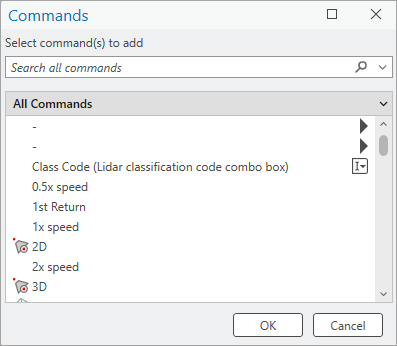
Standardmäßig ist der Filter im Dialogfeld auf Alle Befehle festgelegt, und Sie können nach den Namen der gewünschten Befehle suchen. Mit den zusätzlichen Filtern für die Befehlsliste können Sie die Liste der Befehle eingrenzen:
Häufige Befehle: Befehle, die in ArcGIS Pro regelmäßig verwendet werden.
Aktuell sichtbare Registerkarten: Nur Befehle aus den derzeit sichtbaren Registerkarten in ArcGIS Pro sind in der Liste der Befehle enthalten.
Alle Registerkarten: Befehle aus allen Registerkarten sind in der Liste enthalten.
Beliebte Geoverarbeitungswerkzeuge: Geoverarbeitungswerkzeuge, die regelmäßig in ArcGIS Pro verwendet werden.
Alle Geoverarbeitungswerkzeuge: Alle Geoverarbeitungswerkzeuge, die in ArcGIS Pro verfügbar sind.
Geben Sie im Textfeld Befehle zum Hinzufügen auswählen einen Werkzeugnamen ein, um den Befehl zu suchen, den Sie der Werkzeugleiste hinzufügen möchten.
Klicken Sie auf OK, um das Werkzeug zur benutzerdefinierten Werkzeugleiste hinzuzufügen.
Der ausgewählte Befehl wird in der Befehlsliste im Dialogfeld und in der Ansicht angezeigt.
Um die Beschriftung des Werkzeugs so anzuzeigen, wie sie auf der Werkzeugleiste angezeigt wird, aktivieren Sie das Kästchen Beschriftung.
Um ein Trennzeichen vor dem Befehl anzuzeigen, aktivieren Sie das Kästchen Trennzeichen.
Um die Position des Werkzeugs auf der Werkzeugleiste zu ändern, klicken Sie auf **Befehl um eine Position nach oben verschieben **
 bzw. **Befehl um eine Position nach unten verschieben **
  .
.Wiederholen Sie bei Bedarf die Schritte 6 bis 10.
Klicken Sie auf Schließen, wenn Sie die Erstellung der Werkzeugleiste abgeschlossen haben.
Die Werkzeugleiste erscheint oben in der ausgewählten Ansicht.

Anpassen einer vorhandenen Werkzeugleiste
Sie können auch Werkzeuge zu einer bestehenden benutzerdefinierten Werkzeugleiste in einer Ansicht oder zu System-Werkzeugleisten in einer Tabellen- oder Wissensgraph-Ansicht hinzufügen. Beispielsweise können Sie die Werkzeugleiste oben in der Attributtabellenansicht anpassen, um Werkzeuge hinzuzufügen. Angenommen, Sie möchten eine neue Gruppe für Werkzeuge hinzufügen, die mit dem Öffnen der Ansichten zum Hinzufügen von Domänen, Subtypes und Attributregeln zu tun haben. Dies kann erreicht werden, indem Sie die Werkzeuge zur bestehenden Werkzeugleiste hinzufügen.
Öffnen Sie eine Attributtabellenansicht.
Klicken Sie mit der rechten Maustaste auf die Werkzeugleiste im oberen Bereich der Attributtabellenansicht, und klicken Sie auf Tabellen-Werkzeugleisten anpassen.
Das Dialogfeld Tabellen-Werkzeugleisten anpassen wird angezeigt.
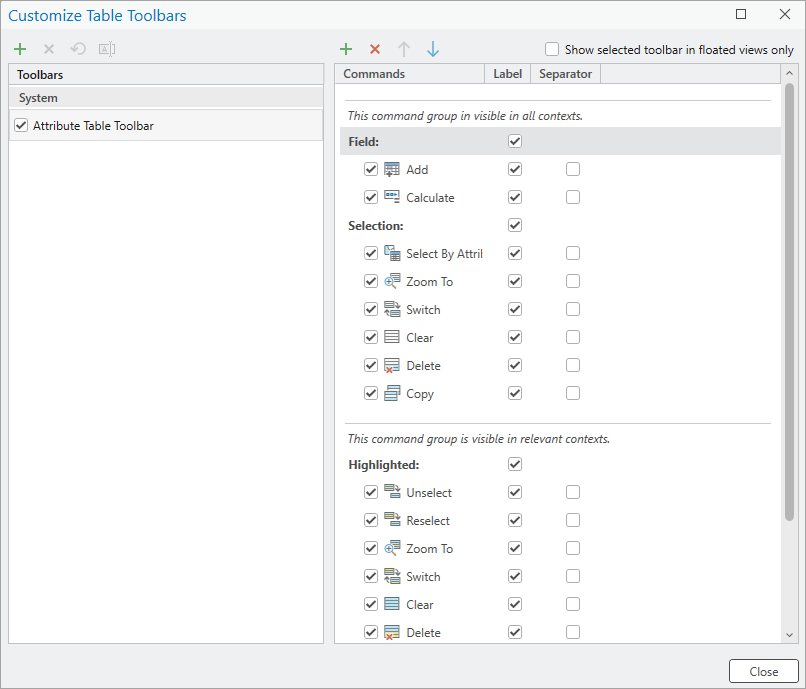
Klicken Sie über der Befehlsliste auf die Schaltfläche Befehl zur ausgewählten Werkzeugleiste hinzufügen
.Daraufhin wird das Dialogfeld Befehle angezeigt.
Klicken Sie auf den Dropdown-Pfeil neben "Alle Befehle", und wählen Sie Aktuell sichtbare Registerkarten aus.
Diese Einstellung zeigt nur Befehle aus den Registerkarten an, die derzeit in ArcGIS Pro sichtbar sind.
Scrollen Sie nach unten zur Überschrift Kontextbezogene Tabellen-Registerkarten.
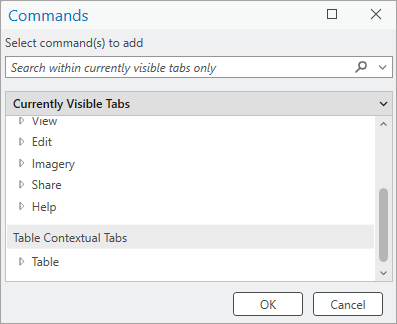
Erweitern Sie den Knoten Tabelle und dann den Knoten Feld.
Klicken Sie auf Felder (Ansicht "Felder" für die Tabellen in der aktiven Tabellensicht anzeigen.) und dann auf OK.
Der Befehl wird unten in der Befehlsliste angezeigt. Der Text über der neuen Gruppe zeigt an, dass der Befehl in allen Kontexten sichtbar sein wird. Das bedeutet, dass das Werkzeug in der Werkzeugleiste der Attributtabellenansicht sichtbar ist, aber nicht unbedingt verwendet werden kann.
Auf der Benutzeroberfläche wird der Befehl ebenfalls am Ende der bestehenden Werkzeugleiste hinzugefügt.
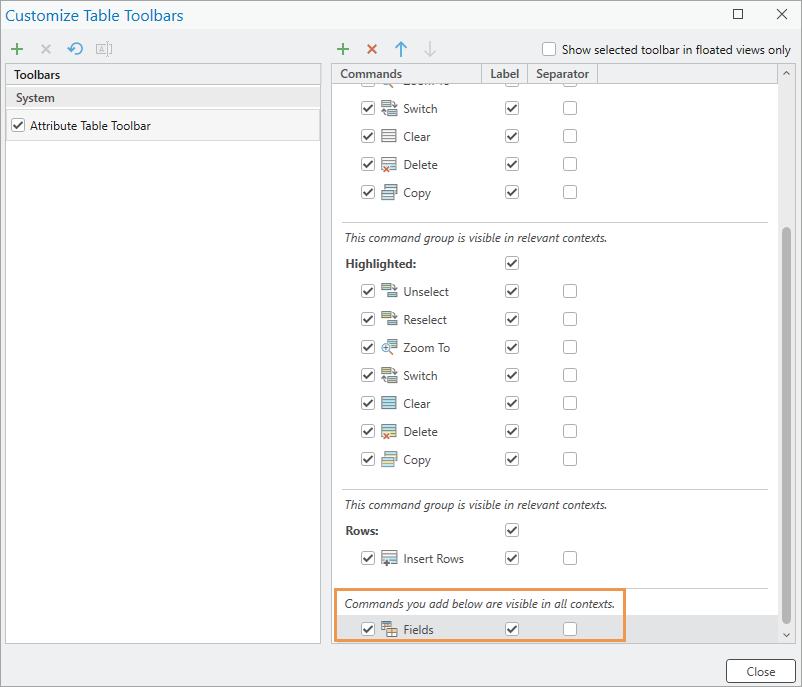
Aktivieren Sie das Kästchen Trennzeichen, um vor dem Befehl "Felder" ein Trennzeichen hinzuzufügen.
Dadurch können Sie sehen, wo sich die von Ihnen vorgenommenen Anpassungen auf der Werkzeugleiste befinden.
Wiederholen Sie die Schritte 3 bis 5.
Erweitern Sie den Knoten Tabelle und dann den Knoten Werkzeuge.
Klicken Sie auf den Befehl Zusammenfassen (Summentabelle erstellen.) und dann auf OK.
Klicken Sie auf Schließen.
Die neuen Werkzeuge erscheinen am Ende der Werkzeugleiste.

Entfernen von Befehlen aus Werkzeugleisten
Bei Bedarf können Sie Befehle aus benutzerdefinierten Werkzeugleisten in einer aktiven Ansicht entfernen. Dadurch können Sie die Befehle auf den Werkzeugleisten an Ihren Workflow anpassen.
Öffnen Sie die Ansicht, die die Werkzeugleiste enthält, die Sie anpassen möchten.
Öffnen Sie das Dialogfeld Werkzeugleisten anpassen.
Das Dialogfeld Werkzeugleisten anpassen wird angezeigt.
Klicken Sie auf den Befehl, den Sie aus der Werkzeugleiste entfernen möchten.
Klicken Sie auf die Schaltfläche Löschen
 .
.Der Befehl wird aus der Liste der Befehle im Dialogfeld Werkzeugleisten anpassen und aus der Werkzeugleiste der Benutzeroberfläche entfernt.
Klicken Sie auf Schließen.
Hinweis:
Sie können alle Änderungen, die Sie an einer System-Werkzeugleiste vornehmen, zurücksetzen, indem Sie auf Werkzeugleiste zurücksetzen  klicken.
Ändern der Reihenfolge der Befehle auf der Werkzeugleiste
Sie können die Reihenfolge der Werkzeuge auf einer Werkzeugleiste nach Bedarf ändern. Dadurch können Sie häufiger verwendete Werkzeuge an einen prominenteren Platz auf der Werkzeugleiste verschieben. Zum Beispiel können Sie Werkzeuge zur Werkzeugleiste für eine Tabellensicht hinzufügen und ihre Positionen anpassen, um sie sichtbarer zu machen.
Öffnen Sie die Ansicht, die die Werkzeugleiste enthält, die Sie anpassen möchten.
Öffnen Sie das Dialogfeld Werkzeugleisten anpassen.
Das Dialogfeld Werkzeugleisten anpassen wird angezeigt.
Klicken Sie auf das Werkzeug, das Sie auf der Werkzeugleiste verschieben möchten.
Um die Position des Werkzeugs auf der Werkzeugleiste anzupassen, klicken Sie auf Befehl um eine Position nach oben verschieben
bzw. Befehl um eine Position nach unten verschieben .Die neue Position des Werkzeugs wird sowohl im Dialogfeld Werkzeugleisten anpassen als auch auf der Werkzeugleiste der Benutzeroberfläche dargestellt.
Wiederholen Sie die Schritte 3 und 4 bei Bedarf, um die Positionen der Werkzeuge auf der Werkzeugleiste anzupassen.
Klicken Sie auf Schließen, wenn Sie die Anpassung der Werkzeugleiste abgeschlossen haben.
Ein- und Ausblenden von Werkzeugleisten
Die Werkzeugleisten in Ansichten sind standardmäßig sichtbar. Sie können die Werkzeugleiste für eine Ansicht komplett ausblenden und erneut anzeigen. Sie können eine Werkzeugleiste auch nur anzeigen, wenn die Ansicht in ArcGIS Pro nicht verankert ist.
Ein- und Ausblenden einer Werkzeugleiste in einer Ansicht
Werkzeugleisten können für eine Ansicht ausgeblendet und erneut angezeigt werden. Wenn eine Werkzeugleiste ausgeblendet ist, sehen Sie nur den Titel der Ansichts-Registerkarte.
Öffnen Sie die Ansicht, die die Werkzeugleiste enthält, die Sie ein- oder ausblenden möchten.
Um die Werkzeugleiste auszublenden, klicken Sie mit der rechten Maustaste auf die Werkzeugleiste, und klicken Sie auf Werkzeugleiste ausblenden.
Die Werkzeugleiste wird in der Ansicht nicht angezeigt.
Um die Werkzeugleiste wiederherzustellen, klicken Sie mit der rechten Maustaste auf die Registerkarte der Ansicht, und klicken Sie auf
Werkzeugleisten für die Ansicht und dann auf den Namen der Werkzeugleiste. 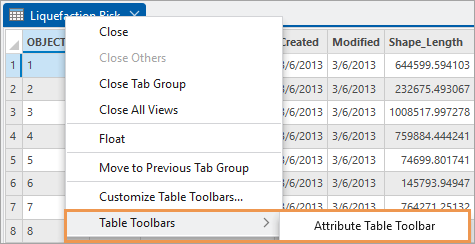
Anzeigen einer Werkzeugleiste in einer unverankerten Ansicht
Ansicht-Registerkarten können in ArcGIS Pro als unverankerte Fenster angezeigt werden. Dadurch können sie beispielsweise auf einem separaten Monitor angezeigt werden, anstatt im Anwendungsfenster verankert zu sein.
Wenn Sie eine Werkzeugleiste nur anzeigen, wenn die Ansicht unverankert ist, wird sie ausgeblendet, wenn die Ansicht verankert wird.
Öffnen Sie die Ansicht, die die Werkzeugleiste enthält, die Sie einblenden möchten, wenn die Ansicht unverankert ist.
Öffnen Sie das Dialogfeld Werkzeugleisten anpassen.
Aktivieren Sie das Kontrollkästchen Ausgewählte Werkzeugleiste nur in unverankerten Ansichten anzeigen.
Wenn die Ansicht verankert wird, wird die Werkzeugleiste ausgeblendet.
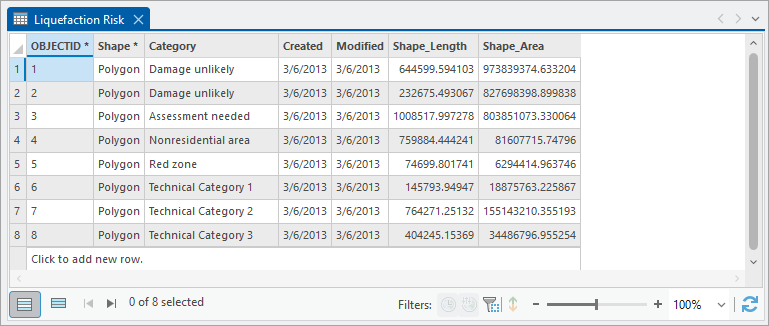
Klicken Sie auf Schließen.
Lösen Sie die Ansicht, um die Werkzeugleiste anzuzeigen.
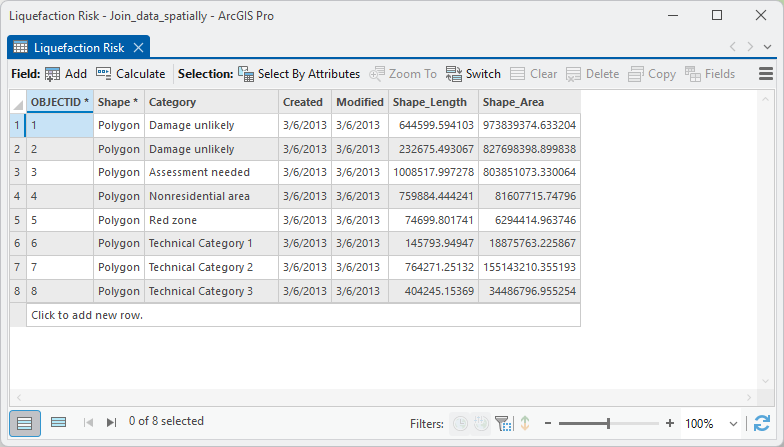
Hinweis:
Wenn die Werkzeugleiste bereits ausgeblendet ist, wenn das Kästchen Ausgewählte Werkzeugleiste nur in unverankerten Ansichten anzeigen aktiviert wird, dann wird die Werkzeugleiste in einer unverankerten Ansicht nicht angezeigt.
Werkzeugleisten und Verankerung
Benutzerdefinierte Werkzeugleisten können in ArcGIS Pro an jeder der vier Seiten der Ansicht verankert werden. Die Standardeinstellung ist, sie oben in der Ansicht zu verankern, aber Sie können sie je nach Bedarf Ihres Workflows an der rechten, linken oder unteren Seite der Ansicht verankern.
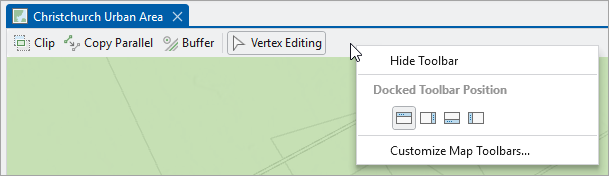
System-Werkzeugleisten, wie Werkzeugleisten in einer Tabellen- oder Wissensgraph-Ansicht, können nicht an einer anderen Position in der Ansicht verankert werden.
Zurücksetzen von Anpassungen der Werkzeugleisten
System-Werkzeugleisten, die angepasst werden können, wie zum Beispiel für Tabellen- und Wissensgraph-Ansichten, können auf die für ArcGIS Pro festgelegten Standardeinstellungen zurückgesetzt werden. Dadurch werden alle bereits vorgenommenen Anpassungen entfernt. Benutzerdefinierte Werkzeugleisten können nicht in einen Standardzustand zurückgesetzt werden.
Öffnen Sie die Ansicht mit der Werkzeugleiste, die Sie zurücksetzen möchten.
Öffnen Sie das Dialogfeld Werkzeugleisten anpassen.
Klicken Sie auf Werkzeugleiste zurücksetzen
.Die Liste der Werkzeuge auf der Werkzeugleiste wird auf den Standard der System-Werkzeugleiste aktualisiert, und die Änderungen werden in der Benutzeroberfläche übernommen.