Suchen nach Points of Interest
 Mit Business Analyst-Lizenz verfügbar.
Sie können in Daten von Data Axle, SafeGraph, Foursquare und anderen POI-Datenquellen nach Points of Interest (POI) wie Unternehmen und Einrichtungen suchen. Sie können beispielsweise nach Krankenhäusern suchen oder mit dem Namen nach einem bestimmten Krankenhaus suchen. Sie können innerhalb einer Kategorie oder Branche suchen oder mit Codes suchen.
Hinweis:
Informationen zu den Daten in Business Analyst finden Sie in der Datendokumentation:
Informationen zu den Online-Datasets in Business Analyst finden Sie unter ArcGIS Data vintages. Beim Durchführen einer Suche nach Points of Interest werden Credits verbraucht, wenn die Business Analyst-Datenquelle auf eine Online-Datenquelle festgelegt ist.
Informationen zu den lokalen Datasets, die für Business Analyst verfügbar sind, finden Sie in der aktuellen Dokumentation der lokalen Daten.
Potenzielle Anwendungsfälle
Im Folgenden werden potenzielle Anwendungsfälle für den Workflow für die Suche nach Points of Interest beschrieben:
| Anwendung | Beschreibung | Beispiele für verwendete Daten |
|---|---|---|
| Veranstaltungsplanung | Ein Veranstaltungsplanungsunternehmen bewertet Hotels, an denen seine Kunden interessiert sein könnten. Es führt eine Suche nach POI-Codes (Points of Interest) in seinem Interessenbereich durch und verwendet dabei den primären NAICS-Code für Hotels. Es passt die Suche auf Hotels an, die auch Veranstaltungsorte beherbergen, verwendet alle NAICS-Codes und erfasst sekundäre Codes für Veranstaltungsorte in seiner Suche. | NAICS-Code 72111002 (Hotels und Motels) |
| Standortauswahl | Ein Lebensmittelhändler ist daran interessiert, einen Standort in einer neuen Stadt zu etablieren. Um das Geschäftspotenzial in dem Gebiet zu bewerten, erstellt er eine farbcodierten Layer, der aktuelle und zukünftige Ausgaben für Lebensmittel zeigt. Er verwendet eine Suche nach Points of Interest, um die Wettbewerbssituation zu bewerten, indem er andere Lebensmittelgeschäfte in diesem Gebiet kartiert. Anschließend erstellt er Einzugsgebiete unter Verwendung seines Punkt-Layers potenzieller Standorte in diesem Gebiet und führt für jedes Einzugsgebiet eine Infografik mit einer Geschäftsübersicht aus. | NAICS-Code 44511003 (Lebensmittel-Einzelhandel) |
| Analyse "In der Nähe" | Ein Unternehmen sucht einen neuen Standort für ein Bürogebäude. Sein Immobilienanalyst verwendet eine Suche nach Points of Interest, um zu bewerten, ob ausreichende Freizeiteinrichtungen (wie zum Beispiel Restaurants, Geschäfte und Kindertagesstätten) vorhanden sind, um die Mitarbeiter des Unternehmens am Standort zu unterstützen. | Data Axle-Kategorien: <ul><li>Restaurants, Bars und Clubs > Essgelegenheiten > Restaurants</li><li>Lebensmittel und Lebensmittelgeschäfte > Lebensmittelgeschäfte</li><li>Unterstützung durch die Community > Kindertagesstätten</li></ul> |
Durchführen einer Suche nach Points of Interest
Vor dem Starten einer Suche legen Sie die Business Analyst-Datenquelle fest. Die im Workflow für die Suche nach Points of Interest verfügbaren Optionen hängen von der Business Analyst-Datenquelle ab.
Führen Sie zum Suchen nach Points of Interest die folgenden Schritte aus:
Klicken Sie auf der Registerkarte Analyse auf Business-Analyse, um die Galerie zu öffnen, und klicken Sie dann auf Suche nach Points of Interest.
Daraufhin wird der Workflowbereich Suche nach Points of Interest geöffnet.
Optional können Sie eine POI-Datenquelle auswählen.
Hinweis:
Im Bereich Suche nach Points of Interest wird die Option Datenquelle nur angezeigt, wenn eine Business Analyst-Datenquelle mehr als einen POI-Datenanbieter umfasst. Wenn Sie beispielsweise die Online-Datenquelle United States (Esri 2025) verwenden, können Sie zwischen Data Axle, SafeGraph und Foursquare als POI-Datenquelle wählen.
Wählen Sie einen der folgenden Suchtypen aus:
Schlüsselwort: Mit Begriffen suchen, z. B. Kaffee oder Zahnarzt.
Kategorie: Nach Kategorien und Unterkategorien suchen, z. B. Gesundheit oder Krankenhäuser, diese durchsuchen und auswählen. Die verfügbaren Kategorien hängen von der ausgewählten Datenquelle ab.
Code: Nach Branchencodes suchen, z. B. 4411 (Autohändler), diese durchsuchen und auswählen.
Alle Punkte: Nach allen Points of Interest in der Suchausdehnung suchen.
Erweiterte Suche: Bedingungsanweisungen zum Durchführen einer Suche erstellen, z. B. Unternehmensname beginnt mit Acme oder Mitarbeiterzahl ist größer als 10. Dieser Suchtyp ist nur für Online-Datasets verfügbar.
Weitere Informationen zu diesen Optionen finden Sie unter Suchtypen.
Definieren Sie die Suche entsprechend dem ausgewählten Suchtyp:
Wenn Sie Schlüsselwort ausgewählt haben, geben Sie einen Suchbegriff in das Feld Name oder Schlüsselwort ein.
Wenn Sie Kategorie ausgewählt haben, geben Sie einen Suchbegriff in das Feld Kategoriename ein, oder durchsuchen Sie die Liste der Kategorien. Sie können Kategorien erweitern, um Unterkategorien anzuzeigen. Verwenden Sie die Kontrollkästchen, um Kategorien und Unterkategorien auszuwählen.
Wenn Sie Code ausgewählt haben, verwenden Sie das Menü Codetyp, um ein Branchencode-System auszuwählen. Geben Sie einen Suchbegriff oder eine Codenummer in das Code-Feld ein, oder durchsuchen Sie die Liste der Codes. Verwenden Sie die Kontrollkästchen, um Codes auszuwählen.
Wenn Sie Alle Punkte ausgewählt haben, fahren Sie mit dem nächsten Schritt fort.
Wenn Sie Erweiterte Suche ausgewählt haben, erstellen Sie Suchbedingungsanweisungen, um die Suche zu definieren.
Wählen Sie für Suchausdehnung unter den folgenden Optionen aus:
Aktuelle Anzeigeausdehnung: Suchen nach Points of Interest in der sichtbaren Kartenausdehnung des Projekts.
Interessenbereich: Definieren Sie einen benutzerdefinierten Interessenbereich, indem Sie einen der folgenden Schritte ausführen:
Geben Sie einen Ort, wie eine Stadt oder einen Bundesstaat, ein, und wählen Sie aus einer Liste von Standardgeographien, die in der Reihenfolge der Bevölkerungsgröße angezeigt werden. Klicken Sie auf mindestens eine der Standardgeographien in der Liste, um sie zum Interessenbereich hinzuzufügen. Sie können Interessenbereiche einzeln entfernen oder auf Alle löschen klicken.
Wählen Sie mit der Dropdown-Liste Grenzen-Layer
 einen Polygon-Layer aus dem Bereich Inhalt als Interessenbereich aus. Sie können immer nur einen Polygon-Layer verwenden.
Geben Sie für Grenzwert für die Suche eine maximale Anzahl an Punkten ein, die in der Suche zurückgegeben werden sollen.
Klicken Sie auf Weiter.
Die Suchergebnisse werden im Bereich Suche nach Points of Interest mit Optionen zum Filtern der Suchergebnisse angezeigt.
Sie können die Suche mit Schlüsselwörtern und Attributen verfeinern, indem Sie auf die Registerkarte Filter klicken und dann wie folgt vorgehen:
Geben Sie unter Nach Schlüsselwörtern Suchbegriffe für die Suche innerhalb der Ergebnisse ein.
Durchsuchen Sie unter Nach Attributen die Attribute der Daten, wie zum Beispiel Namen von Unternehmen, Standorte und Absatzvolumina. Die verfügbaren Attribute hängen von der Datenquelle ab. Führen Sie einen der folgenden Schritte aus:
Verwenden Sie die Kontrollkästchen, um Attribute auszuwählen. Blenden Sie ein Attribut ein, zeigen Sie mit der Maus auf eine Option, oder klicken Sie auf Nur, um die Auswahl für alle anderen Optionen in der Gruppe aufzuheben.
Suchen Sie innerhalb von Attributen, um nach Schlüsselwörtern zu filtern.
Blenden Sie numerische Kategorien ein, z. B. Mitarbeiterzahl oder Absatzvolumen, um Minimal- und Maximalwerte festzulegen.
Klicken Sie auf Zurücksetzen, um die festgelegten Filter zu entfernen.
Sie können die Suchergebnisse zu Polygonen auf der Karte aggregieren, indem Sie auf die Registerkarte Aggregieren klicken und dann wie folgt vorgehen:
Klicken Sie auf Grenze, Geographie oder Hexagon, um den Geographietyp auszuwählen, für den die Punktdaten zusammengefasst werden sollen.
Geben Sie die Detaillierungsebene an:
Wählen Sie für Grenze einen Grenzen-Layer aus.
Verwenden Sie für Geographie die Dropdown-Liste Geographiegruppe, um unter Geographie-Ebenen verschiedener Typen auszuwählen, und wählen Sie dann eine Detaillierungsebene für die Anzeige aus.
Wählen Sie für Hexagon eine Hexagonauflösung aus. Weitere Informationen zu Hexagonen finden Sie in der Referenz zu Hexagonen.
Wählen Sie für Berechnung das Attribut aus, das aus den Punktdaten aggregiert werden soll. Weitere Informationen finden Sie unter Aggregationsberechnungen.
Visualisieren Sie die Ergebnisse mit den folgenden Optionen:
Wählen Sie abhängig vom ausgewählten Dataset im Dropdown-Menü Style den Symbol-Style Position oder Ort aus.
Mit dem Style Position werden Daten mittels eines einzelnen Symbols angezeigt, um die Verteilung der Features darzustellen.
Mit dem Style Ort werden Daten mittels thematischer Symbole angezeigt, die die Typen der Features auf der Karte darstellen. Die Symbole können zwischen Datasets variieren.
Verwenden Sie den Parameter Größe, um die Größe der Punktsymbole zu definieren.
Klicken Sie auf Kartenvorschau, um die Ergebnisse auf der Karte anzuzeigen. Um den Interessenbereich zu sehen, müssen Sie möglicherweise die Kartenausdehnung anpassen.
Klicken Sie auf Tabellenvorschau, um die Ergebnisse im Tabellenformat anzuzeigen. Wählen Sie in der Tabelle eine Zeile aus, um den verknüpften Datensatz auf der Karte hervorzuheben.
Geben Sie einen Namen für Ausgabe an.
Klicken Sie auf Fertig stellen.
Der Workflow-Bereich wird geschlossen, und ein Punkt-Layer mit den Ergebnissen des Workflow für die Suche nach Points of Interest wird der Karte hinzugefügt.
Suchtypen
Der Workflow für die Suche nach Points of Interest bietet mehrere Suchoptionen. In den folgenden Abschnitten werden die Informationen beschrieben, die für die verschiedenen Suchtypen relevant sind.
Schlüsselwort
Die Suche nach Schlüsselwort ermöglicht es Ihnen, Suchbegriffe einzugeben, und bietet im Menü Optionen  die folgenden Optionen.
Wählen Sie Verwandten POI finden
 aus, um eine semantische Suche durchzuführen. Dabei wird der Trefferbereich vergrößert, der sich auf den von Ihnen eingegebenen Suchbegriff bezieht.
Wählen Sie Exakte Übereinstimmung aus, um die Suchergebnisse auf exakte Übereinstimmungen zu begrenzen.
Wählen Sie Nur Name des Unternehmens aus, damit nur Ergebnisse zurückgegeben werden, die den Suchbegriff im Unternehmensnamen enthalten.
Kategorie
Die Suche nach Kategorie ermöglicht es Ihnen, innerhalb eines Kategoriesystems zu suchen und auszuwählen, das POI-Datensätze (Points of Interest) in branchenspezifische und thematische Gruppen organisiert. Die verfügbaren Kategoriesysteme hängen von der ausgewählten Datenquelle ab.
Wenn dieser Suchtyp durch das Points-of-Interest-Dataset und Ihre Installationsoptionen aktiviert ist, wird eine semantische Suche durchgeführt. Zum Beispiel könnten Sie nach Zoohandlungen bzw. Haustierhandlungen suchen und je nachdem, ob eine semantische Suche durchgeführt wurde, die folgenden Ergebnisse erhalten:
Ohne semantische Suche: Die Suche liefert Ergebnisse nur für Kategorien, die das Wort Haustierhandlungen enthalten.
Mit semantischer Suche: Die Suche liefert Ergebnisse in allen Kategorien zu Haustierhandlungen, Haustierbedarf, Haustiergesundheit, Haustierpflege und mehr.
Code
Die Suche nach Code ermöglicht es Ihnen, innerhalb von Branchenklassifikationssystemen wie dem North American Industry Classification System (NAICS) zu suchen und auszuwählen, die POI-Datensätze (Points of Interest) in branchenspezifische und thematische Codegruppen organisieren. Die verfügbaren Klassifikationssysteme hängen von der ausgewählten Datenquelle ab.
Legacy:
Im Jahr 2026 wird in Business Analyst der Übergang zu NAICS-Codes als Ersatz für das ältere SIC-System erfolgen, das ab diesem Zeitpunkt als Suchoption im Workflow für die Suche nach Points of Interest nicht mehr unterstützt wird.
POI-Datensätzen wird oft ein primärer Code zugewiesen, der den vorherrschenden Unternehmenstyp an einer Adresse repräsentiert. Ihnen können auch sekundäre Codes zugewiesen werden, die mehrere Unternehmenstypen repräsentieren, die an der jeweiligen Adresse zusammengefasst sind. Zum Beispiel könnten Sie, wenn Sie nach einem Code suchen, der Veranstaltungsorte repräsentiert, bei verschiedenen Codesystemen die folgenden Ergebnisse erhalten:
Primärer Code: Die Suche gibt alle Points of Interest zurück, für die "Veranstaltungsorte" der primäre Code ist.
Alle Codes: Die Suche gibt alle Points of Interest zurück, für die "Veranstaltungsorte" einer der Codes ist.
Erstellen von Suchbedingungsanweisungen
Eine Suchbedingung ist eine Regel, nach der Ihre Suchergebnisse gefiltert werden, was der Suchanfrage mehr Spezifität verleiht. Um eine Suchbedingungsanweisung zu erstellen, müssen Sie ein Attribut auswählen, einen Filteroperator auswählen und einen Wert festlegen.
Zum Beispiel können Sie Bedingungen erstellen, die Ihre Suche so filtern, dass Unternehmen mit mehr als 20 Mitarbeitern oder Unternehmen, die sich in einem bestimmten Bundesstaat befinden, angezeigt werden:
| Attribut | Filteroperator | Wert |
|---|---|---|
| Mitarbeiterzahl | ist größer als | 20 |
| Abkürzung für Bundesstaat | enthält | PA |
Verwenden Sie zur Verknüpfung mehrerer Bedingungen oder Bedingungsgruppen einen logischen Operator, um festzulegen, ob alle Bedingungen oder nur eine der Bedingungen erfüllt sein muss:
Der logische Operator, bei dem alle Bedingungen erfüllt sein müssen, wird durch UND dargestellt. Wenn alle Bedingungen ausgewählt werden, müssen die Ergebnisse allen Bedingungskriterien entsprechen.
Der logische Operator, bei dem eine der Bedingungen erfüllt sein muss, wird durch ODER dargestellt. Wenn eine bestimmte Bedingung ausgewählt wird, müssen die Ergebnisse mindestens einem der Bedingungskriterien entsprechen.
Hinzufügen von Bedingungen
Gehen Sie wie folgt vor, um einer Suche nach Points of Interest bestimmte Bedingungen hinzuzufügen:
Wählen Sie im Bereich Suche nach Points of Interest für Suchtyp den Typ Erweiterte Suche aus.
Klicken Sie im Abschnitt Bedingung auf Bedingung hinzufügen.
Wählen Sie im Dropdown-Menü ein Feld aus.
Sie können unter Kategorien, Codes, Textattributen und numerischen Attributen auswählen.
Wählen Sie einen Filteroperator aus dem Dropdown-Menü aus.
Je nach ausgewählter Datenquelle, dem Suchtyp (Schlüsselwort, Kategorie oder Code) und dem Typ des ausgewählten Feldes (Text oder numerisch) gibt es unterschiedliche Filteroperatoren.
Geben Sie einen Wert ein.
Sie können auch zusätzliche Bedingungen erstellen, indem Sie auf Bedingung hinzufügen klicken und die vorherigen Schritte wiederholen.
Legen Sie bei Verwendung von mehr als einer Bedingung den logischen Operator fest. Wählen Sie über das Dropdown-Menü die Option Alle folgenden Bedingungen sind erfüllt oder Eine der folgenden Bedingungen ist erfüllt aus.
Klicken Sie bei einer Bedingung auf die Schaltfläche Optionen
 , und führen Sie eine der folgenden Aktionen aus:
Klicken Sie auf Löschen, um die Bedingung zu löschen.
Klicken Sie auf Zu Bedingungsgruppe hinzufügen, um eine Bedingungsgruppe zu erstellen.
Um die erweiterte Suche durchzuführen, klicken Sie auf Weiter.
Verwenden von Bedingungsgruppen
Um eine komplexere erweiterte Suche zu erstellen, verwenden Sie Bedingungsgruppen. Dabei verwendet jede Bedingungsgruppe einen eigenen logischen Operator. Bei einigen Bedingungsgruppen müssen alle Bedingungen erfüllt sein, während bei anderen nur eine der Bedingungen erfüllt sein muss. Die einzelnen Bedingungsgruppen stehen in einer logischen Beziehung zueinander. Entweder müssen alle oder nur eine der Bedingungsgruppen erfüllt sein.
Klicken Sie bei einer Bedingung auf die Schaltfläche Optionen
.Klicken Sie auf Zu Bedingungsgruppe hinzufügen.
Es wird eine neue Gruppe angezeigt, die die vorhandene Bedingung und eine leere Bedingung enthält.
Wählen Sie ein Feld und einen Filteroperator aus, und geben Sie einen Wert für die leere Bedingung ein.
Um der Gruppe Bedingungen hinzuzufügen, klicken Sie auf die Schaltfläche Optionen
und dann auf Zu Bedingungsgruppe hinzufügen.Wählen Sie über das Dropdown-Menü des logischen Operators die Option Alle folgenden Bedingungen sind erfüllt oder Eine der folgenden Bedingungen ist erfüllt aus.
Wiederholen Sie ggf. die letzten Schritte, um weitere Bedingungsgruppen zu erstellen.
Aggregationsberechnungen
Die Punktdatenaggregation ermöglicht es Ihnen, ein Attribut von Points of Interest auf einer ausgewählten Geographie-Ebene zusammenzufassen. Zum Beispiel können Sie die Anzahl der Buchhandlungen in einem Postleitzahlenbereich in der Suchausdehnung visualisieren und farbcodierte Polygone verwenden, um Gebiete mit mehr und weniger Geschäften anzuzeigen.
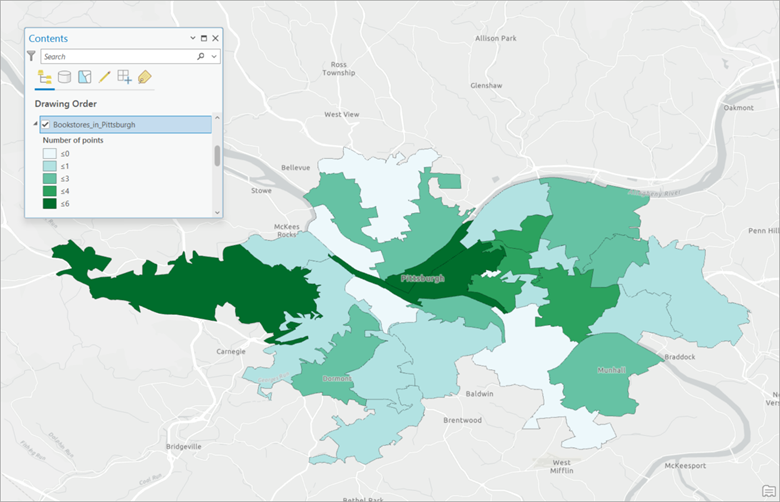
Punktdaten enthalten mehrere Attribute, die Sie aggregieren können. Die POI-Datasets (Points of Interest) unterscheiden sich in den bereitgestellten Attributen. In den folgenden Abschnitten werden die Punktdatenattribute, ihre Berechnungsoptionen und ihre Verfügbarkeit beschrieben.
Anzahl an Punkten
Das Attribut Anzahl an Punkten ist für alle POI-Datasets das Standardattribut. Dieses Attribut summiert die Anzahl der Punkte in jedem Gebiet entsprechend der Detaillierungsebene. Wenn beispielsweise Landkreise im Menü Detaillierungsebene ausgewählt ist, wird nach der Aggregierung nach diesem Attribut die Anzahl der Punkte in einem Landkreis angezeigt. Für dieses Attribut ist nur der Aggregationsberechnungstyp "Anzahl" verfügbar.
Absatzvolumen
Das Absatzvolumen entspricht den geschätzten Umsatzerlösen oder Vermögenswerten in US Dollar. Dieses Attribut ist nur verfügbar, wenn es mit einem lokalen Dataset für die USA verbunden ist oder wenn Data Axle als Datenquelle für Points of Interest ausgewählt wurde.
Für die Aggregation nach diesem Attribut sind die folgenden Berechnungstypen verfügbar:
Absatzvolumen (Summe): Für eine Geographie werden die Werte für das Absatzvolumen für alle kartierten Unternehmensstandorte addiert.
Absatzvolumen (Durchschnitt): Die Summe aller Werte für das Absatzvolumen für alle kartierten Unternehmensstandorte, dividiert durch die Anzahl der kartierten Unternehmensstandorte für eine Geographie.
Absatzvolumen (Minimum): Der Wert für das Absatzvolumen für den Unternehmensstandort mit dem niedrigsten Absatzvolumen in einer Geographie wird kartiert.
Absatzvolumen (Maximum): Der Wert für das Absatzvolumen für den Unternehmensstandort mit dem höchsten Absatzvolumen in einer Geographie wird kartiert.
Mitarbeiterzahl
Die Mitarbeiterzahl ist die geschätzte Anzahl der Mitarbeiter für einen Unternehmensstandort. Dieses Attribut ist nur verfügbar, wenn es mit einem lokalen Dataset für die USA verbunden ist oder wenn Data Axle als Datenquelle für Points of Interest ausgewählt wurde.
Für die Aggregation nach diesem Attribut sind die folgenden Berechnungstypen verfügbar:
Mitarbeiterzahl (Summe): Für eine Geographie werden die Werte für die Mitarbeiterzahl für alle kartierten Unternehmensstandorte addiert.
Mitarbeiterzahl (Durchschnitt): Die Summe aller Werte für die Mitarbeiterzahl für alle kartierten Unternehmensstandorte, dividiert durch die Anzahl der kartierten Unternehmensstandorte für eine Geographie.
Mitarbeiterzahl (Minimum): Der Wert für die Mitarbeiterzahl für den Unternehmensstandort mit der niedrigsten Anzahl der Mitarbeiter in einer Geographie wird kartiert.
Mitarbeiterzahl (Maximum): Der Wert für die Mitarbeiterzahl für den Unternehmensstandort mit der höchsten Anzahl der Mitarbeiter in einer Geographie wird kartiert.
Mindestfläche in Quadratfuß
Die Mindestfläche in Quadratfuß ist die geschätzte minimale Nutzfläche des Unternehmensstandorts, dargestellt als ganze Zahl. Dieses Attribut ist nur verfügbar, wenn es mit einem lokalen Dataset für die USA verbunden ist oder wenn Data Axle als Datenquelle für Points of Interest ausgewählt wurde.
Beachten Sie, dass die Nutzfläche ein Attribut ist, das als Bereich dargestellt wird. Die Kartierung der Mindestfläche in Quadratfuß stellt den unteren Wert in diesem Bereich dar. Zum Beispiel könnte ein Unternehmen 10.000 bis 19.999 Quadratfuß als Nutzfläche angeben. In diesem Fall führt die Kartierung der Mindestfläche in Quadratfuß dazu, dass 10.000 Quadratfuß als kartierter Wert verwendet werden. Damit wird nicht die tatsächliche Größe eines Unternehmensstandorts angegeben, sondern nur die mögliche minimale Größe.
Für die Aggregation nach diesem Attribut sind die folgenden Berechnungstypen verfügbar:
Mindestfläche in Quadratfuß (Summe): Für eine Geographie werden die Werte für die minimale Nutzfläche für alle kartierten Unternehmensstandorte addiert.
Mindestfläche in Quadratfuß (Durchschnitt): Die Summe aller Werte für die minimale Nutzfläche für alle kartierten Unternehmensstandorte, dividiert durch die Anzahl der kartierten Unternehmensstandorte für eine Geographie.
Mindestfläche in Quadratfuß (Minimum): Der Wert für die Nutzfläche für den Unternehmensstandort mit der niedrigsten minimalen Nutzfläche in einer Geographie wird kartiert.
Mindestfläche in Quadratfuß (Maximum): Der Wert für die Nutzfläche für den Unternehmensstandort mit der höchsten minimalen Nutzfläche in einer Geographie wird kartiert.
Maximalfläche in Quadratfuß
Die Maximalfläche in Quadratfuß ist die geschätzte maximale Nutzfläche des Unternehmensstandorts, dargestellt als ganze Zahl. Dieses Attribut ist nur verfügbar, wenn es mit einem lokalen Dataset für die USA verbunden ist oder wenn Data Axle als Datenquelle für Points of Interest ausgewählt wurde.
Beachten Sie, dass die Nutzfläche ein Attribut ist, das als Bereich dargestellt wird. Die Kartierung der Maximalfläche in Quadratfuß stellt den oberen Wert in diesem Bereich dar. Zum Beispiel könnte ein Unternehmen 10.000 bis 19.999 Quadratfuß als Nutzfläche angeben. In diesem Fall führt die Kartierung der Maximalfläche in Quadratfuß dazu, dass 19.999 Quadratfuß als kartierter Wert verwendet werden. Damit wird nicht die tatsächliche Größe eines Unternehmensstandorts angegeben, sondern nur die mögliche maximale Größe.
Für die Aggregation nach diesem Attribut sind die folgenden Berechnungstypen verfügbar:
Maximalfläche in Quadratfuß (Summe): Für eine Geographie werden die Werte für die maximale Nutzfläche für alle kartierten Unternehmensstandorte addiert.
Maximalfläche in Quadratfuß (Durchschnitt): Die Summe aller Werte für die maximale Nutzfläche für alle kartierten Unternehmensstandorte, dividiert durch die Anzahl der kartierten Unternehmensstandorte für eine Geographie.
Maximalfläche in Quadratfuß (Minimum): Der Wert für die Nutzfläche für den Unternehmensstandort mit der niedrigsten maximalen Nutzfläche in einer Geographie wird kartiert.
Maximalfläche in Quadratfuß (Maximum): Der Wert für die Nutzfläche für den Unternehmensstandort mit der höchsten maximalen Nutzfläche in einer Geographie wird kartiert.
Geoverarbeitungswerkzeug
Im Workflow "Suche nach Points of Interest" wird das Werkzeug Punkte aus Brancheneinträgen erstellen verwendet. Sie können dieses Geoverarbeitungswerkzeug auch direkt verwenden, um entsprechende Suchvorgänge durchzuführen und Abfragen über ein Python-Skript oder ein Modell zu erstellen und auszuführen.