Verwenden des Werkzeugs "Videometadaten konvertieren"
 Mit Image Analyst-Lizenz verfügbar.
Räumliche Videometadaten bilden den Eckpfeiler für Video-Workflows in ArcGIS. Ohne genaue Metadaten hat das Video über die Anzeige hinaus wenig Nutzen. Viele Metadatendateien sind genau, weisen aber Feldnamen und Datenformate auf, die vom Video-Multiplexer nicht akzeptiert werden. Mit dem Werkzeug Videometadaten konvertieren können Sie die Metadatendatei einfach erstellen und korrekten räumlichen Kontext hinzufügen, der von ArcGIS Pro und ArcGIS Video Server akzeptiert wird.
Nur Felder, die nicht die korrekten Feldnamen oder Einheiten aufweisen, müssen konvertiert werden. Felder in den Metadaten, die korrekt benannt sind und die korrekten Einheiten und Formate aufweisen, werden nicht geändert.
Einrichten von ArcGIS Pro zum Konvertieren von Metadaten
Führen Sie zum Konvertieren von Metadaten die folgenden Schritte aus:
Öffnen Sie ein neues oder vorhandenes ArcGIS Pro-Projekt.
Klicken Sie auf die Registerkarte Analyse.
Klicken Sie in der Gruppe Geoverarbeitung auf Werkzeuge.
Suchen Sie im Bereich Geoverarbeitung das Werkzeug Videometadaten konvertieren, oder navigieren Sie zu dem Werkzeug, und klicken Sie darauf, um es zu öffnen.
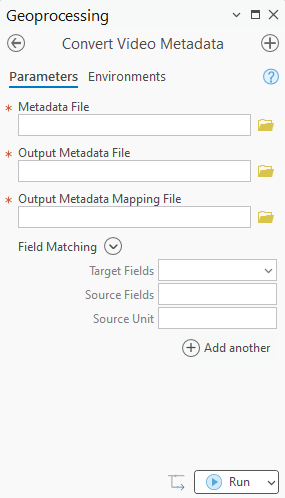
Daraufhin wird das Fenster des Geoverarbeitungswerkzeugs mit erforderlichen Feldern und Feldabgleicheingabe angezeigt.
Verwenden des Werkzeugs Videometadaten konvertieren
Klicken Sie für den Parameter Metadaten-Datei auf die Schaltfläche Durchsuchen, und wählen Sie die Eingabe-
.csv-Datei aus.Geben Sie den Namen für den Parameter Ausgabe-Metadatendatei oder den Parameter Ausgabe-Metadaten-Zuordnungsdatei an.
Hinweis:
Das Geoverarbeitungswerkzeug Video-Multiplexer sollte nicht mit sowohl Ausgabe-Metadatendatei als auch Ausgabe-Metadaten-Zuordnungsdatei ausgeführt werden. Die Zuordnungsdatei sollte nur mit der ursprünglichen Metadatendatei (
.csv) verwendet werden.Verwenden Sie für den Parameter Feldabgleich den Dropdown-Pfeil Zielfelder, um das erste zu konvertierende Feld auszuwählen. Alternativ können Sie auf den Erweiterungspfeil neben der Überschrift Feldabgleich klicken, um mehrere Felder gleichzeitig auszuwählen.
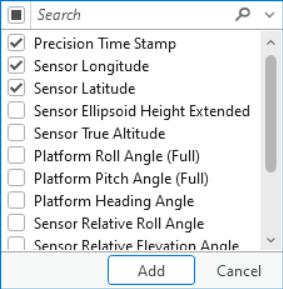
Verwenden Sie die Dropdown-Liste Quellfeld, um das entsprechende Quellfeld auszuwählen. Die Liste Quellfeld enthält alle in der Quell-
.csv-Datei enthaltenen Feldnamen.Verwenden Sie die Dropdown-Liste Quelleinheit, um die der Quell-
.csv-Datei entsprechende Quelleinheit und das entsprechende Format auszuwählen.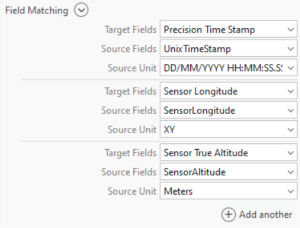
Feldabgleicheingabe, die Zielfelder mit Quellfeldern und Quelleinheiten abgleicht.
Gleichen Sie mithilfe der folgenden Tabelle weitere Quellfelder mit entsprechenden von Motion Imagery-Werkzeugen erkannten Feldern ab. Das einzige erforderliche Feld für die Ausführung des Werkzeugs ist ein gültiger Zeitstempel. Dieser Zeitstempel kann in der Quell-CSV-Datei enthalten sein oder im Werkzeug abgeglichen werden.
In der folgenden Tabelle werden die Informationen für Feldname wie Alias, Beschreibung, Einheiten und Telemetrie aufgeführt, die von den Videowerkzeugen in ArcGIS Pro und ArcGIS Video Server akzeptiert werden:
Feldname
Alias
Beschreibung
Einheiten
Telemetrie
Sensor LatitudeDevice LatitudeBreitengrad des Sensors basierend auf dem WGS84-Ellipsoid mit einem Bereich von -90,0 bis 90,0.
Grad
Sensorposition – 2D
Sensorpfad – 2D
Es ist nur ein Zeitstempelfeld erforderlich.
Sensor LongitudeDevice LongitudeLängengrad des Sensors basierend auf dem WGS84-Ellipsoid mit einem Bereich von -180,0 bis 180,0.
Grad
Precision Time StampUnix Time StampKoordinierte Weltzeit (UTC).
Mikrosekunden seit 1970 (Unix-Epoche)
Sensor True AltitudeDie Höhe des Sensors gemessen von der Höhe des Meeresspiegels. Die Höhenwerte liegen zwischen -900 Metern und 19.000 Metern.
Meter
Sensorposition – 3D
Sensorpfad – 3D
Für 3D-Positionen wird nur ein Feld benötigt
Sensor Ellipsoid HeightEllipsoid-Höhe des Sensors, gemessen vom WGS84-Referenz-Ellipsoid. Die Höhenwerte liegen zwischen -900 Metern und 19.000 Metern.
Meter
Sensor Ellipsoid Height ExtendedEllipsoid-Höhe des Sensors, gemessen vom WGS84-Referenz-Ellipsoid. Die Höhenwerte liegen zwischen -900 Metern und 40.000 Metern.
Meter
Platform Heading AngleAsset-Kurs (Plattform) im Verhältnis zu geographisch Nord, gemessen im Uhrzeigersinn in der horizontalen Ebene mit Blick nach unten, im Bereich von 0 bis 360.
Grad
Platform Pitch AngleAsset-Neigung (Plattform) im Verhältnis zur Horizontalebene mit positiven Winkeln für die Nase über der Horizontalebene. Akzeptiert werden Werte zwischen -20,0 und 20.
Grad
Sensorsichtlinie
Rahmenumrisslinie (Footprint)
Rahmenmittelpunkt (Footprint-Mittelpunkt)
Platform Pitch Angle (Full)Platform PitchAsset-Neigung (Plattform) im Verhältnis zur Horizontalebene mit positiven Winkeln für die Nase über der Horizontalebene. Werte zwischen -90,0 und 90 werden akzeptiert.
Grad
Platform Roll AngleAsset-Rollwinkel (Plattform) im Verhältnis zur Horizontalebene mit positiven Winkeln für den linken Flügel über der Horizontalebene Akzeptiert werden Werte zwischen -50,0 und 50.
Grad
Platform Roll Angle (Full)Platform RollPlattformrollwinkel im Verhältnis zur Horizontalebene mit positiven Winkeln für den linken Flügel über der Horizontalebene Werte zwischen -90,0 und 90 werden akzeptiert.
Grad
Sensor Relative RollSensor Relative Roll AngleRelativer Rollwinkel des Sensors zur Flugzeugplattform, wobei die Oberkante der Bildebene 0 Grad beträgt und positive Winkel im Uhrzeigersinn sind, wenn man von hinten auf die Kamera schaut Werte zwischen 0 und 360 Grad werden als ganze Zahlen akzeptiert.
Grad
Sensor Relative Elevation AngleSensor Relative ElevationRelativer Winkel der Sensorzeigerichtung zur horizontalen Ebene der Plattform, wobei negative Winkel nach unten zeigen. Werte zwischen -180 und 180 werden akzeptiert.
Grad
Sensor Relative Azimuth AngleSensor Relative AzimuthRelativer Winkel der Sensorrichtung zur Plattformlängsachse von der Plattform aus gesehen, der zwischen 0 und 360 liegt.
Grad
Sensor Horizontal Field of ViewSensor Horizontal FOV / Field of View Horizontal / Horizontal FOVHorizontaler sichtbarer Bereich des ausgewählten Bildsensors. Werte zwischen 0 und 180 Grad werden als ganze Zahlen akzeptiert.
Grad
Sensor Vertical Field of ViewSensor Vertical FOV / Field of View Vertical / Vertical FOVVertikaler sichtbarer Bereich des ausgewählten Bildsensors. Werte zwischen 0 und 180 Grad werden als ganze Zahlen akzeptiert.
Grad
Far DistanceSensor Far DistanceDie Entfernung, in der Ziele weit genug entfernt sind, dass sich die Entfernung ändert, beeinflusst die Bildgeometrie oder den Fokus nicht mehr wesentlich.
Meter
Verwenden Sie die Schaltfläche Weitere hinzufügen, um weitere Feldabgleiche zu erstellen, bis alle Feldnamen wie erforderlich abgeglichen sind.
Hinweis:
Nicht alle Felder sind für die Verwendung von Motion Imagery-Werkzeugen in ArcGIS Pro erforderlich, zusätzliche Metadatenfelder ermöglichen jedoch mehr Funktionalität.
Klicken Sie auf Ausführen.
Hinweis:
Wenn Felder aus der ursprünglichen Metadatendatei nicht in der Werkzeugausgabe vorhanden sind, wurden sie nicht erkannt, oder sie sind für die Verwendung von Motion Imagery-Werkzeugen nicht erforderlich.