Konfigurierbare Optionen von Network Analyst
Bestimmte Projekt- und Anwendungsoptionen für Network Analyst können über das Dialogfeld Optionen konfiguriert werden. Diese Funktion ist nützlich, wenn Einstellungen zwischen ArcGIS Pro-Sitzungen beibehalten werden sollen, sodass sie nicht bei jeder Ausführung eines Netzwerkanalyse-Workflows neu festgelegt werden müssen.
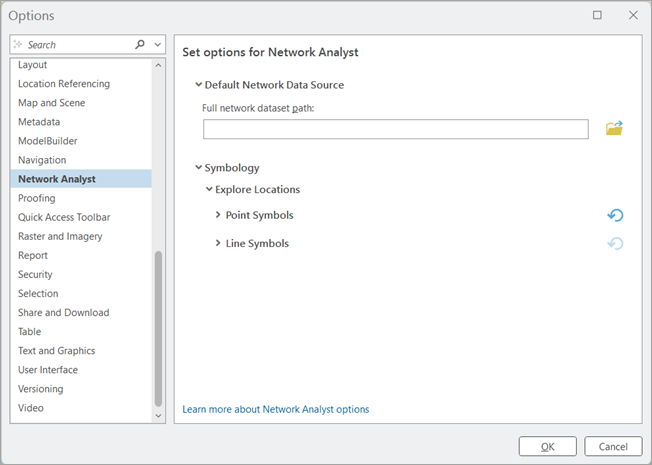
Standardmäßige Netzwerkdatenquelle
Mit dieser Eigenschaft können Sie ein Standard-Netzwerk-Dataset festlegen, das beim Erstellen eines neuen Netzwerkanalyse-Layers als Netzwerkdatenquelle verwendet wird. Der Wert dieser Eigenschaft muss einen vollständigen Pfad zu einem Netzwerk-Dataset enthalten; relative Pfade werden nicht akzeptiert. Zudem kann die URL eines Netzwerkanalyseservice nicht als Standard festgelegt werden. Wenn diese Eigenschaft einmal festgelegt ist, bleibt sie über alle ArcGIS Pro-Sitzungen hinweg erhalten, ohne dass das Netzwerk-Dataset der Karte hinzugefügt werden muss.
Symbolisierung
Standorte erkunden
Mit den Anwendungsoptionen für "Standorte erkunden" können Sie festlegen, welches Aussehen Punkt- und Liniensymbole beim Identifizieren der Netzwerkstandorte auf der Karte haben sollen.
Weitere Informationen zum Werkzeug "Standorte erkunden"
Anpassen der Einstellungen der Punktsymbolisierung
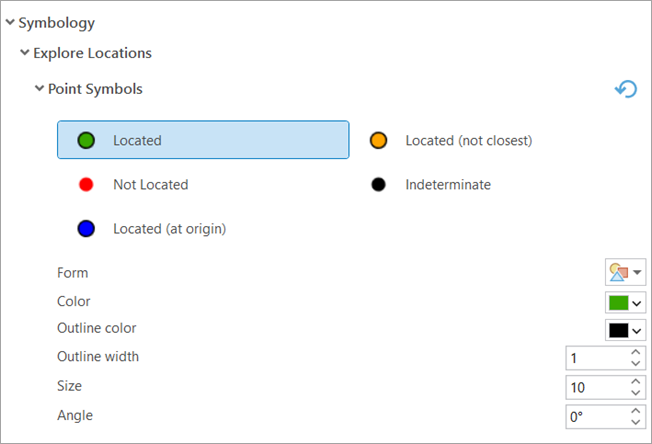
Blenden Sie den Abschnitt Punktsymbole ein, um das Aussehen der Punktsymbolisierung anzupassen. Wählen Sie das Punktsymbol für eine der Standortoptionen aus, und nehmen Sie die erforderlichen Änderungen an den folgenden Eigenschaften vor:
|
Formular |
Klicken Sie auf den Dropdown-Pfeil, und wählen Sie ein Symbol aus. |
|
Farbe |
Klicken Sie auf den Dropdown-Pfeil, und wählen Sie eine Farbe aus. |
|
Umrissfarbe |
Klicken Sie auf den Dropdown-Pfeil, und wählen Sie eine Umrissfarbe aus. |
|
Umrissbreite |
Klicken Sie auf das Textfeld, und geben Sie eine Breite ein, oder klicken Sie auf die Pfeilsteuerelemente. |
|
Größe |
Klicken Sie auf das Textfeld, und geben Sie eine Punktgröße ein, oder klicken Sie auf die Pfeilsteuerelemente. |
|
Winkel |
Klicken Sie auf das Textfeld, und geben Sie einen Winkel ein, oder klicken Sie auf die Pfeilsteuerelemente. |
Um alle Optionen für die Punktsymbolisierung auf ihre Standardwerte zurückzusetzen, klicken Sie auf Zurücksetzen auf Standardeinstellung  .
.
Anpassen der Einstellungen der Liniensymbolisierung
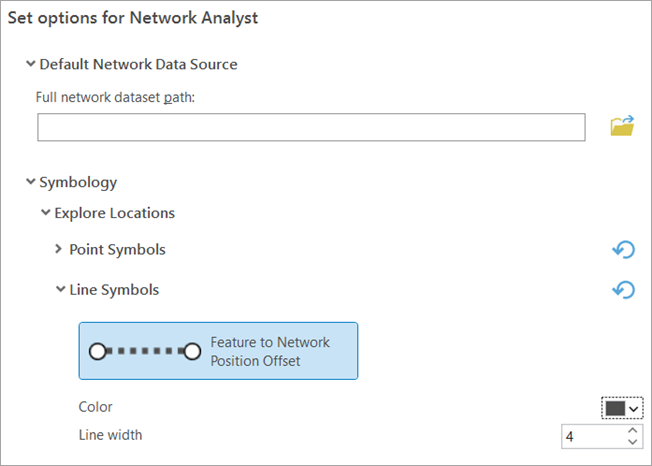
Blenden Sie den Abschnitt Liniensymbole ein, um das Aussehen der Liniensymbolisierung anzupassen.
|
Farbe |
Klicken Sie auf den Dropdown-Pfeil, und wählen Sie eine Farbe aus. |
|
Linienbreite |
Klicken Sie auf das Textfeld, und geben Sie eine Breite ein, oder klicken Sie auf die Pfeilsteuerelemente. |
Um alle Optionen für die Liniensymbolisierung auf ihre Standardwerte zurückzusetzen, klicken Sie auf Zurücksetzen auf Standardeinstellung .
Optionen zur Bearbeitung des Netzwerk-Dataset
Das Verhalten beim Bearbeiten von Netzwerk-Datasets kann über die Registerkarte Bearbeitung im Dialogfeld Optionen des Projekts und der Anwendung konfiguriert werden.
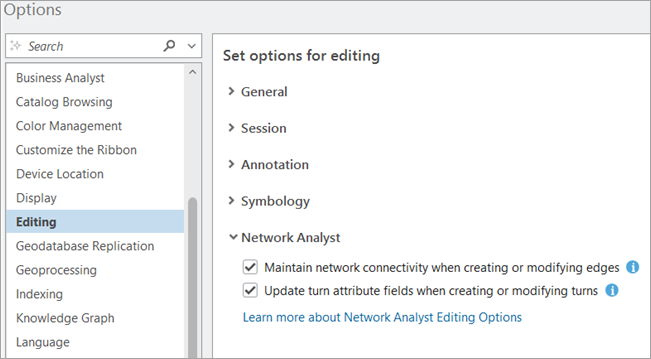
Weitere Informationen zu Bearbeitungsoptionen für Netzwerk-Datasets