Erstellen einer STAC-Verbindung
Indem Sie eine Verbindung zum STAC herstellen, können Sie die verfügbaren räumlichen Daten in der Cloud durchsuchen. Eine STAC-Verbindung wird im Dateisystem mit der Erweiterung .astac gespeichert. Die STAC-Verbindungsdateien werden standardmäßig im Home-Verzeichnis des Projekts gespeichert.
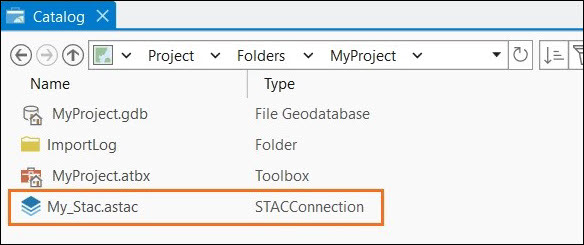
Erstellen oder Hinzufügen einer STAC-Verbindung
Es gibt verschiedene Möglichkeiten, wie Sie über das Dialogfeld STAC-Verbindung erstellen eine STAC-Verbindung erstellen oder über das Dialogfeld STAC-Verbindung hinzufügen eine STAC-Verbindung hinzufügen können. Zusätzlich zur Verwendung des Dialogfelds können Sie eine STAC-Verbindung auch programmgesteuert mit Python erstellen.
Erstellen oder Hinzufügen einer STAC-Verbindung über das Menüband
Führen Sie die folgenden Schritte aus, um eine STAC-Verbindung über das Menüband zu erstellen oder hinzuzufügen:
Klicken Sie auf die Registerkarte Einfügen.
Klicken Sie in der Gruppe Projekt auf Verbindungen
 , zeigen Sie auf STAC-Verbindung, und wählen Sie entweder STAC-Verbindung hinzufügen oder Neue STAC-Verbindung aus.
Abhängig von Ihrer Auswahl wird entweder das Dialogfeld STAC-Verbindung hinzufügen oder STAC-Verbindung erstellen angezeigt.
Erstellen oder Hinzufügen einer STAC-Verbindung im Bereich "Inhalt" der Katalogansicht
Führen Sie die folgenden Schritte aus, um eine STAC-Verbindung über den Bereich Inhalt zu erstellen oder hinzuzufügen:
Klicken Sie im Bereich Inhalt der Ansicht Katalog auf Projekt
 .
.Klicken Sie auf dem Menüband auf die Registerkarte Katalog.
Erstellen Sie eine STAC-Verbindung, oder fügen Sie eine STAC-Verbindung hinzu, indem Sie die nachfolgenden Schritte ausführen.
Klicken Sie in der Gruppe Erstellen auf Neu > Neue STAC-Verbindung, um eine STAC-Verbindung zu erstellen.
Klicken Sie in der Gruppe Erstellen auf Hinzufügen > STAC-Verbindung hinzufügen, um eine STAC-Verbindung hinzuzufügen.
Abhängig von Ihrer Auswahl wird entweder das Dialogfeld STAC-Verbindung hinzufügen oder STAC-Verbindung erstellen angezeigt.
Erstellen oder Hinzufügen einer STAC-Verbindung über den Bereich "Katalog"
Führen Sie die folgenden Schritte aus, um eine STAC-Verbindung über den Bereich Katalog zu erstellen oder hinzuzufügen:
Klicken Sie im Bereich Katalog auf die Registerkarte Projekt.
Klicken Sie auf der Registerkarte Projekt mit der rechten Maustaste auf eine leere Stelle unten im Bereich, zeigen Sie auf Neu, und klicken Sie auf Neue STAC-Verbindung, um eine STAC-Verbindung zu erstellen.
Das Dialogfeld STAC-Verbindung erstellen wird angezeigt.
Klicken Sie alternativ auf Hinzufügen und anschließend auf STAC-Verbindung hinzufügen, um eine vorhandene STAC-Verbindung hinzuzufügen.
Das Dialogfeld STAC-Verbindung hinzufügen wird angezeigt.
Erstellen einer STAC-Verbindung über Python
Python bietet mehr Flexibilität für die Automatisierung und skriptgesteuerte Workflows in ArcGIS Pro. Verwenden Sie den folgenden Code, um mit Python eine STAC-Verbindung herzustellen.
Python-Syntax:
CreateSTACConnectionFile(
connection_file_path,
stac_url,
acs_files=None,
oauth_name=None,
custom_headers=None,
custom_properties=None
)
Neue STAC-Verbindung
Im Dialogfeld STAC-Verbindung erstellen können Sie eine Verbindung zu einer einzigen STAC-API herstellen. Sobald die Verbindung hergestellt wurde, können Sie verschiedene Kataloge, Sammlungen und Elemente innerhalb der STAC-Verbindung durchsuchen, filtern und auswählen. Geben Sie die erforderlichen Informationen in das Dialogfeld STAC-Verbindung erstellen ein.
Verbindungsname: Name der STAC-Verbindung. Dieser wird im Projektordner als
.astac-Datei gespeichert.Verbindung: Eine Liste vordefinierter STAC-Verbindungen. Sie können auch eine benutzerdefinierte STAC-Verbindung hinzufügen, indem Sie die Verbindungs-URL angeben.
STAC-API-Authentifizierung (optional): Anmeldeinformationen für den Zugriff auf private/geschützte STAC-APIs (unterstützt nur OAuth 2.0-Azure-Authentifizierung). Weitere Informationen zum Einrichten der OAuth-Authentifizierung in ArcGIS Pro finden Sie unter Verbinden mit Authentifizierungsanbietern über ArcGIS Pro.
Benutzerdefinierte Header (optional): Geben Sie weitere Header an, die in die an den STAC-Server gesendete Anfrage einbezogen werden sollen. Geben Sie beispielsweise ein unverarbeitetes Bearer-Token an, wenn der Service durch benutzerdefinierte OAuth-Authentifizierung gesichert wird.
Benutzerdefinierte Parameter (optional): Geben Sie weitere Parameter an, die in die an den STAC-Server gesendete Anfrage einbezogen werden sollen. Geben Sie beispielsweise ein Token an, wenn der Service durch tokenbasierte Authentifizierung gesichert wird.
Cloud-Speicher-Verbindungen (optional): Wählen Sie eine oder mehrere Cloud-Speicher-Verbindungen aus, um basierend auf den verwendeten Sammlungen Zugriff auf Daten zu erhalten. Sie haben auch die Möglichkeit, zu einem Ordner zu navigieren und automatisch alle verfügbaren ACS-Dateien hinzuzufügen.
Verwenden Sie die Option Hinzufügen, um eine vorhandene Cloud-Speicher-Verbindung hinzuzufügen.
Verwenden Sie die Option Dateien hinzufügen, um eine oder mehrere Cloud-Speicher-Verbindungsdateien hinzuzufügen.
Verwenden Sie die Option Ordner hinzufügen, um einen Ordner mit Cloud-Speicher-Verbindungsdateien hinzuzufügen.
Klicken Sie auf Löschen, um die Cloud-Speicher-Verbindung aus der Liste zu entfernen.
Dialogfeld "STAC-Verbindung hinzufügen"
Im Dialogfeld STAC-Verbindung hinzufügen können Sie zu einer vorhandenen STAC-Verbindung navigieren und diese hinzufügen.
Sobald die STAC-Verbindung hinzugefügt wurde, können Sie die Sammlungen anzeigen, STAC-Elemente auswählen und diese einer Karte, einer Szene oder einem Mosaik-Dataset hinzufügen.