Bild-Scatterplot
Anhand von Bild-Scatterplots wird die Verbindung zwischen Bildbändern und deren Beziehung zu Features und Materialien von Interesse untersucht. Die Pixelwerte eines Bandes (Variable 1) werden entlang der X-Achse angezeigt, während die Pixelwerte eines anderen Bandes (Variable 2) entlang der Y-Achse angezeigt werden. Features und Materialien im Bild lassen sich am Schnittpunkt der beiden Variablen in der Verteilung bzw. im Scatterplot identifizieren.
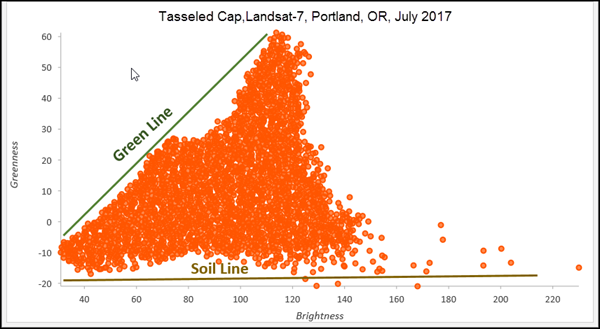
Sie können transformierte Bänder plotten, um wertvolle Informationen zu den Features im Bild zu ermitteln. Beispielsweise ist die Tasseled-Cap-Transformation eine spezielle Form der Hauptkomponentenanalyse, bei der die erste Komponente (als Helligkeit bezeichnet) mit der zweiten Komponente (als Grünfaktor bezeichnet) verglichen wird. Im resultierenden Scatterplot wird die Tasseled-Cap-Verteilung angezeigt, bei der verschiedene Vegetationsarten entlang der sogenannten grünen Linie angezeigt werden, während Bodenarten sowie künstliche Features entlang der Bodenlinie verteilt sind. Die Tasseled-Cap-Verteilung eignet sich außerdem zur Bestimmung des Wachstumsstadiums landwirtschaftlicher Flächen vom Auflaufen bis zur Seneszenz, der Vegetationskraft und weiterer phänologischer Merkmale.
Erstellen eines Bild-Scatterplot
Um einen Bild-Scatterplot zu erstellen, klicken Sie mit der rechten Maustaste auf den zu analysierenden Layer im Bereich Inhalt, zeigen Sie auf Diagramm erstellen, und klicken Sie auf Scatterplot, um die Diagrammeigenschaften zu öffnen.
Um die Parametereinstellungen für Ihr Diagramm zu definieren, klicken Sie auf die Registerkarte Daten am oberen Rand des Bereichs Diagrammeigenschaften.
Definieren eines Interessenbereichs
Oben im Bereich Diagrammeigenschaften finden Sie eine Auswahl von Zeichenwerkzeugen, mit denen Sie in Ihrem Bild einen Interessenbereich definieren können. Sie haben die Möglichkeit, im Scatterplot nur die Werte innerhalb des Interessenbereichs anzuzeigen. Zeichnen Sie den Interessenbereich, der durch eine Linie, einen Kreis, ein Rechteck, ein Polygon oder eine Freiform definiert wird.
Variablen
In Bild-Scatterplots werden die Pixelwerte zweier Bänder angezeigt, wobei jeweils ein Band als Variable für die x-Achse und ein Band als Variable für die y-Achse dient.
Wenn Sie nur die Pixelwerte der Bänder im von Ihnen auf dem Bild definierten Interessenbereich anzeigen möchten, aktivieren Sie das Kontrollkästchen Benutzerdefinierten Interessenbereich wird verwendet. Wenn Sie alle Pixelwerte der Bänder im Scatterplot anzeigen möchten, deaktivieren Sie das Kontrollkästchen. Sie können den Interessenbereich löschen, indem Sie auf die Schaltfläche "Löschen"  klicken. Dadurch wird der Interessenbereich gelöscht, und es werden die Bildpixel aller Bänder angezeigt.
Symbol
Die standardmäßige Symboloption für Bild-Scatterplots lautet Einzelfarbe. Um eine Anzeigefarbe für Ihre Daten zu definieren, klicken Sie auf das Symbol Einzelfarbe, um eine Farbgalerie zu öffnen und eine Farbe auszuwählen.
Statistiken
Es wird eine Regressionsgleichung berechnet, und die zugehörige Trendlinie sowie der R2-Wert werden in Scatterplots dargestellt. Klicken Sie auf das Kontrollkästchen Linearen Trend anzeigen, um die Trendlinie anzuzeigen. Die Trendlinie modelliert die lineare Beziehung zwischen X und Y, und der R2-Wert quantifiziert die Übereinstimmung der Daten mit dem Modell. Dies ist nur für lineare Beziehungen relevant. Um die Trendlinie zu deaktivieren, deaktivieren Sie das Kontrollkästchen Linearen Trend anzeigen im Bereich Diagrammeigenschaften, oder aktivieren bzw. deaktivieren Sie die Sichtbarkeit, indem Sie auf das Element in der Legende klicken.
Um die Farbe der Trendlinie zu ändern, klicken Sie auf die Farbpalette für Trendlinien im Bereich Diagrammeigenschaften und wählen eine neue Farbe aus.
Wenn kleine X-Werte kleinen Y-Werten und große X-Werte großen Y-Werten entsprechen (nach oben geneigte Linie), gibt dies eine positive Korrelation an. Wenn kleine X-Werte großen Y-Werten und große X-Werte kleinen Y-Werten entsprechen (nach unten geneigte Linie), gibt dies eine negative Korrelation an.
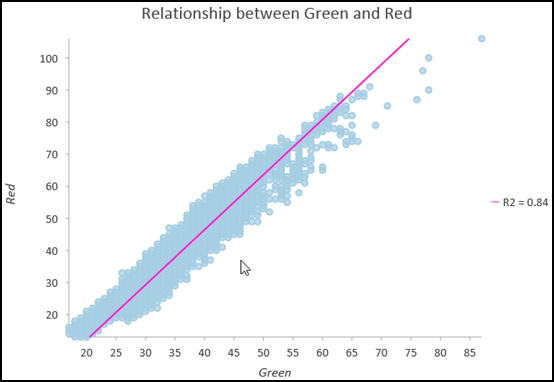
Die statistische Stärke der Korrelation wird durch den R2-Wert angegeben. In den meisten Fällen sollten Sie multispektrale Bänder mit hoher Korrelation vermeiden, da sie nicht verwendet werden können, um mehrere Features und Materialien zuverlässig von den Bilddaten zu trennen. Scatterplots sind hilfreich beim Ermitteln der besten Bänder ohne Korrelation, die für die Identifizierung und Extraktion von Features aus multispektralen Bilddaten verwendet werden können.
Achse
Achsengrenzen
Die Standardgrenzen für das Minimum und das Maximum der Achsen werden entsprechend dem Bereich der Datenwerte auf der Achse festgelegt. Diese Werte können durch Eingabe eines neuen Wertes für die Achsengrenze angepasst werden. Durch Klicken auf die Schaltfläche "Zurücksetzen"  wird die Grenze der Achse auf den Standardwert zurückgesetzt.
Logarithmische Achse
Die Achsen des Scatterplots werden standardmäßig mit linearer Skala dargestellt. Eine oder beide Achsen können auf einer logarithmischen Skala dargestellt werden, indem das Kontrollkästchen Logarithmische Achse im Abschnitt Achsen des Bereichs Diagrammeigenschaften aktiviert wird.
Die meisten multispektralen Bilddatenbänder weisen Werte innerhalb der gleichen Größenordnung auf, sodass die Verwendung einer logarithmischen Skala nicht notwendig ist. Wenn Bilddaten in eine andere Domäne transformiert wurden, zum Beispiel mit einer schnellen Fourier-Transformation (Fast Fourier Transform, FFT), kann die Darstellung von Magnitudensignal und Phasensignal mit logarithmischen Skalen für Analysen nützlich sein.
Zahlenformat
Sie können die numerischen Werte auf einer Achse formatieren, indem Sie eine Zahlenformatkategorie angeben oder eine benutzerdefinierte Formatzeichenfolge definieren.
Führungslinien
Führungslinien oder Bereiche können als Referenz oder zum Hervorheben signifikanter Werte zu Diagrammen hinzugefügt werden. Um eine neue Führungslinie hinzuzufügen, navigieren Sie im Bereich Diagrammeigenschaften zur Registerkarte Führungslinien, und klicken Sie auf Führungslinie hinzufügen. Um eine Linie zu zeichnen, geben Sie einen Wert ein, wo die Linie gezeichnet werden soll. Um einen Bereich zu erstellen, geben Sie einen Wert ein. Sie können optional Text zur Führungslinie hinzufügen, indem Sie Beschriftung angeben.
Interaktive Analyse
Der Scatterplot kann mit den Bilddaten in Ihrer Kartenansicht interagieren. Nach dem Einrichten Ihres Scatterplots können Sie interaktiv eine Region in der Verteilung auswählen und die zugehörigen Bildpixel in der Kartenanzeige visualisieren. Danach können Sie die Verteilung der Pixelwerte, aus denen bestimmte Feature-Classes in Ihrem Scatterplot bestehen, visuell untersuchen und die Trennung zwischen Feature-Classes für einen bestimmten Satz Scatterplot-Variablen visualisieren.
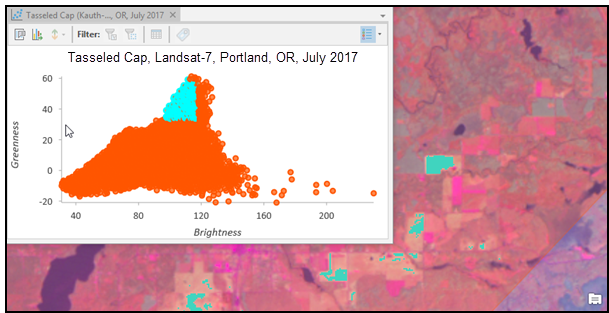
Das obige Bild zeigt eine Gruppe aus Werten, die in der Tasseled-Cap-Verteilung aktiviert wurden. Die zugehörigen Bildpixel sind in der Kartenanzeige hervorgehoben. Es werden nur die Pixel im definierten Interessenbereich hervorgehoben. Wenn Sie keinen Interessenbereich definiert haben, kann die Auswahl in der Scatterplot-Verteilung Auswirkungen auf die Pixel im gesamten Bild haben.
Aussehen
Titel und Beschreibung
Diagramme und Achsen erhalten Standardtitel basierend auf den Variablennamen und dem Diagrammtyp. Diese können auf der Registerkarte Allgemein im Bereich Diagrammeigenschaften bearbeitet werden. Sie können auch eine Beschreibung für das Diagramm eingeben, wobei es sich um einen Textblock handelt, der am unteren Rand des Diagrammfensters angezeigt wird.
Sie können das Aussehen des Diagramms über die Registerkarten Daten, Achsen, Führungslinien und Format im Bereich Diagrammeigenschaften weiter anpassen. Weitere Informationen zum Anpassen des Aussehens eines Scatterplot finden Sie unter Ändern des Aussehens von Diagrammen.