Verwenden des Bildschirm-Navigators
Der Bildschirm-Navigator zeigt viele Navigationsbefehle der Kamera in einem emeinsamen Steuerfeld links unten in einer Ansicht an. Die Nutzung des Navigators ist optional, bietet jedoch schnellen Zugriff auf Steuerelemente, mit denen sich Kamerabewegungen beim Navigieren durch Karten und Szenen verfeinern lassen. Der Navigator verfügt über zwei Modi: einen kleineren Anzeigemodus mit Nordzeiger und Schwenkfunktion sowie einen vollständig steuerbaren Anzeigestatus zum Anheben und Absenken der Kamera, Herumschwenken, Zoomen und Drehen. Das Steuerelement wird in 3D standardmäßig angezeigt, in 2D jedoch nicht. Sie können aber für das Öffnen von Karten und Szenen festlegen, ob das Steuerelement überhaupt und in welchem Anzeigemodus es angezeigt werden soll.
Durch Verwendung des Navigators finden Sie heraus, welche Kontrollebene für Ihre Anforderungen am besten funktioniert. Bestimmte Arten von GIS-Inhalten sind nur schwer navigierbar, beispielsweise enge Räume in Gebäuden, Daten unter der Oberfläche oder LIDAR-Daten. Der Navigator erweist sich vor allem dann als nützlich, wenn die Kamerabewegung präzise angesteuert werden soll. Sie können die Größe des Navigators ändern. Zudem ist er mit Touchscreens kompatibel, um Sie beim Schwenken, Vergrößern/Verkleinern, Rotieren oder Neigen zu unterstützen oder einfach eine Nordausrichtung durchzuführen.
Im nachstehenden Video erfahren Sie, wie Sie auf den Navigator zugreifen, ihn benutzen und die Darstellung des Steuerelements einstellen können:
Zugreifen auf den Navigator
Auf der Registerkarte Ansicht in der Gruppe Navigation können Sie den Navigator für jede Karte, Szene oder Layout-Ansicht anzeigen oder ausblenden.
Öffnen Sie eine neue Ansicht, indem Sie eine neue Karte oder Szene einfügen bzw. ein vorhandenes Paket, Dokument oder eine vorhandene Datei importieren.
In 2D-Ansichten klicken Sie auf die Registerkarte Ansicht und dann auf die Schaltfläche Navigator
 . Klicken Sie optional mit der rechten Maustaste in die Ansicht, um über das Kontextmenü auf den Navigator zuzugreifen.
In 3D-Ansichten wird der Navigator standardmäßig in der unteren linken Ecke der Ansicht angezeigt. Klicken Sie auf der Registerkarte Ansichtauf Navigator, oder verwenden Sie das Kontextmenü der Szene, indem Sie mit der rechten Maustaste in die Ansicht klicken, um den Navigator ein- bzw. auszublenden.
Klicken Sie im Navigator auf die Schaltfläche links oben, um die Kontrollebene zu erweitern oder zu verkleinern. Sie können zwischen Richtung anzeigen und Vollständige Steuerung anzeigen wechseln.
In der Anzeige der vollständigen Steuerung sind in 3D-Szenen etwas mehr Funktionen verfügbar als in 2D-Karten. So können Sie hier auf der X-, Y- und Z-Achse drehen (neigen), sich mit der Kamera umsehen sowie die Kamera aufrichten und absenken.
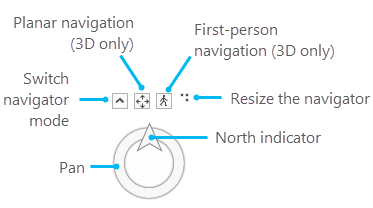
Richtungsmodus
Der kleinere Anzeigestatus des Bildschirm-Navigators zeigt die Richtung an, während Sie mithilfe des Rings schwenken. Sobald der Schwenkring die Farbe ändert, können Sie das Schwenken durch Ziehen in eine beliebige Richtung beginnen. Je näher Sie dem Mittelpunkt des Navigators kommen, desto langsamer wird die Schwenkgeschwindigkeit. Wenn Sie sich vom Ring wegbewegen, folgt dem Zeiger ein halbtransparenter Pfeil, der die Richtung anzeigt. Klicken Sie auf die Schaltfläche Nord, um die Anzeige wieder nach Norden auszurichten.
Vollsteuerungsmodus
Der Navigator "Vollständige Steuerung" verfügt über eine größere Funktionspalette zum Steuern der Kamera. Zeigen Sie mit der Maus auf die Steuerelemente, um diejenigen hervorzuheben, mit denen Sie interagieren können. Die präzise Ansteuerung der Kamera unterstützt Sie beim intuitiven Navigieren, wenn die 3D-Navigation noch neu für Sie ist. Zudem sind manche GIS-Daten nur schwer navigierbar, und für Ihren Workflow ist möglicherweise gleichzeitiges Navigieren und Bearbeiten erforderlich. Sie erreichen dies, indem Sie den Navigator verwenden und daneben Zugriff auf den Zeiger zum Bearbeiten der Feature-Geometrie haben, da sich der Navigator auch mit Touchscreen-Geräten bedienen lässt.
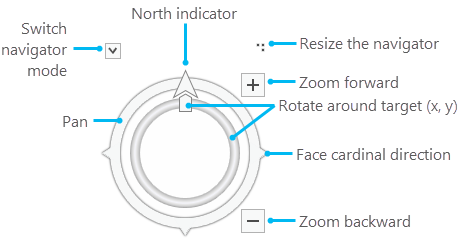
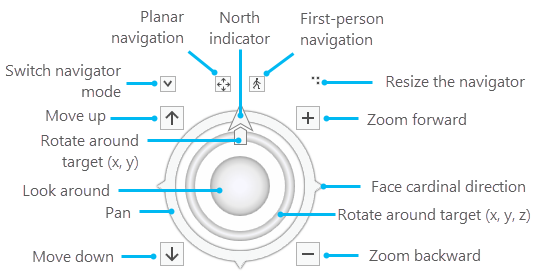
In der folgenden Tabelle werden die Optionen zur Navigatorsteuerung und die zugehörigen Beschreibungen aufgeführt:
| Navigator-Steuerungsoption | Beschreibung |
|---|---|
| Nordzeiger | Dreht sich in Nordrichtung. Klicken Sie auf den Pfeil, um die Kamera wieder nach Norden auszurichten. |
| Navigator-Modus umschalten | Ändern Sie die angezeigte Ansicht des Navigators in den Richtungsmodus (nur Schwenken und Nordpfeil) oder in den Vollzugriffsmodus. |
| Nach oben verschieben/Nach unten verschieben | 3D-spezifisch. Bewegen Sie die Kamera vertikal höher oder tiefer. Die XY-Position der Kamera und die Richtung werden beibehalten. |
| Die Größe des Navigators anpassen | Durch Ziehen lässt sich die Größe des Navigators ändern. Größere Größen eignen sich besser für die Verwendung am Touchscreen. Die Standardgröße ist eine anpassbare Eigenschaft, wenn der Navigator für neue Karten und Szenen geöffnet wird. |
| Vorwärts zoomen/Rückwärts zoomen | Vergrößern oder verkleinern Sie die aktuelle Ansicht fortlaufend. Der Sichtwinkel der Kamera wird in 3D beibehalten. |
| In Hauptrichtung | Die Pfeile auf dem äußeren Ring lassen sich anklicken. Klicken Sie zum Drehen der Ansicht in die angegebene Hauptrichtung (N/S/O/W). |
| Schwenken (Äußerer Ring) | Schwenken Sie die Kamera kontinuierlich horizontal in 2D und 3D. Für kurze Schwenkbewegungen klicken Sie kurz auf den Ring. Wenn Sie die Maustaste gedrückt halten, wird die Ansicht kontinuierlich in Richtung des Zeigers geschwenkt. Die Kamerageschwindigkeit ist abhängig davon, wie weit Sie sich vom Ring entfernen. Wenn Sie den Zeiger in die Mitte des Navigators bewegen, verringert sich die Schwenkgeschwindigkeit. |
| Rund um das Ziel drehen (XY): Ziehpunkt im inneren Ring | Dreht die Kamera um den mittleren Zielpunkt. Klicken Sie und halten Sie die Maustaste gedrückt, um eine Drehbewegung wie bei einer Wählscheibe auszuführen. |
| Rund um das Ziel drehen (XYZ): Innerer Ring | 3D-spezifisch. Die Drehung in XYZ ermöglicht das Drehen und Neigen der Kamera. Der Nordpfeil auf dem äußeren Ring dreht sich und dient als Richtungsweiser für eine visuelle Rückmeldung. Klicken Sie auf den Ring, und ziehen Sie nach links oder rechts, um in XY-Richtung rund um die mittlere Zielposition zu drehen. Schieben Sie den Ring nach oben oder unten, um die Kamera zu neigen. Das Ziel muss entweder der Boden oder ein Feature sein. Wenn kein Boden oder Feature als Ziel zur Verfügung steht – etwa beim Blick himmelwärts –, wechselt die Kameradrehung in die 360°-Sicht, um das Ziel in eine bearbeitbare Zielposition zu bewegen. |
| 360°-Sicht | Die Kamera bleibt stationär, kann aber in alle Richtungen blicken. Dieses Verhalten wird ebenfalls durch Verwenden der Taste B mit dem Werkzeug Erkunden  hervorgerufen. Bei der freien 360°-Sicht werden die übrigen Ringe und der Nordzeiger gleichzeitig aktualisiert, damit die Sichtrichtung aktuell bleibt. hervorgerufen. Bei der freien 360°-Sicht werden die übrigen Ringe und der Nordzeiger gleichzeitig aktualisiert, damit die Sichtrichtung aktuell bleibt. |
| Planare Navigation | Beim Navigieren mit der Maus ist die Kamera beschränkt, um den aktuellen Anzeigewinkel und die aktuelle Entfernung beizubehalten. Das Schwenken durch die Szene in diesem Zustand wirkt wie das Bewegen der Kamera über die Bildschirmdarstellung. |
| Navigation in Ich-Perspektive | Die Kamera navigiert mit der Perspektive einer gehenden Person in der Szene. Bewegen Sie sich in 3D, indem Sie mit der Tastatur die Kamera bewegen und den Mauszeiger verwenden, um sich umzusehen. Die Kamera bleibt dabei auf einer konstanten Höhe. Die Geschwindigkeit kann angepasst werden. Verwenden Sie dazu das mittlere Mausrad, oder klicken Sie auf die Geschwindigkeitssteuerung, die beim Aktivieren der Navigation in Ich-Perspektive unter der Schaltfläche angezeigt wird. |
Navigator-Optionen
Standardmäßig ist der Navigator in 2D-Ansichten ausgeblendet und in 3D-Ansichten im Richtungsmodus zu sehen. Sie können Ihre bevorzugten Navigationseinstellungen für neue Karten oder Szenen beim Öffnen festlegen, z. B. ob der Navigator angezeigt werden soll, in welchem Modus oder ob Sie einen anderen Maßstab bevorzugen.
Klicken Sie auf die Registerkarte Projekt und auf Optionen.
Klicken Sie im Dialogfeld Optionen auf die Registerkarte Navigation, und erweitern Sie den Abschnitt Bildschirm-Navigator.
Klicken Sie auf das Dropdown-Menü Navigator beim Öffnen von 2D-Ansichten anzeigen, und wählen Sie Kein(e), Richtung oder Vollständige Steuerung aus.
So konfigurieren Sie, ob und wie der Navigator in 2D-Karten bei jedem Öffnen einer neuen Karte angezeigt werden soll.
Klicken Sie auf das Dropdown-Menü Navigator beim Öffnen von 3D-Ansichten anzeigen, und wählen Sie Kein(e), Richtung oder Vollständige Steuerung aus.
So konfigurieren Sie, ob und wie der Navigator in 3D-Szenen bei jedem Öffnen einer neuen Szene angezeigt werden soll.
Geben Sie optional einen neuen Wert an, um die Standardgröße festzulegen, mit der der Navigator beim Öffnen einer neuen Ansicht angezeigt werden soll.