Anwenden von visuellen Effekten in Szenen
Visuelle Effekte bieten eine Möglichkeit, GIS-Inhalte in 3D-Szenen auf kreative und abstrakte Weisen darzustellen. Mithilfe von visuellen Effekten können Sie Datenfehler verbergen, eine alternative künstliche Wirklichkeit erzeugen oder ein Bild für Werbezwecke stilisieren.
Die folgende Tabelle enthält eine Beschreibung der visuellen Effekte, die Sie auf eine Szene anwenden können:
| Visueller Effekt | Beschreibung | Beispiel |
|---|---|---|
Schwarz-Weiß  |
Entfernt Farben und wendet einen visuellen Effekt an, der ähnlich wie bei einer Schwarz-Weiß-Fotografie lediglich Graustufen verwendet. | 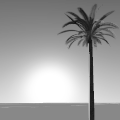 |
Blueprint  |
Wendet einen architektonischen oder landschaftsplanerischen visuellen Effekt auf die Ansicht an, der die Umrisse der Szene auf einem weißen Raster und einem blauen Hintergrund darstellt. | 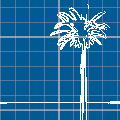 |
Kreuzmosaik  |
Wendet den visuellen Effekt "Kreuzmosaik" an, der einem Kachelmuster ähnelt. | 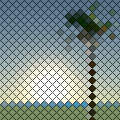 |
Halbton  |
Simuliert einen graustufenähnlichen visuellen Effekt, indem ähnlich wie beim Zeitungsdruck einfarbige Punkte in verschiedenen Größen und Abständen verwendet werden. | 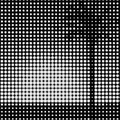 |
Hexagonalmosaik  |
Wendet den visuellen Effekt eines Hexagonalmosaik an, dessen Ergebnis dem hexagonalen Binning ähnelt. |  |
Einfarbig  |
Wendet einen visuellen Farbeffekt an, der Schattierungen einer Einzelfarbe oder eines Farbtons verwendet. Das Ergebnis ähnelt einem Farbfilter. |  |
Umrisslinie  |
Stellt die Umrisse der Szene auf einem einfarbigen Hintergrund dar. Die Standardfarben sind blaue Linien und weißer Hintergrund. | 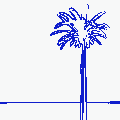 |
Stiftskizze  |
Wendet einen Bleistiftschattierungseffekt an, um das Aussehen einer Bleistiftzeichnung oder Skizze zu erreichen. |  |
Verpixelt  |
Simuliert einen Bildschirm mit geringerer Auflösung und einer begrenzten Farbpalette, wie sie für einige Videospiele typisch ist. |  |
Toon  |
Wendet eine Cel-Schattierung an, die an die flächige Darstellungsweise in einem Trickfilm erinnert. |  |
Aquarell  |
Simuliert ein Aquarellbild mit unscharfen Umrissen und ineinanderfließenen Farben. |  |
Nach der Aktivierung wird der visuelle Effekt auf die gesamte Szene angewendet. Es kann jeweils nur ein visueller Effekt auf eine Szene angewendet werden. Manche Effekte bieten zusätzliche Konfigurationsoptionen. Visuelle Effekte können in Kombination mit Kameraeffekten und Nachbearbeitungseffekten verwendet werden, um die Effekte zu schichten und neue Endergebnisse der Ansicht zu schaffen.
Anwenden eines visuellen Effekts
Gehen Sie wie folgt vor, um einen visuellen Effekt auf eine Szene anzuwenden:
Aktivieren Sie gegebenenfalls die Szenenansicht.
Klicken Sie auf der Registerkarte Ansicht in der Gruppe Szene auf den Dropdown-Pfeil Visueller Effekt, um die Galerie der visuellen Effekte zu öffnen.
Der Effekt wird unmittelbar nach seiner Auswahl angewendet. Der eingestellte Standardeffekt ist Schwarz-Weiß.
Klicken Sie auf die Schaltfläche Visueller Effekt
 , um den Effekt zu aktivieren oder zu deaktivieren.
Klicken Sie optional auf die Dropdown-Galerie und dann auf Einstellungen für visuellen Effekt
 , um den aktiven visuellen Effekt anzupassen, indem Sie die Eigenschaften aktualisieren oder den Typ des aktiven visuellen Effekts ändern.
Speichern oder Freigeben von Szenen einem visuellen Effekt
Visuelle Effekte werden mit der Szene für alle geöffneten Ansichten gespeichert und beim Öffnen des Projekts erneut angewendet. Visuelle Effekte sind enthalten, wenn Sie die Option In Zwischenablage erfassen für eine Szene oder ein Layout mit einem Szenenrahmen verwenden, die Szene in eine Bilddatei exportieren, ein Layout mit einem Szenenrahmen exportieren oder eine Animation in eine Videodatei exportieren. Visuelle Effekte werden entfernt, wenn Sie die Szene für ein Kartenpaket, eine Kartendatei oder eine Webszene freigeben. Eine Warnung weist darauf hin, dass der Effekt im Web nicht angezeigt wird.
Hinweis:
Um visuelle Effekte in eine Videodatei aufzunehmen, erstellen Sie mit einer Animation Schlüsselbilder, die den Zustand der Ansicht erfassen, wenden Sie einen visuellen Effekt an, und exportieren Sie die Animation. Die Einstellungen von visuellen Effekten werden nicht in Schlüsselbildern erfasst und ändern sich beim Export einer einzelnen Animation nicht.