Verwenden von Elementen zum Ändern der Simulation
Elemente können zum Ändern des Wasserlaufs einer Simulation hinzugefügt werden. Kanäle ermöglichen es Wasser, tiefer als die ebene Höhenoberfläche zu fließen (vergleichbar mit dem Wasserlauf durch einen Schnitt in der realen Oberfläche). Anhand von Wasserquellen wird der Simulation zusätzliches Wasser zugeführt. Barrieren verändern den Wasserlauf, indem sie den aktuellen Weg des Wassers blockieren und es zwingen, die Fließrichtung zu ändern. Wassersenken leiten Wasser aus einem Bereich ab, wobei die Möglichkeit besteht, es an eine andere Stelle im Interessenbereich der Simulation umzuleiten. Eine Simulation kann eine beliebige Kombination aus diesen Elementen enthalten.
Hinzufügen von Kanälen
Verwenden Sie Kanäle, damit das Wasser durch die Erhebungen der Höhenoberfläche fließen kann. Erstellen Sie zum Beispiel einen Kanal, der den Austritt von Wasser durch einen Riss in einem beschädigten Deich oder Damm simuliert.
Klicken Sie auf der Registerkarte Simulation in der Gruppe Einfügen auf die Schaltfläche Kanal
 .
.Die Überlagerung Kanal wird angezeigt.
Ändern Sie optional den Standardnamen des neuen Kanals.
Konfigurieren des Durchmessers des Kanals
Klicken Sie zweimal in die Ansicht, um den Kanal zu zeichnen.
Hinweis:
Es werden nur 2-Punkt-Linien unterstützt.
Sie können optional ein einzelnes lineares Feature vorauswählen (z. B. eine potenzielle Bruchlinie) und dann auf die Schaltfläche Geometrie aus dem ausgewählten Linien-Feature importieren
 klicken.
Die ausgewählte Geometrie wird in das neue Element geladen und auf die Ausdehnung des Simulations-Layers zugeschnitten.
Klicken Sie auf das grüne Häkchen
 , um den Kanal in den Simulations-Layer zu übernehmen.
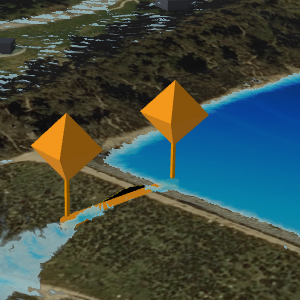
Eine orangefarbene Linie mit orangefarbenen Pins an beiden Enden wird angezeigt, und der Kanal wird der Simulation im Bereich Inhalt unter der Überschrift Drainage hinzugefügt.
Um der Simulation bei Bedarf weitere Kanäle hinzuzufügen, wiederholen Sie die Schritte 2 bis 6. Sie können auch die Schaltfläche Automatisch zuweisen aktivieren, um beim Zeichnen weiterer Kanäle die vorherigen Einstellungen beizubehalten.
Nachdem Sie die benötigten Kanäle hinzugefügt haben, schließen Sie die Überlagerung mit der Schaltfläche Schließen
 , oder wechseln Sie das aktive Werkzeug.
Hinzufügen einer Wasserfläche
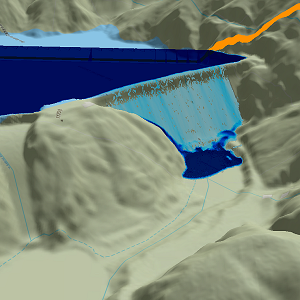
Verwenden Sie Wasserflächen, um zusätzliches Wasser in eine Simulation einzubringen. Sie können beispielsweise eine Wasserfläche zu einem Szenario hinzufügen, in dem ein großes Gewässer kontinuierlich in einen Bereich hineinfließt, so, wie es etwa beim Anstieg des Meeresspiegels der Fall ist.
Klicken Sie auf der Registerkarte Simulation in der Gruppe Einfügen auf die Schaltfläche Wasserfläche
 .
.Die Überlagerung Wasserfläche erstellen wird angezeigt.
Ändern Sie optional den Standardnamen der neuen Wasserfläche.
Konfigurieren Sie die Dauer und die Wasserfließgeschwindigkeit der Fläche.
Klicken Sie optional auf den orangen Pfeil
 , um Wasserfließgeschwindigkeiten zu laden, oder auf den grünen Pfeil
  , um Wasserfließgeschwindigkeiten zu speichern.
Wählen Sie optional die Einheit für den Aufnahmegeschwindigkeitswert aus.
ft: Fuß
m: Meter
Geben Sie optional den Wert Geschwindigkeitsübergang (Minuten) an.
Dieser definiert die Zeitdauer für den Übergang zwischen den Fließgeschwindigkeiten.
Klicken Sie in die Ansicht, um den relevanten Bereich zu definieren.
Sie können optional ein einzelnes Polygon-Feature vorauswählen (z. B. eine Meeres- oder Flussfläche) und dann auf die Schaltfläche Geometrie aus dem ausgewählten Polygon-Feature importieren
klicken.Die ausgewählte Geometrie wird in das neue Element geladen und auf die Ausdehnung des Simulations-Layers zugeschnitten.
Klicken Sie auf das grüne Häkchen
, um die Wasserfläche in den Simulations-Layer zu übernehmen.Es angeklickten Stelle wird ein dunkelblaues Polygon angezeigt, und die Wasserfläche wird der Simulation im Bereich Inhalt unter der Überschrift Wasserquellen hinzugefügt.
Um der Simulation bei Bedarf weitere Wasserflächen hinzuzufügen, wiederholen Sie die Schritte 2 bis 9. Sie können auch die Schaltfläche Automatisch zuweisen aktivieren, um beim Zeichnen weiterer Wasserflächen die vorherigen Einstellungen beizubehalten.
Nachdem Sie die benötigten Wasserflächen hinzugefügt haben, schließen Sie die Überlagerung mit der Schaltfläche Schließen
, oder wechseln Sie das aktive Werkzeug.Tipp:
Aktivieren Sie die Option Wasser innerhalb des Interessenbereichs halten im Bereich Simulation konfigurieren, um eine Fläche mit Wasser zu füllen (anstatt dieses abfließen zu lassen), um eine örtlich begrenzte Überschwemmung zu simulieren.
Hinzufügen von Barrieren
Verwenden Sie Barrieren, um die Fließrichtung des Wassers an der Oberfläche zu ändern. Errichten Sie zum Beispiel eine Barriere, um die Verwendung von Sandsäcken zum Verhindern lokaler Überschwemmungen nachzuahmen.
Hinweis:
Wasser fließt nicht unter einer Barriere oder einem anderen Vektor-Feature in der Ansicht durch. Stattdessen wirkt diese(s) wie ein Damm. Wenn die Terrain-Höhe zu Beginn der Simulation erfasst wird, wird eine Draufsicht berücksichtigt; alle Barrieren reichen bis zum Boden, sodass sich keine Lücken darunter befinden.
Klicken Sie auf der Registerkarte Simulation in der Gruppe Einfügen auf die Schaltfläche Barriere
 .
.Die Überlagerung Barriere wird angezeigt.
Ändern Sie optional den Standardnamen der neuen Barriere.
Geben Sie die Höhe und Breite an.
Hinweis:
Die Barrieren müssen breiter sein als die Zellengröße.
Sie können auch die Option Verdichten aktivieren.
Dann werden der resultierenden Barriere zusätzliche Stützpunkte hinzugefügt, sodass sie sich stärker am Terrain orientiert.
Klicken Sie in die Ansicht, um die Barrierelinie zu zeichnen.
Sie können optional ein einzelnes lineares Feature vorauswählen (z. B. eine Betonleitwand) und dann auf die Schaltfläche Geometrie aus dem ausgewählten Linien-Feature importieren
klicken.Die ausgewählte Geometrie wird in das neue Element geladen und auf die Ausdehnung des Simulations-Layers zugeschnitten.
Doppelklicken Sie, oder drücken Sie F2, um das Erstellen der Barriere zu beenden.
Klicken Sie auf das grüne Häkchen
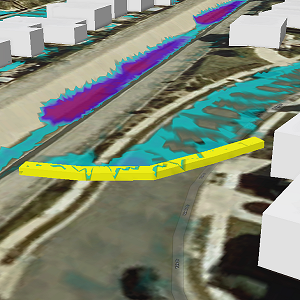
, um die Barriere zu erstellen.Entlang des gezeichneten Pfades wird eine gelbe Barriere erstellt, die im Bereich Inhalt unter der Überschrift Barrieren zur Simulation hinzugefügt wird.
Um der Simulation bei Bedarf weitere Barrieren hinzuzufügen, wiederholen Sie die Schritte 2 bis 8. Sie können auch die Schaltfläche Automatisch zuweisen aktivieren, um beim Abschließen des Zeichnens weiterer Barrieren die vorherigen Einstellungen zu übernehmen.
Nachdem Sie die benötigten Barrieren hinzugefügt haben, schließen Sie die Überlagerung mit der Schaltfläche Schließen
, oder wechseln Sie das aktive Werkzeug.
Hinzufügen von Wasserquellen
Verwenden Sie Wasserquellen, um zusätzliches Wasser in eine Simulation einzubringen. Fügen Sie beispielsweise eine Wasserquelle hinzu, um ein Szenario zu erstellen, bei dem ein einzelner Hydrant gebrochen ist, oder fügen Sie mehrere Quellen hinzu, um den Wasserzufluss für ein örtlich begrenztes Überschwemmungsereignis nachzuahmen. Sie können eine Wasserquelle auch verwenden, um Wasser aus einer Wassersenke zu übertragen, um ein Szenario zu erstellen, bei dem Wasser scheinbar von einem Ort zum anderen gepumpt wird.
Tipp:
Wasserquellen lassen Wasser innerhalb einer Fläche von 5 Metern in die Simulation einfließen. Wenn Sie versuchen, sehr hohe Wassermengen einfließen zu lassen (z. B. 200 Kubikmeter pro Sekunde), und diese auf einer Fläche platzieren, die zu klein für die gesamte Menge ist, entstehen Terrainwellen. Wählen Sie stattdessen das Element Wasserfläche aus, wenn so große Wassermengen benötigt werden.
Verwenden einer Wasserquelle zum Hinzufügen von Wasser
Wenn Sie einer Simulation Wasser mithilfe einer Wasserquelle hinzufügen möchten, führen Sie die folgenden Schritte durch:
Klicken Sie auf der Registerkarte Simulation in der Gruppe Einfügen auf die Schaltfläche Wasserquelle
 .
.Die Überlagerung Wasserquelle wird angezeigt.
Ändern Sie optional den Standardnamen der neuen Wasserfläche.
Vergewissern Sie sich, dass der Parameter Modus auf Hinzufügen festgelegt ist. In diesem Standardmodus wird der Simulation Wasser hinzugefügt, ähnlich wie es bei einem beschädigten Hydranten oder einem Rohrbruch der Fall ist.
Konfigurieren Sie die Dauer und die Wasserfließgeschwindigkeit der Quelle.
Klicken Sie optional auf den orangen Pfeil
, um Wasserfließgeschwindigkeiten zu laden, oder auf den grünen Pfeil , um Wasserfließgeschwindigkeiten zu speichern.Klicken Sie in die Ansicht, um die Wasserquelle zu platzieren.
Klicken Sie auf das grüne Häkchen
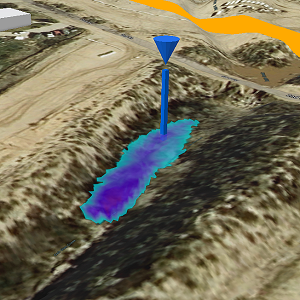
, um die Wasserquelle in den Simulations-Layer zu übernehmen.An der angeklickten Stelle wird ein blauer umgekehrter Kegel angezeigt, und die Wasserquelle wird der Simulation im Bereich Inhalt unter der Überschrift Wasserquellen hinzugefügt. Dabei hängt die Größe des Kegels von der anfänglichen Fließgeschwindigkeit ab.
Um der Simulation bei Bedarf weitere Wasserquellen hinzuzufügen, wiederholen Sie die Schritte 2 bis 7. Sie können auch die Schaltfläche Automatisch zuweisen aktivieren, um mit einem einzigen Klick weitere Wasserquellen mit den vorherigen Einstellungen zu zeichnen.
Nachdem Sie die benötigten Wasserquellen hinzugefügt haben, schließen Sie die Überlagerung mit der Schaltfläche Schließen
, oder wechseln Sie das aktive Werkzeug.
Verwenden einer neuen Wasserquelle, um Wasser aus einer Senkenfläche zu übertragen
Wenn Sie eine neue Wasserquelle verwenden möchten, um Wasser aus einer Senkenfläche zu übertragen, führen Sie die folgenden Schritte durch:
Klicken Sie auf der Registerkarte Simulation in der Gruppe Einfügen auf die Schaltfläche Wasserquelle
.Die Überlagerung Wasserquelle wird angezeigt.
Ändern Sie optional den Standardnamen der neuen Wasserfläche.
Legen Sie den Parameter Modus auf Übertragen fest. In diesem Modus wird einer Wassersenke Wasser entnommen und an der Wasserquelle eingespeist.
Hinweis:
Die Simulation muss mindestens eine Senkenfläche enthalten. Nur dann ist dieser Modus verfügbar.
Wählen Sie eine Senkenfläche als Aufnahme aus.
Klicken Sie auf Verbinden.
Daraufhin wird der Name der Senkenfläche in der Liste angezeigt. Die Fließrichtung des Wassers (bergauf
 oder bergab
  ) wird in der Spalte Strecke (Sek.) angezeigt, die die Zeit angibt, die das Wasser für die Strecke zwischen den beiden Elementen benötigt. Der Wert für die benötigte Zeit kann manuell geändert werden. Alternativ können Sie nach der Bearbeitung des Standorts der Wasserquelle auf die Schaltfläche für die Fließrichtung klicken, um den Wert neu zu berechnen. Standardmäßig wird die Fließzeit bergauf mit einer Geschwindigkeit von einem Meter pro Sekunde berechnet, während die Fließzeit bergab anhand der Manning-Gleichung ermittelt wird. Dabei werden die Neigung, die Entfernung und die ungefähre Größe des Rohrs zwischen der Senkenfläche und der angeschlossenen Wasserquelle berücksichtigt.
Eine Wasserquelle kann mit mehreren Wassersenken verbunden sein. Wiederholen Sie die Schritte 4 bis 5, bis alle Verbindungen hergestellt sind.
Klicken Sie in die Szene, um die Wasserquelle zu platzieren.
Klicken Sie auf das grüne Häkchen
, um die Wasserquelle in den Simulations-Layer zu übernehmen.An der angeklickten Stelle wird ein blauer umgekehrter Kegel angezeigt, und die Wasserquelle wird der Simulation im Bereich Inhalt unter der Überschrift Wasserquellen hinzugefügt. Dem Symbol wird eine zusätzliche Zylinderform hinzugefügt, die auf die jeweilige Senkenfläche zeigt.
Um der Simulation bei Bedarf weitere Wasserquellen hinzuzufügen, wiederholen Sie die Schritte 2 bis 8. Sie können auch die Schaltfläche Automatisch zuweisen aktivieren, um mit einem einzigen Klick weitere Wasserquellen mit den vorherigen Einstellungen zu zeichnen.
Nachdem Sie die benötigten Wasserquellen hinzugefügt haben, schließen Sie die Überlagerung mit der Schaltfläche Schließen
, oder wechseln Sie das aktive Werkzeug.
Hinzufügen einer Senkenfläche
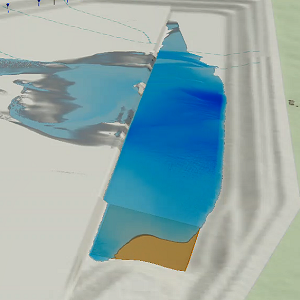
Verwenden Sie eine Wassersenkenfläche, um Wasser aus einer Simulation zu entfernen oder Wasser in eine andere Fläche zu übertragen. Fügen Sie beispielsweise eine Wassersenkenfläche hinzu, um einen Einstiegspunkt in einen Ablauf oder eine Pumpstation darzustellen, über den Wasser aus dem Interessenbereich bewegt wird. Alternativ können Sie Wasser aus einer Senkenfläche an einen Wasserquellpunkt übertragen, um die Bewegung von Wasser unter einer Brücke darzustellen.
Entfernen von Wasser mithilfe einer Senkenfläche
Eine Senkenfläche kann verwendet werden, um Wasser aus einer Simulation zu entfernen, ähnlich wie ein Einlauf in einen Gully.
Klicken Sie auf der Registerkarte Simulation in der Gruppe Einfügen auf die Schaltfläche Senkenfläche
 .
.Die Überlagerung Senkenbereich erstellen wird angezeigt.
Ändern Sie optional den Standardnamen der neuen Wasserfläche.
Vergewissern Sie sich, dass der Parameter Modus auf Entfernen festgelegt ist. In diesem Standardmodus wird Wasser aus der Simulation entfernt, ähnlich wie dies bei einer Pumpstation der Fall ist.
Konfigurieren Sie die Dauer und die Wasserfließgeschwindigkeit.
Legen Sie die Fließgeschwindigkeit so fest, dass die Wassermenge angezeigt wird, die über die Senkenfläche entfernt wird. Die maximale Aufnahmegeschwindigkeit eines Gullys wird berechnet, indem die Fläche des Einlaufs (z. B. 2 Quadratmeter) mit der maximalen Wassergeschwindigkeit im Gully multipliziert wird, die in der Regel bei maximal 3 m/s liegt.
Klicken Sie optional auf den orangen Pfeil
, um Wasserfließgeschwindigkeiten zu laden, oder auf den grünen Pfeil , um Wasserfließgeschwindigkeiten zu speichern.Wählen Sie optional die Einheit für den Aufnahmegeschwindigkeitswert aus.
ft: Fuß
m: Meter
Geben Sie optional den Wert Geschwindigkeitsübergang (Minuten) an.
Dieser definiert die Zeitdauer für den Übergang zwischen den Fließgeschwindigkeiten.
Geben Sie optional den Wert Maximale Aufnahme (m³) in Ziffern und ohne Kommas an.
Dieser definiert das gesamte Aufnahmevolumen für die Senkenfläche. Der Wert von 0 bedeutet eine unbegrenzte Aufnahme. Das maximal zulässige Aufnahmevolumen beträgt 200.000 m³. Dies entspricht etwa 53 Millionen Gallonen oder 106 olympischen Schwimmbecken.
Klicken Sie in die Szene, um die Wassersenkenfläche zu zeichnen.
Sie können optional ein einzelnes Polygon-Feature vorauswählen (z. B. die Aufnahmefläche für einen Durchlass) und dann auf die Schaltfläche Geometrie aus dem ausgewählten Polygon-Feature importieren
klicken.Die ausgewählte Geometrie wird in das neue Element geladen und auf die Ausdehnung des Simulations-Layers zugeschnitten.
Klicken Sie auf das grüne Häkchen
, um die Senkenfläche in den Simulations-Layer zu übernehmen.Die Wasserquelle wird der Simulation im Bereich Inhalt unter der Überschrift Drainage hinzugefügt.
Um der Simulation bei Bedarf weitere Senkenflächen hinzuzufügen, wiederholen Sie die Schritte 2 bis 11. Sie können auch die Schaltfläche Automatisch zuweisen aktivieren, um eine Senkenfläche mit genau diesen Einstellungen zu erstellen. Beenden Sie jede Zeichnung mit einem Doppelklick, weisen Sie die Einstellungen automatisch zu, und fügen Sie der Simulation die zusätzlichen Senkenflächen hinzu.
Nachdem Sie die benötigten Senkenflächen hinzugefügt haben, schließen Sie die Überlagerung mit der Schaltfläche Schließen
, oder wechseln Sie das aktive Werkzeug.
Übertragen von Wasser aus einer Senkenfläche an eine Wasserquelle
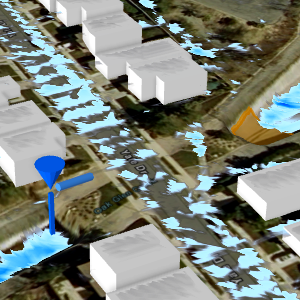
In einer Simulation können Sie Wasser aus einer Senkenfläche an eine Wasserquelle übertragen. Fügen Sie beispielsweise eine Wassersenkenfläche hinzu, um darzustellen, wie Wasser in einen Durchlass oder eine Unterführung fließt, und verbinden Sie diese mit einer Wasserquelle, sodass das Wasser auf der anderen Seite wieder austritt.
Klicken Sie auf der Registerkarte Simulation in der Gruppe Einfügen auf die Schaltfläche Senkenfläche
.Die Überlagerung Senkenbereich erstellen wird angezeigt.
Ändern Sie optional den Standardnamen der neuen Wasserfläche.
Legen Sie den Parameter Modus auf Übertragen fest. In diesem Modus wird der Wassersenke Wasser entnommen und am verbundenen Wasserquellpunkt eingespeist, ähnlich wie das bei einer Regenwasserkanalisation der Fall ist.
Hinweis:
Die Simulation muss mindestens eine Wasserquelle enthalten. Nur dann ist dieser Modus verfügbar.
Konfigurieren Sie die Dauer und die Wasserfließgeschwindigkeit.
Legen Sie die Fließgeschwindigkeit so fest, dass die Wassermenge angezeigt wird, die über die Senkenfläche entfernt wird. Die maximale Aufnahmegeschwindigkeit eines Gullys wird berechnet, indem die Fläche des Einlaufs (z. B. 2 Quadratmeter) mit der maximalen Wassergeschwindigkeit im Gully multipliziert wird, die in der Regel bei maximal 3 m/s liegt.
Klicken Sie optional auf den orangen Pfeil
, um Wasserfließgeschwindigkeiten zu laden, oder auf den grünen Pfeil , um Wasserfließgeschwindigkeiten zu speichern.Wählen Sie optional die Einheit für den Aufnahmegeschwindigkeitswert aus.
ft: Fuß
m: Meter
Geben Sie optional den Wert Geschwindigkeitsübergang (Minuten) an.
Dieser definiert die Zeitdauer für den Übergang zwischen den Fließgeschwindigkeiten.
Hinweis:
Da die Senkenfläche Wasser an eine Abflussstelle überträgt, kann das Wasser die Senkenfläche dort verlassen. Da die maximale Kapazität nicht erreicht werden kann, wird für Maximale Aufnahme (m³) der Wert 0 angezeigt, was einer unbegrenzten Aufnahme entspricht. Dieser Wert kann nicht geändert werden.
Wählen Sie in der Liste mit den Namen für vorhandene Wasserquellpunkte die Abflussposition aus.
Klicken Sie in die Ansicht, um die Wassersenkenfläche zu zeichnen.
Sie können optional ein einzelnes Polygon-Feature vorauswählen (z. B. einen Gully) und dann auf die Schaltfläche Geometrie aus dem ausgewählten Polygon-Feature importieren
klicken.Die ausgewählte Geometrie wird in das neue Element geladen und auf die Ausdehnung des Simulations-Layers zugeschnitten.
Klicken Sie auf das grüne Häkchen
, um die Senkenfläche in den Simulations-Layer zu übernehmen.Die Wasserquelle wird der Simulation im Bereich Inhalt unter der Überschrift Drainage hinzugefügt.
Um der Simulation bei Bedarf weitere Senkenflächen hinzuzufügen, wiederholen Sie die Schritte 2 bis 11. Sie können auch die Schaltfläche Automatisch zuweisen aktivieren, um eine Senkenfläche mit genau diesen Einstellungen zu erstellen. Beenden Sie jede Zeichnung mit einem Doppelklick, weisen Sie die Einstellungen automatisch zu, und fügen Sie der Simulation die zusätzlichen Senkenflächen hinzu.
Nachdem Sie die benötigten Senkenflächen hinzugefügt haben, schließen Sie die Überlagerung mit der Schaltfläche Schließen
, oder wechseln Sie das aktive Werkzeug.
Ändern von Elementen
Die Eigenschaften eines Elements in einer Simulation können nach dem Erstellen des Elements geändert werden.
Um die Position oder die Eigenschaften eines Elements zu aktualisieren, klicken Sie mit der rechten Maustaste auf das Element im Bereich Inhalt, und klicken Sie auf Ändern
 .
.Die entsprechende Überlagerung wird geöffnet.
Passen Sie die Werte oder die Position des Elements an.
Klicken Sie auf das grüne Häkchen
, um Ihre Änderungen zu übernehmen.Die Simulation muss erneut durchgeführt werden, um diese Änderungen zu berücksichtigen.
Klicken Sie in der Gruppe Erstellen der Registerkarte Simulation auf die Schaltfläche Ausführen
 , um die Simulation neu zu erstellen.
Entfernen von Elementen
Sie können ein Element aus der Ansicht oder der Simulation entfernen.
Um ein Element zu entfernen, klicken Sie mit der rechten Maustaste auf das Element im Bereich Inhalt, und klicken Sie dann auf Entfernen
 .
.Die Simulation muss erneut durchgeführt werden, um diese Änderung zu berücksichtigen.
Klicken Sie in der Gruppe Erstellen der Registerkarte Simulation auf die Schaltfläche Ausführen
, um die Simulation neu zu erstellen.