Funktionsweise des Werkzeugs "Änderungen mit LandTrendr analysieren"
 Mit Image Analyst-Lizenz verfügbar.
Das Werkzeug Änderungen mit LandTrendr analysieren kann in Kombination mit dem Werkzeug Veränderung mit Veränderungsanalyse-Raster erkennen verwendet werden, um Änderungen von Pixelwerten im Zeitverlauf zu identifizieren und dadurch Veränderungen der Landnutzung oder Landbedeckung zu ermitteln.
LandTrendr-Algorithmus
Das Werkzeug Änderungen mit LandTrendr analysieren verwendet den Algorithmus "Landsat-based detection of trends in disturbance and recovery" (Landsat-gestützte Erkennung von Störungs- und Regenerationstendenzen) (Kennedy et al, 2010). Der Zweck dieses Algorithmus besteht darin, Informationen darüber zu gewinnen, wie sich ein Feature in der Landschaft infolge von Störungen (einem kurzen Zeitraum, in dem ein Übergang von einem Zustand in einen anderen stattfindet) und Regenerationsprozessen (dem längeren Prozess der Rückkehr zum ursprünglichen Zustand) verändert hat.
Änderungserkennung
Der LandTrendr-Algorithmus basiert auf der Idee, dass die Entwicklung eines Pixels im Zeitverlauf in mehrere lineare Segmente unterteilt werden kann. Es kann längere Zeiträume geben, in denen sich kaum etwas ändert, was durch eine gerade Linie mit geringer Neigung dargestellt wird. Wenn eine Störung auftritt, ändert sich der Wert des Pixels, was durch ein kurzes, Liniensegment mit eventuell steiler Neigung dargestellt wird. Wenn beispielsweise nach einem Waldbrand eine Regeneration stattfinden kann, wird dies durch eine lange, sich sanft neigende Linie dargestellt, die sich wieder in Richtung des ursprünglichen Werts des Pixels bewegt.
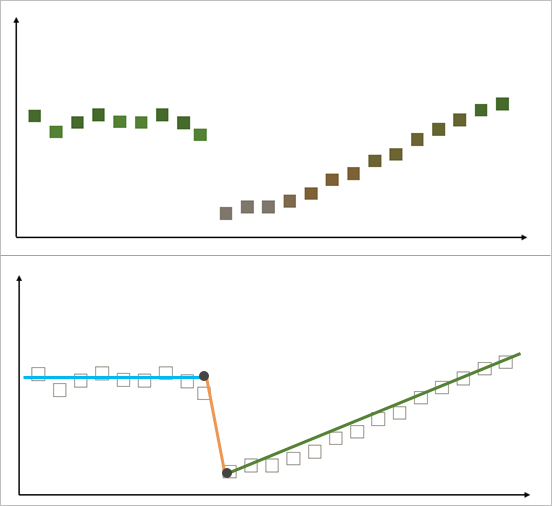
Im oberen Diagramm war ein Pixel eine Zeit lang grün, dann trat eine Störung auf und das Pixel nahm eine graubraune Farbe an, um im Zeitverlaufe langsam wieder zu Grün zurückzukehren. Im LandTrendr-Algorithmus wird dies durch drei lineare Segmente dargestellt, die im Diagramm am unteren Bildrand zu sehen sind. An jeder Veränderung befinden sich Stützpunkte, die die Segmente zusätzlich beschreiben.
Dieses Beispiel zeigt eine stark vereinfachte Darstellung der Entwicklung eines Pixels im Zeitverlauf. Im Laufe der Jahre kann sich eine Landschaft auf vielfältige Weise verändern, sei es im Großen wie im Kleinen. Das Werkzeug Änderungen mit LandTrendr analysieren bietet Parameter zur Steuerung der extrahierten Modellinformationen, sodass Sie nur die Änderungen abrufen, die für Sie von Interesse sind.
Anforderungen für die Bildeingabe
Der LandTrendr-Algorithmus wurde für Oberflächenreflexionsdaten von Landsat TM, Landsat ETM+ und Landsat OLI entwickelt. Das Werkzeug Änderungen mit LandTrendr analysieren erkennt jedoch Änderungen sowohl bei Multiband-Bilddaten aller unterstützten Sensoren als auch bei Ableitungen von Einzelband-Bilddaten, wie beispielsweise Bandindizes.
Der Algorithmus benötigt für jedes Jahr Ihrer Analyse nur ein Bild, und es wird empfohlen, dass Sie für dieses Werkzeug Daten aus mindestens sechs Jahren zur Verfügung haben. Generieren Sie ein multidimensionales Mosaik-Dataset oder ein multidimensionales Raster-Dataset im Cloud-Raster-Format (.crf) mit jährlichen Bilddaten und verwenden Sie dieses als Eingabe für das Werkzeug.
Die Segmentierung erfolgt nur auf einem Band des Bildes. Daher ist es wichtig, das für die Verarbeitung geeignete Frequenzband auszuwählen, das die Informationen, die Sie extrahieren möchten, am besten widerspiegelt. Beispielsweise könnte das nahinfrarote Band (NIR) am besten geeignet sein, um Veränderungen in der Vegetation zu erfassen. In vielen Fällen ist jedoch ein Bandindex besser geeignet, um Informationen zu extrahieren. Um beispielsweise Veränderungen bei Features für offene Gewässer in einer Landschaft darzustellen, empfiehlt sich die Verwendung des MNDWI (Modified Normalized Difference Water Index), der Spektralinformationen im grünen und SWIR-Band nutzt.
Da dieser Algorithmus darauf angewiesen ist, ein Phänomen konsistent im Zeitverlauf zu beobachten, ist es wichtig, über Bilddaten zu verfügen, die hinsichtlich atmosphärischer und Sensorstörungen, Wolken und Wolkenschatten normalisiert wurden. Wenn Sie über mehrere Bilder aus einem einzigen Jahr verfügen (und vorzugsweise aus einer einzigen Jahreszeit, um jahreszeitliche Schwankungen zu minimieren), können Sie Wolken und Wolkenschatten aus mehreren Bildern entfernen und diese zusammenfügen, um ein repräsentatives Bild für dieses Jahr zu generieren.
Modellergebnisse
Die Ausgabe des Werkzeugs Änderungen mit LandTrendr analysieren ist ein Veränderungsanalyse-Raster, das die Modellkoeffizienten enthält. Für jedes Jahr in der Analyse gibt es einen Ausschnitt, sodass jedes Pixel für jedes Jahr eine andere Gruppe von Modellkoeffizienten enthält. In der Ausgabe enthalten ist ein Band namens FittedValue, das den Pixelwert angibt, wenn es an diesem Zeitpunkt an das modellierte Liniensegment angepasst wird.
Modellkoeffizienten sind visuell schwer zu erfassen. Es gibt zusätzliche Werkzeuge zur Interpretation der Daten:
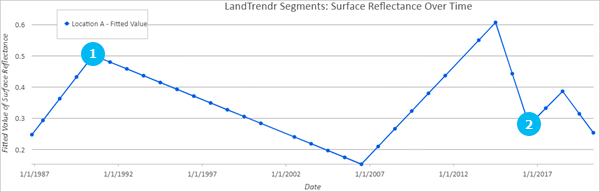
Erstellen Sie ein zeitliches Profildiagramm, um Pixeländerungen unter Verwendung des Bandes "Fitted_Value" im Zeitverlauf erkunden. Dabei sehen Sie die linearen Segmente, die mithilfe des LandTrendr-Algorithmus für ein Pixel extrahiert wurden.
Verwenden Sie das Veränderungsanalyse-Raster als Eingabe für das Werkzeug Veränderung mit Veränderungsanalyse-Raster erkennen, um Informationen zum Datum der Veränderung zu extrahieren.
Zeitliches Profildiagramm
Um die segmentierten Ergebnisse des Modells zu untersuchen, generieren Sie ein zeitliches Profildiagramm für die Ausgabe der Veränderungsanalyse aus dem Werkzeug Änderungen mit LandTrendr analysieren unter Verwendung des Bandes "Fitted_Value".
Datums der Veränderung
Um Informationen darüber zu erhalten, an welchen Daten sich die Pixelwerte verändert haben, verwenden Sie das Werkzeug Veränderung mit Veränderungsanalyse-Raster erkennen. Dieses Werkzeug generiert ein Raster, in dem jedes Pixel einen Datumswert enthält, der dem Datum entspricht, das für Sie von Interesse ist. Sie können das Anfangs- oder Enddatum eines bestimmten Segments im Modell extrahieren. Sie können beispielsweise das Startdatum des Segments ermitteln, das den längsten Zeitraum der Veränderung darstellt (im obenstehenden Diagramm durch den Punkt  dargestellt), oder das Enddatum des Segments, das die schnellste Veränderung (den höchsten Neigungswert) darstellt (im obenstehenden Diagramm durch den Punkt
  dargestellt).