Task "Daten extrahieren und E-Mail" (Server Tools)
Zusammenfassung
Extrahiert die Daten in den angegebenen Layern und im Interessenbereich im ausgewählten Format und Raumbezug, zippt die Daten und sendet sie per E-Mail an die angegebene Adresse. Mit diesem Werkzeug können Sie einen Geoverarbeitungsservice für die Datenextraktion erstellen.
Achtung:
Dieses Werkzeug ist primär für die Verwendung als Teil eines Geoverarbeitungsservice vorgesehen. Beim Verwenden dieses Werkzeugs als Teil eines Geoverarbeitungs-Service kopieren Sie das Werkzeug in eine benutzerdefinierte Toolbox, bearbeiten das Modell und konfigurieren es bei Bedarf neu. Beachten Sie, dass dieses Werkzeug erst funktioniert, wenn Sie das Modell (wie unten beschrieben) vor dem Veröffentlichen des Modells als Service geöffnet und bearbeitet haben.
Verwendung
Dieses Werkzeug funktioniert nur ordnungsgemäß, wenn es bearbeitet und der E-Mail-Server konfiguriert wird. Um die Einstellungen des E-Mail-Servers zu konfigurieren, müssen Sie dieses Modell in Ihre eigene benutzerdefinierte Toolbox kopieren, bevor Sie das Modell bearbeiten.
Klicken Sie mit der rechten Maustaste auf eine kopierte Version dieses Modells und wählen Sie Bearbeiten aus. ModelBuilder wird geöffnet und das Modell wird ähnlich wie in der Abbildung unten angezeigt.
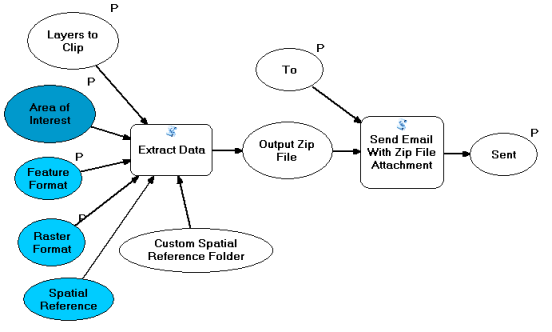
Doppelklicken Sie auf das Modellelement "E-Mail mit ZIP-Dateianlage senden", um das Werkzeugdialogfeld zu öffnen.
Geben Sie Werte für die Optionen Von, Betreff, Text, Maximale Dateigröße (MB) und SMTP-E-Mail-Server ein.
Klicken Sie auf OK.
Sie können die Parameter Auszuschneidende Layer und Ordner "Custom Spatial Reference" leer lassen, es sei denn, Sie möchten bestimmte Layer oder einen angepassten Raumbezugsordner angeben. Lassen Sie die Parameter An und Gesendet leer. Der Parameter Gesendet ist eine abgeleitete Ausgabe des booleschen Datentyps, was bedeutet, dass er nicht als Parameter angezeigt wird, wenn Sie das Werkzeug verwenden. Der Wert wird automatisch festgelegt, wenn die ZIP-Datei an die von Ihnen angegebene E-Mail-Adresse gesendet wird.
Speichern und beenden Sie das Modell.
Führen Sie das Modellwerkzeug in ArcMap mit den Layern aus, die Sie bereitstellen möchten, um ein Ergebnis zu erstellen, und veröffentlichen Sie das Ergebnis dann als Geoverarbeitungsservice.
Die Parameter Feature-Format und Raster-Format enthalten eine Liste der Optionen. Diese Optionen werden im Modell Eigenschaften auf der Registerkarte Parameter über den Filter Werteliste festgelegt.
Standardmäßig sind alle unterstützten Raster-Formate in der Dropdown-Liste mit den Raster-Formaten enthalten.
Parameter
| Beschriftung | Erläuterung | Datentyp |
|---|---|---|
|
Auszuschneidende Layer |
Die auszuschneidenden Layer. Layer müssen Feature oder Raster sein; Layer-Dateien werden nicht unterstützt. |
Layer |
|
Interessenbereich |
Ein oder mehrere Polygone, durch die die Layer ausgeschnitten werden. |
Feature Set |
|
Feature-Format |
Gibt das Format der Ausgabe-Features an. Das Format sollte wie folgt angegeben werden:
Die Bindestriche sind erforderlich, und vor sowie nach dem Bindestrich muss sich je ein Leerzeichen befinden. Beispiel:
Die Liste der unterstützten Kurznamen enthält |
String |
|
Raster-Format |
Gibt das Format des Ausgabe-Raster-Datasets an. Das Format sollte wie folgt angegeben werden:
Die Bindestriche sind erforderlich, und vor sowie nach dem Bindestrich muss sich je ein Leerzeichen befinden. Beispiel:
Für einige der oben aufgeführten Raster-Formate gelten Einschränkungen, und nicht alle Daten können in das jeweilige Format konvertiert werden. |
String |
|
In |
E-Mail-Adresse des Empfängers. Achtung:Dieses Werkzeug kann nur dann Nachrichten an diese Adresse senden, wenn der SMTP-Server innerhalb dieses Modells konfiguriert wurde. |
String |
Abgeleitete Ausgabe
| Beschriftung | Erläuterung | Datentyp |
|---|---|---|
|
E-Mail wurde erfolgreich gesendet |
Ein boolescher Wert, der angibt, ob die E-Mail erfolgreich gesendet wurde. |
Boolean |
Umgebungen
Dieses Werkzeug verwendet keine Geoverarbeitungsumgebungen.
Lizenzierungsinformationen
- Basic: Ja
- Standard: Ja
- Advanced: Ja