Einrichten eines Raster-Speichers für die Dateifreigabe für Reality Server unter Linux
Wenn ArcGIS Reality Server unter Linux bereitgestellt wird und Sie einen Raster-Speicher für die Dateifreigabe verwenden möchten, ist eine zusätzliche Konfiguration erforderlich, um die Kommunikation zwischen dem Linux-basierten Server und Windows-Clients wie ArcGIS Pro zu ermöglichen. Dazu wird ein Samba-Server auf dem Linux-Computer installiert und konfiguriert.
Wichtig
Wenn eine Samba-Konfiguration mit Änderungen vorhanden ist, machen Sie diese Änderungen rückgängig, oder löschen Sie /etc/samba/smb.conf, und deinstallieren Sie Samba.
In den folgenden Anweisungen wird Ubuntu als Beispiel verwendet. Es wird ein vorhandener Benutzer namens realityuser referenziert. Wenn dieser Benutzer in Ihrem System nicht vorhanden ist, erstellen Sie ihn mit sudo adduser realityuser.
Installieren und Konfigurieren von Samba unter Linux
Installieren Sie Samba.
sudo apt-get install sambaSichern Sie die Datei
smb.conf.sudo cp -pf /etc/samba/smb.conf /etc/samba/smb.conf.bakErstellen Sie einen Ordner im Verzeichnis
/home/realityuser, der als freigegebener Ordner verwendet werden soll.sudo mkdir /home/realityuser/mysharesÄndern Sie den Besitzer des Ordners zu
realityuser, und legen Sie als Gruppenbesitzerrealityuserfest.sudo chown realityuser:realityuser /home/realityuser/mysharesGewähren Sie Zugriff auf den Ordner.
sudo chmod 777 /home/realityuser/mysharesFügen Sie der Samba-Datenbank
realityuserhinzu, und legen Sie ein Kennwort fest.sudo smbpasswd -a realityuserHinweis:
Das hier festgelegte Kennwort wird verwendet, um sich über Windows mit dem Samba-Server zu verbinden. Wenn Sie sich über Windows bei dem freigegebenen Ordner anmelden, verwenden Sie das Format
localhost\realityuser.Fügen Sie die folgende Konfiguration am Ende der Datei
smb.confhinzu.sudo nano /etc/samba/smb.confFügen Sie diese Zeilen hinzu:
# Samba share for Windows clients
[my-shared-folder-name]
path = /home/realityuser/myshares
available = yes
valid users = realityuser
read only = no
browseable = yes
public = yes
writable = yes
Drücken Sie Strg-O, um zu speichern, und Strg-X, um den Nano-Texteditor zu beenden.
Starten Sie den Samba-Server neu, um die Konfiguration neu zu laden.
sudo /etc/init.d/samba restartFür spätere Versionen von Samba starten Sie den Service neu, und verwenden Sie Folgendes:
sudo systemctl restart smbd
sudo systemctl status smbd
Aktualisieren Sie die Firewall-Regeln, um Samba-Datenverkehr zu ermöglichen. Beispiel bei Verwendung der Firewall "ufw":
sudo ufw allow sambaÜberprüfen Sie die Samba-Freigabe über einen Windows-Computer, indem Sie Windows Explorer öffnen und den Namen des Linux-Host-Computers eingeben. Der freigegebene Ordner mit dem Namen
my-shared-folder-namesollte zu sehen sein. Öffnen Sie den Ordner, und geben Sie die Anmeldeinformationen ein (realityuserund das Kennwort aus Schritt 6).
Registrieren des Raster-Speichers für die Dateifreigabe bei ArcGIS Reality Server
Melden Sie sich bei ArcGIS Server Manager an, und navigieren Sie zu
Site > Data Stores.Registrieren Sie einen Raster-Speicher für die Dateifreigabe. Geben Sie als Pfad den Pfad des Ordners im Linux-System ein (zum Beispiel "/home/realityuser/myshares").
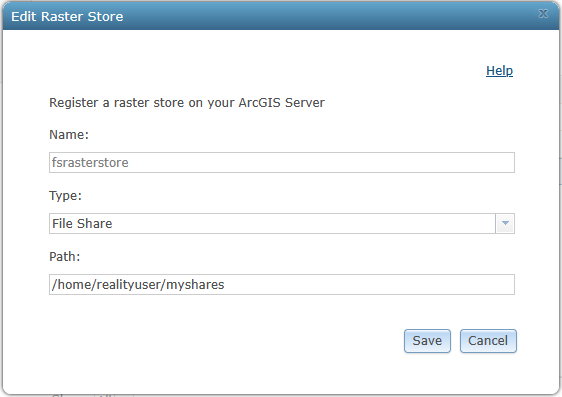
Melden Sie sich beim ArcGIS-Server-Administratorverzeichnis unter
https://webadaptorhost.domain.com/<webadaptorname>/adminan.Navigieren Sie zu
data > items > rasterStores, und klicken Sie auf den Namen des Raster-Speichers im Abschnitt "Child Items".Klicken Sie auf
Edit.Fügen Sie den Parameter
clientPathmit dem Wert hinzu, der auf den zuvor konfigurierten Samba-Pfad verweist (zum Beispiel\\HostMachineName\my-shared-folder-name).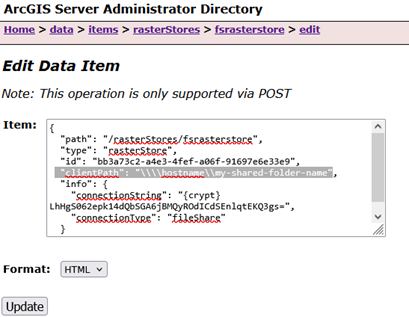
Klicken Sie auf
Update.
Der Raster-Speicher für die Dateifreigabe ist nun konfiguriert und kann mit ArcGIS Reality Server unter Linux verwendet werden.