Erste Schritte mit Reality Server
Hinweis:
ArcGIS Reality Server ist eine Beta-Funktion von ArcGIS Enterprise 12.0. Im Beta-Stadium ist diese Funktion u. U. noch nicht vollständig und weist bekannte Performance- oder Qualitätsprobleme auf. Diese werden nicht durch den Technischen Support von Esri abgedeckt.
In der Early Adopter Community für die Beta-Funktionen von ArcGIS Enterprise 12.0 können Sie Feedback zu dieser Funktion geben.
Der Zugriff auf die Werkzeuge von ArcGIS Reality Server ist derzeit mit ArcGIS Pro als Client möglich, um die auf den Server anzuwendende Reality-Mapping-Verarbeitung festzulegen. Automatisierung und Anpassung sind auch über die ArcGIS API for Python und die ArcGIS REST API möglich.
Verwenden von ArcGIS Pro als Client für Reality Server
ArcGIS Pro bietet eine umfassende Workspace-UX für das Reality-Mapping bei Drohnen-, digitalen Luft- und Satellitenbildern. Wenn ArcGIS Pro mit einer Enterprise-Site verbunden ist, die mit Reality Server konfiguriert ist, können der Bildausgleich und die 2D-/3D-Produktgenerierung delegiert werden, um auf dem Server verarbeitet zu werden. Generierte Produkte werden automatisch als Bilddaten-Layer (True Ortho/DTM/DSM), Szenen-Layer (3D-Mesh) oder Punktwolken-Layer (3D-Punktwolke) im Portal freigegeben.
Hinweis:
Pro benötigt eine Standard- oder Advanced-Lizenz, um als Client für Reality Server verwendet werden zu können.
Führen Sie die folgenden Schritte aus, um ArcGIS Pro als Client für Reality Server für Drohnen-, digitale Luft- oder Satellitendatenverarbeitung in PRO zu verwenden:
Fügen Sie eine ArcGIS Enterprise-Instanz, die mit Reality Server konfiguriert ist, als aktives Portal in ArcGIS Pro hinzu.
Weitere Informationen finden Sie unter Verwalten von Portal-Verbindungen in ArcGIS Pro.
Erstellen Sie einen Reality-Mapping-Workspace, der auf dem Server verarbeitet werden soll.
Klicken Sie auf der Registerkarte
Imageryauf das Dropdown-MenüNew Workspaceund wählen SieNew workspaceaus.Geben Sie im Fenster
Workspace Configurationeinen Namen für den Workspace ein, und geben Sie weitere Einstellungen entsprechend an.Aktivieren Sie
Process this image collection on server.Diese Option wird nicht angezeigt, wenn es sich bei der aktiven Portal-Verbindung nicht um eine ArcGIS Enterprise-Site handelt, die mit Reality Server konfiguriert ist.
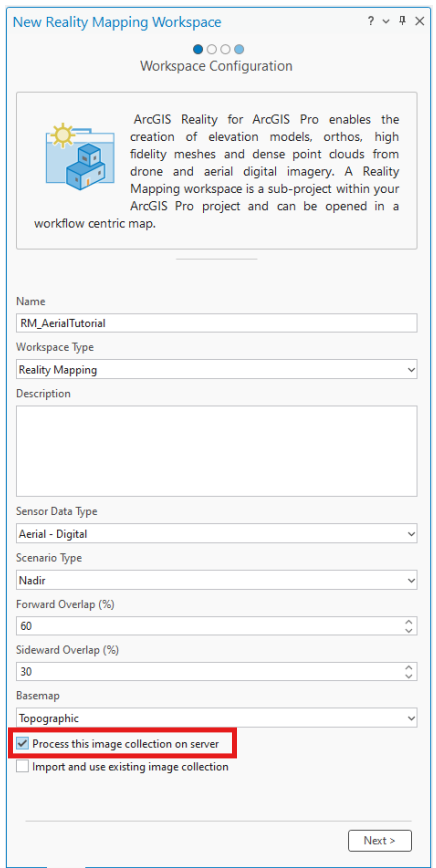
Übernehmen Sie die andere Standardeinstellung, und klicken Sie auf
Next, bis Sie die Erstellung des Reality-Mapping-Workspace abgeschlossen haben.Siehe das Lernprogramm: Erstellen oder Importieren eines Reality-Mapping-Workspace.
Dies sind die allgemeinen Schritte zum Verarbeiten von Drohnen-, digitalen Luft- und Satellitenbildern mit Reality Server unter Verwendung von ArcGIS Pro als Client. Ein detailliertes Lernprogramm zu den verschiedenen Sensor-Workflows finden Sie unten: