Crear anillos de rango utilizando un número de anillos y una distancia fijos a partir del texto copiado y pegado
Este flujo de trabajo muestra cómo crear anillos de rango con un número fijo de anillos a una distancia determinada.
Descripción
Para generar anillos de rango a partir de un número de anillos y distancia fijos, especifique el número de anillos que desea crear. El primer anillo será una distancia del punto central que usted especifique y cada anillo posterior se creará a esa distancia del anillo anterior.
Requisitos previos
- Debe tener un proyecto con un mapa abierto.
Herramientas y comandos utilizados
Pasos
Haga clic en la pestaña Mapa.
Haga clic en Distancia y dirección
 en el grupo Consulta.
Se abre el panel Distancia y dirección.
Haga clic en la pestaña Anillos.
Para Tipo de anillo, haga clic en la flecha hacia abajo y elija Fijo.
Introduzca una coordenada en el cuadro de texto Punto central o haga clic en Herramienta Punto de mapa
 y defina un punto central para el anillo o anillos.
Al mover el puntero en el mapa, el campo del Punto central se actualiza automáticamente.
Escriba el campo Número de anillos para crearlo.
Haga clic en Unidad de distancia y seleccione su unidad lineal.
Escriba una Distancia entre anillos para determinar la distancia entre los anillos según sus unidades de distancia.
Escriba el Número de radiales que se crearán. Estas líneas se extienden desde el punto central hasta el anillo más alejado.
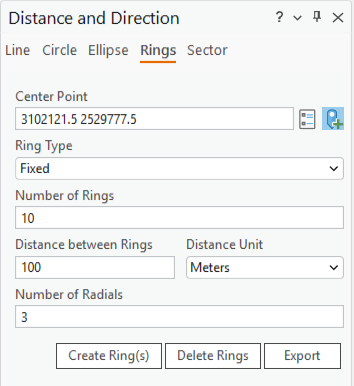
Haga clic en Crear anillo para agregar las entidades de anillo de rango al mapa.
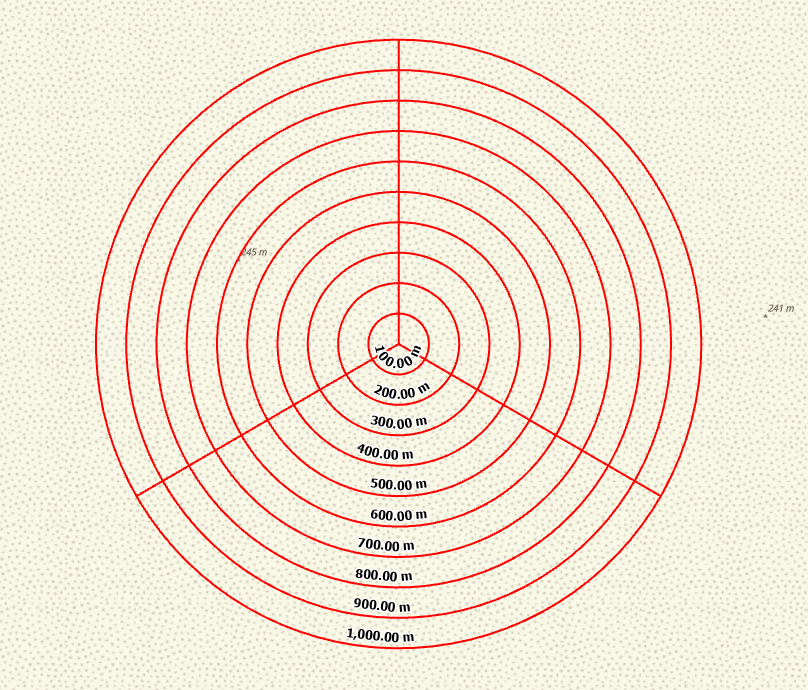
Anillos de rango creados a 100 metros de distancia con tres radiales. La herramienta Distancia y dirección agrega un nuevo dataset de entidades que contiene varias clases de entidades. Puede ver este nuevo dataset de entidades y las nuevas clases de entidades en Contenido.
Alternativamente, haga clic en Eliminar anillos si comete errores al crear los anillos de rango.
Exportar anillos de rango
Exporte los anillos de rango a una clase de entidad, shapefile o archivo KMZ.
Haga clic en Exportar.
Elija Clase de entidad/Shapefile o KMZ y, a continuación, haga clic en Aceptar.
Establezca la ubicación y el nombre de su nueva clase de entidad, archivo shapefile o archivo KMZ, y haga clic en Guardar.
Su nueva clase de entidad se agregará al mapa.