Crear segmentos mediante el trazado de otras entidades
En el panel Crear entidades, la herramienta Trazado  crea segmentos continuos que siguen la geometría de otras entidades situadas en capas que tienen activada la alineación. Esta herramienta está disponible con las plantillas de entidades de línea y polígono y en la barra de herramientas de construcción al crear segmentos de línea.
Al crear entidades de polilínea o polígono con coordenadas Z, a los vértices se les asignan valores Z en función de la configuración actual de la elevación de la coordenada Z. Para ver los pasos para especificar valores z, consulte Especificar una elevación para entidades 3D.
Trazado
En el panel Catálogo, realice una de las siguientes acciones para agregar la capa al mapa:
Expanda Bases de datos
 , expanda la base de datos que contiene sus datos y arrastre la clase de entidad al mapa.
Haga clic con el botón derecho en la base de datos predeterminada y cree una clase de entidad poligonal o de polilínea.
Al arrastrar o crear una clase de entidad, se agrega la capa al mapa actual y se crea una plantilla de entidades con la configuración predeterminada.
Desactive la alineación por capa para las entidades que no desee trazar. Esto puede mejorar considerablemente el rendimiento del dibujo.
En la pestaña Vista, en el grupo Ventanas, haga clic en Contenido
 .
.Haga clic en la Lista por alineación
 .
.Desactive la casilla situada junto al nombre de la capa para desactivar el ajuste automático, o haga clic con el botón derecho del ratón y seleccione Hacer de esta la única capa alineable
 .
.
En la pestaña Editar, en el grupo Alineación habilite sus preferencias de alineación.
Sugerencia:
Mientras dibujas la entidad, puede mantener pulsada la barra espaciadora para desactivar temporalmente el ajuste automático.
En la pestaña Editar, en el grupo Entidades, haga clic en Crear
 .
.Aparece el panel Crear entidades.
En el panel, haga clic en una plantilla de entidad de polilínea.
La barra de herramientas de construcción aparece en la parte inferior del mapa.

Junto a la paleta de herramientas, haga clic en el botón plantilla Activa
 .
.En el panel aparecen la paleta de herramientas y la tabla de atributos de las entidades de la plantilla.
En la tabla de atributos, escriba los valores que desee aplicar a la nueva entidad.
- Para plantillas de grupo, haga clic en un icono de plantilla para mostrar su tabla de atributos.
Haga clic en Trazado
.Haga clic en la entidad que desea trazar y cree el primer vértice.
Se crea el primer vértice y aparece una línea discontinua a lo largo de la entidad mientras arrastra el puntero.
Sugerencia:
Pulse T para mostrar los vértices de la entidad que está trazando.
Arrastre el puntero por la entidad o características que desee trazar.
- Para desactivar temporalmente el ajuste automático mientras crea el polígono, pulse la barra espaciadora.
Para completar el trazado, haga clic en el mapa.
Para terminar de crear la entidad, haga clic con el botón derecho del ratón y, a continuación, haga clic en Finalizar
 o pulse la tecla F2.
Accesos directos del teclado
|
Acceso directo de teclado |
Acción |
Comentario |
|---|---|---|
|
O |
Ver las opciones. |
Abra el cuadro de diálogo Opciones. |
|
Tabulador |
Definir un desplazamiento negativo. |
Cambiar el lado del desplazamiento y realizar un trazado del otro lado de un eje. |
|
Ctrl y arrastrar |
Realizar un trazado de las entidades seleccionadas. |
Trazar solo entidades seleccionadas. Si Realizar un trazado de las entidades seleccionadas está activado, es posible trazar entidades seleccionadas y anular la selección de entidades. |
Trazado con una distancia de desplazamiento
Utilice el Trazado con una distancia de desplazamiento para crear segmentos a una distancia de desplazamiento especificada. Por ejemplo, puede hacer clic en una plantilla de entidad de red de agua, establecer una distancia de desplazamiento de 7 metros y trazar a lo largo del límite de una parcela para crear tuberías de agua que discurran en paralelo al límite de la parcela con un desplazamiento constante.
Haga clic en Trazado
.Haga clic derecho en el mapa y en Opciones de trazado.
Aparece el cuadro de diálogo Opciones de trazado.
Active la casilla Trazado con una distancia de desplazamiento.
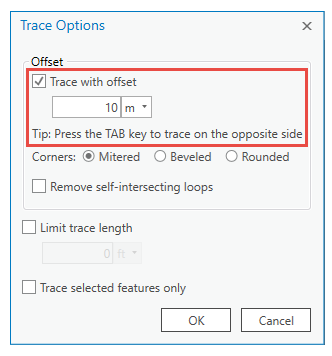
Haga clic en la flecha desplegable Unidades, defina el formato y escriba la distancia de desplazamiento en el cuadro de texto.
Haga clic en Aceptar.
La configuración se guarda y el cuadro de diálogo se cierra.
Trace las entidades o entidades existentes.
Sugerencia:
Pulsa la tecla Tab para cambiar la distancia de desplazamiento al lado opuesto de la entidad.
Para terminar de crear la entidad, haga clic con el botón derecho del ratón y, a continuación, haga clic en Finalizar
o pulse la tecla F2.
Esquinas
Utilice la opción Esquinas para controlar la forma de las esquinas.
Haga clic en Trazado
.Haga clic derecho en el mapa y en Opciones de trazado.
Aparece el cuadro de diálogo Opciones de trazado.
Haga clic en una de las siguientes configuraciones:
Mitrada
Biselada
Redondeadas
Haga clic en Aceptar.
La configuración se guarda y el cuadro de diálogo se cierra.
Trace las entidades.
Para terminar de crear la entidad, haga clic con el botón derecho del ratón y, a continuación, haga clic en Finalizar
o pulse la tecla F2.
Eliminar bucles cerrados
Utilice la opción Eliminar bucles cerrados para evitar que ocurran bucles cerrados cuando Trazado con una distancia de desplazamiento esté configurada a una distancia de desplazamiento grande.
Haga clic en Trazado
.Haga clic derecho en el mapa y en Opciones de trazado.
Aparece el cuadro de diálogo Opciones de trazado.
Active la casilla Eliminar bucles cerrados.
Haga clic en Aceptar.
La configuración se guarda y el cuadro de diálogo se cierra.
Trace una nueva entidad.
Para terminar de crear la entidad, haga clic con el botón derecho del ratón y, a continuación, haga clic en Finalizar
o pulse la tecla F2.
Limitar la longitud del trazado
Utilice la opción Limitar la longitud del trazado para limitar la longitud de los segmentos trazados a una distancia que especifique.
Haga clic en Trazado
.Haga clic derecho en el mapa y en Opciones de trazado.
Aparece el cuadro de diálogo Opciones de trazado.
Active la casilla Limitar la longitud del trazado.
Escriba la distancia y establezca el formato de Unidades.
Haga clic en Aceptar.
La configuración se guarda y el cuadro de diálogo se cierra.
Trace las entidades.
Para terminar de crear la entidad, haga clic con el botón derecho del ratón y, a continuación, haga clic en Finalizar
o pulse la tecla F2.
Realizar solo un trazado de las entidades seleccionadas
Utilice la opción Realizar solo un trazado de las entidades seleccionadas para limitar el trazado solo a las entidades que seleccione en el mapa.
En la pestaña Ediciones, en el grupo Selección, haga clic en una herramienta de selección y seleccione las entidades que desee trazar.
Haga clic en Trazado
.Haga clic derecho en el mapa y en Opciones de trazado.
Aparece el cuadro de diálogo Opciones de trazado.
Active la casilla Trazar solo entidades seleccionadas.
Haga clic en Aceptar.
La configuración se guarda y el cuadro de diálogo se cierra.
Realice un trazado de las entidades seleccionadas.
Para terminar de crear la entidad, haga clic con el botón derecho del ratón y, a continuación, haga clic en Finalizar
o pulse la tecla F2.