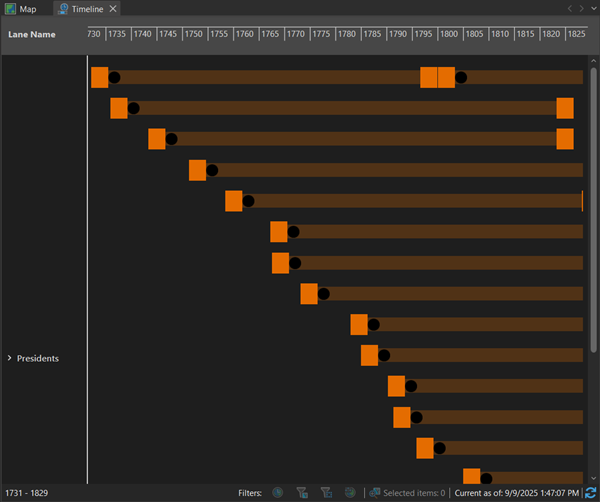
Explorar datos en la línea temporal
Las líneas temporales contienen muchas opciones para explorar y visualizar datos temporales.
Navegar a través de la línea temporal
Una vez creada una línea temporal, existen opciones para ampliar y reducir diferentes extensiones temporales, tal y como se indica a continuación.

Escala de tiempo e Intervalo de tiempo de agrupación en bins
Escala de tiempo: controla la extensión de la línea temporal. Con esta herramienta, la línea temporal ajusta su escala temporal para visualizar el incremento de tiempo mostrado en la línea temporal.
Intervalo de tiempo de agrupación en bins: esta herramienta se utiliza con la vista de resumen y controla la cantidad de elementos agrupados que se visualizan en la línea temporal en función del incremento de tiempo seleccionado.
Nota:
Cuando utilice Escala de tiempo e Intervalo de tiempo de agrupación en bins, tenga en cuenta cómo deben visualizarse los datos. Por ejemplo, al utilizar la Vista de resumen para analizar datos sobre delitos durante un periodo de diez años, puede resultar útil establecer la Escala de tiempo en Década y el Intervalo de tiempo de agrupación en bins en Año para evaluar qué año tuvo la mayor cantidad de delitos en la década.
Con la vista de línea temporal activa, haga clic en Extensión completa
 en la pestaña Línea temporal contextual para ver la extensión completa de los datos. Las etiquetas utilizadas para esta extensión completa son dinámicas y dependen de la duración temporal entre la primera y la última marca de tiempo en la línea temporal. También puede seleccionar la opción Extensión completa en el menú desplegable Escala de tiempo de la pestaña contextual Línea temporal para ir a la extensión completa de los datos.
Además de la extensión completa, puede utilizar el menú desplegable Escala de tiempo para ver los datos en unidades de tiempo fijas. Por ejemplo, la vista Semana muestra una semana en la escala temporal. Al elegir una escala temporal del menú desplegable, la extensión temporal comienza justo antes de la primera marca de tiempo en los datos.
Las opciones de escala temporal son las siguientes:
Minuto
Cuarto de hora
Hora
Día
Semana
Mes
Año
Década
Extensión completa
Para aplicar el zoom a un subconjunto temporal específico de la vista actual, haga clic en Alejar con rectángulo
 en la pestaña contextual Línea temporal. A continuación, haga clic y arrastre la línea temporal para aplicar el zoom en una extensión específica. Las etiquetas de escala temporal se actualizan dinámicamente cuando aplica el zoom.
Si tiene una rueda de desplazamiento en el ratón, puede utilizarla para acercar y alejar la línea temporal. A diferencia del menú desplegable Escala temporal, esta función aplica el zoom en función de la ubicación del puntero. Las etiquetas de escala temporal se actualizan dinámicamente cuando aplica el zoom.
Además de acercarse y alejarse, también puede navegar horizontalmente por la línea temporal de la siguiente manera:
Para desplazarse horizontalmente en la línea temporal, haga clic en Desplazamiento panorámico
 en la pestaña contextual Línea temporal. A continuación, haga clic y arrastre hacia la izquierda o derecha en el panel Línea temporal para desplazarse hacia delante o hacia atrás en el tiempo.
Si existen datos más allá de la extensión actual de la línea temporal, haga clic en Entidad anterior
 o Entidad siguiente
  para saltar a las marcas de tiempo de dichas entidades.
Investigar datos en la línea temporal
Además de navegar, puede investigar detalles y consultar entidades en su línea temporal usando los siguientes controles:
Haga clic en Seleccionar
 en la pestaña contextual Línea temporal para seleccionar entidades en la línea temporal. Haga clic y arrastre el puntero para seleccionar entidades. La selección es dinámica a través de todas las vistas de los datos en su proyecto.
Haga clic en Borrar
 en la pestaña contextual Línea temporal para anular cualquier selección actual del mapa.
Haga clic en Desplazamiento panorámico
y en cualquier entidad en su Línea temporal para ver el elemento emergente de esa entidad.Mueva el cursor sobre una entidad de la línea temporal para ver la información sobre herramientas de esa entidad. Puede configurar qué campo se muestra en la información sobre herramientas del cuadro de diálogo Propiedades de capa de línea temporal.
Para seleccionar entidades en la línea temporal utilizando consultas espaciales y de atributos, haga clic en Seleccionar por en la pestaña contextual Línea temporal y, a continuación, en la consulta adecuada. Haga clic en Seleccionar por atributos
 para seleccionar entidades en función de sus valores de atributo; haga clic en Seleccionar por ubicación
  para seleccionar entidades utilizando la ubicación de entidades en otra capa o tabla independiente; o haga clic en Seleccionar por fecha y hora
  para seleccionar entidades basadas en partes o rangos de fecha y hora. Para el parámetro Filas de entrada, elija la capa o la tabla independiente en la que desea seleccionar entidades. Especifique todos los parámetros adecuados y haga clic en Aceptar para ejecutar la consulta.
Nota:
Las líneas temporales respetan cualquier consulta de definición activa establecida para una capa o tabla independiente.
Ver carriles
Las líneas temporales proporcionan un modo alternativo con el que puede expandir la línea temporal en varios carriles horizontales que se apilan entre sí. Las entidades se dividen en diferentes carriles de varias formas diferentes. Primeramente, las entidades se dividen en carriles basados en su capa. También se pueden dividir carriles en función de valores únicos en el campo de una capa o tabla independiente.
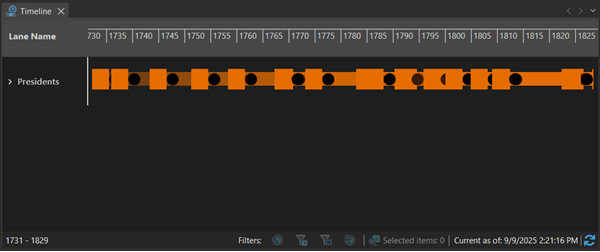
Intervalo de tiempo apilado
Intervalo de tiempo apilado consolida los intervalos de tiempo superpuestos en un único proceso. Para apilar los intervalos de tiempo, haga lo siguiente:
En el panel Contenido, haga clic con el botón derecho en una capa de Línea temporal.
En el menú Contextual, haga clic en Abrir línea de tiempo.
Haga clic en una capa debajo de la línea temporal.
En la pestaña Línea de tiempo, en el grupo Vista, haga clic en Intervalo de tiempo apilado.
Intervalo de tiempo en cascada
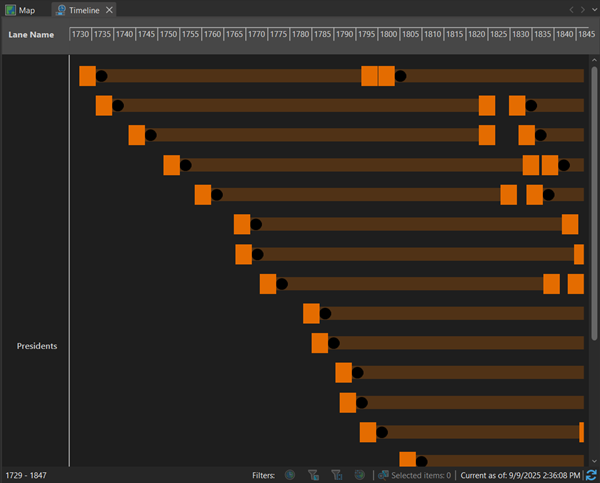
Intervalo de tiempo en cascada separa los intervalos de tiempo superpuestos en un solo proceso. Para colocar los intervalos de tiempo en cascada, haga lo siguiente:
En el panel Contenido, haga clic con el botón derecho en una capa de Línea temporal.
En el menú Contextual, haga clic en Abrir línea de tiempo.
Haga clic en una capa debajo de la línea temporal.
En la pestaña Línea de tiempo, en el grupo Vista, haga clic en Intervalo de tiempo en cascada.
Expandir todo
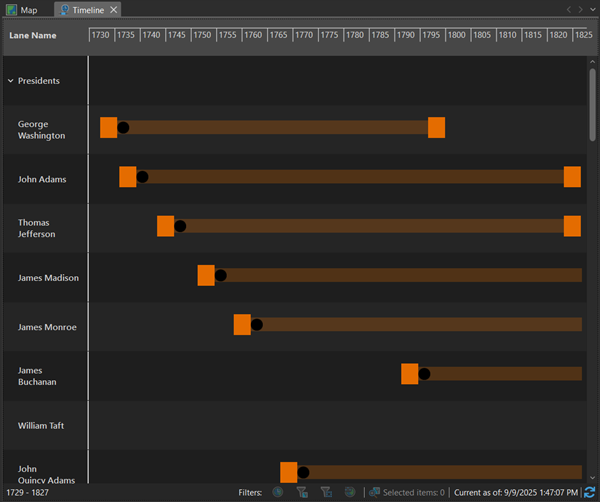
Expandir todo divide la línea de tiempo en carriles horizontales adicionales basados en un campo de categoría definida de la capa de línea de tiempo. Utilice esto para explorar las diferentes categorías de datos en las capas de la línea de tiempo. Para expandir la línea temporal, haga lo siguiente:
En el panel Contenido, haga clic con el botón derecho en una capa de Línea temporal.
En el menú Contextual, haga clic en Abrir línea de tiempo.
En la pestaña Línea de tiempo, en el grupo Vista, haga clic en Expandir todo.
Contraer todo
Contraer todo consolida los carriles ampliados en un solo carril. Esto resulta útil cuando una línea de tiempo completa tiene muchos carriles y ocupa mucho espacio en la pantalla, pero solo se desea obtener una visión general de los datos. Para contraer la línea temporal, haga lo siguiente:
En el panel Contenido, haga clic con el botón derecho en una capa de Línea temporal.
En el menú Contextual, haga clic en Abrir línea de tiempo.
En la pestaña Línea de tiempo, en el grupo Vista, haga clic en Contraer todo.