Buscar rutas en un gráfico de vínculos
Los gráficos de vínculos le permiten explorar cómo están conectadas las entidades de su sistema y entender las relaciones que las conectan. Puede identificar rutas entre entidades o refinar el análisis para incluir solo tipos específicos de entidades y relaciones. Puede usar las siguientes operaciones para buscar rutas entre entidades en tu gráfico de vínculos:
El botón Buscar rutas permite agregar tanto entidades como relaciones existentes a lo largo de las rutas más cortas que conectan dos entidades presentes en el gráfico de vínculos. Se seleccionan las entidades y relaciones a lo largo de las rutas más cortas.
El botón Rutas de búsqueda filtradas permite agregar entidades y relaciones que existen a lo largo de las rutas más cortas que conectan dos entidades específicas y cumplen todas las condiciones especificadas.
Estas funciones se detallan en las siguientes secciones.
Sea cual sea la opción que elija, el análisis se realizará y se agregarán los elementos de gráfico adecuados al gráfico de vínculos.
Buscar rutas entre entidades
La operación Buscar rutas examina las entidades seleccionadas para determinar si están conectadas por una serie de relaciones a través de otras entidades que pueden no estar presentes en el gráfico de vínculos. Todas las entidades y relaciones necesarias para describir todas las rutas más cortas se agregan al gráfico de vínculos.
Este algoritmo solo procesa las entidades seleccionadas. Se pueden seleccionar un mínimo de 2 entidades y un máximo de 10 entidades del gráfico de vínculos.
El algoritmo busca las rutas más cortas entre cada par de entidades seleccionadas, donde la ruta más corta es la secuencia más corta de relaciones a través de las cuales se conectan dos entidades. Entre dos entidades puede haber varias rutas más cortas. Plantéese el siguiente escenario:
Jane, está conectada a Sara porque Jane vendió su casa, Sara compró la casa y ambas utilizaron el mismo agente inmobiliario.
Jane está conectada a Sara porque ambas tienen amigos con coches antiguos que presentaron estos vehículos en la misma exhibición.
Jane y Sara están conectadas porque fueron a la misma escuela en distintos momentos.
En este escenario, la ruta a través del agente inmobiliario y la ruta a través de la escuela son rutas más cortas y se agregan al la gráfico de vínculos. La operación Buscar rutas determina la longitud de una ruta más corta y recupera todas las soluciones para todas las rutas más cortas del gráfico del conocimiento. Todas las entidades y relaciones que se producen a lo largo de todas las rutas más cortas se agregan al gráfico de vínculos y se seleccionan.
Para determinar las rutas más cortas entre entidades en el gráfico de vínculos, siga estos pasos:
En un gráfico de vínculos, seleccione las entidades que desea evaluar para determinar si falta alguna relación.
Utilice las herramientas de selección interactiva de la barra de herramientas del lienzo para seleccionar entidades y relaciones en el gráfico de vínculos.
Pulse la tecla Ctrl mientras hace clic en las entidades y relaciones que desea agregar.
Haga clic en Seleccionar todo
 en la barra de herramientas del lienzo.
Seleccione registros en la tabla de registros de la subcapa del gráfico de vínculos.
Pulse la tecla Ctrl mientras hace clic en las entidades y relaciones para anular la selección.
Utilice el Administrador de selección para anular la selección de registros.
Haga clic en cualquier parte del gráfico de vínculos para anular la selección de todas las entidades y relaciones.
Haga clic en Herramientas de análisis en la barra de herramientas contextual.
Haga clic en Buscar rutas en el menú desplegable.
Las entidades y las relaciones que representan las rutas más cortas entre todas las entidades seleccionadas se recuperan del gráfico de conocimiento y se agregan al gráfico de vínculos. Se anula la selección de los elementos del gráfico seleccionados originalmente y se seleccionan las entidades y relaciones agregadas. Cuando la ruta más corta incluye entidades y relaciones ya presentes en el gráfico de vínculos, estos elementos de gráfico también se seleccionan.
Debido a que se seleccionan las entidades y relaciones agregadas, puede resultar difícil ver la entidad y los tipos de relación.
Opcionalmente, borre la selección y acerque para explorar las relaciones agregadas.
Buscar rutas por medio de entidades o relaciones específicas
El método Ruta de búsqueda filtrada funciona de forma similar al método Buscar ruta, excepto que permite recorrer selectivamente o evitar entidades o relaciones específicas.
El panel Filtro Buscar ruta se divide en dos secciones: Agregar configuración, donde se definen los filtros, y Configuración de ruta, donde es posible ver un resumen de la configuración. Configuración de rutas se divide en tres categorías: Extremos, Puntos de referencia y Subgráfico. A continuación se describe cada categoría de configuración de ruta.
Extremos
 : los puntos finales representan las entidades de origen y destino de una ruta filtrada. Es posible definir todas las entidades de un tipo determinado, o entidades específicas. También puede definir varias entidades de origen y destino como filtro. Debe definir al menos un extremo de origen y otro de destino.
Puntos de referencia
 : los puntos de referencia pueden definirse como obligatorios u opcionales. Los puntos de referencia obligatorios deben definirse como entidades específicas y estarán presentes en todas las rutas filtradas. Los puntos de referencia opcionales pueden definirse como tipos de entidad, tipos de relación o entidades y relaciones específicas. Cada resultado de ruta filtrado debe contener al menos uno de los puntos de referencia opcionales definidos.
Subgráfico
 : El subgráfico representa filtros para excluir o incluir tipos de entidades, tipos de relaciones o entidades y relaciones específicas. El filtro Incluir solo puede definirse como tipos de entidad o relación. El filtro Excluir puede ser un tipo o entidades y relaciones específicas.
Por ejemplo, en el gráfico siguiente, si el origen es la entidad E, el destino es la entidad C y la entidad B se define como punto de referencia; la ruta más corta es la definida por las entidades y relaciones resaltadas: de E a H a A a B a C. Cada entidad y relación se atraviesa solo una vez y se cumple el filtro de punto de referencia.
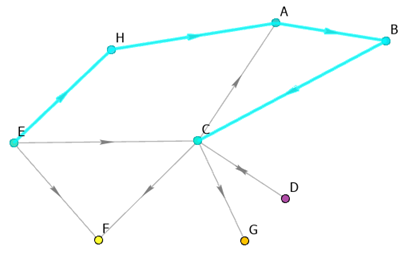
Al igual que con la operación Buscar rutas, el algoritmo busca la ruta más corta entre las entidades de origen y destino que cumplen los requisitos especificados. Todas las rutas encontradas con la misma longitud que la ruta más corta se incluyen en el resultado. Se agrega y selecciona cualquier elemento gráfico de las rutas más cortas que no esté ya presente en el gráfico de vínculos. Si no se encuentran rutas que cumplan los requisitos, se devuelve un mensaje que indica el resultado.
Cada una de las categorías de configuración de rutas, así como la sección Agregar configuración, pueden expandirse y contraerse en el panel Ruta de búsqueda filtrada.
Siga estos pasos para completar la configuración de una ruta de búsqueda filtrada.
Abra un gráfico de vínculos.
En la barra de herramientas contextual, haga clic en Herramientas de análisis.
Haga clic en Rutas de búsqueda filtradas.
Aparece el panel Rutas de búsqueda filtradas.
En Agregar configuración, haga clic en el menú desplegable Filtro y seleccione un filtro de extremo, punto de referencia o subgráfico para agregarlo. Entidades de origen está seleccionado de forma predeterminada.
Haga clic en el campo Tipo y seleccione un tipo de entidad de origen de la lista.
Si lo desea, para un extremo, haga clic en el campo Entidad e introduzca una entidad específica o selecciónela de la lista.
Haga clic en Agregar filtro.
La entidad de origen se agrega a la sección Extremos de la Configuración de ruta.
Haga clic en el menú desplegable Filtro y seleccione Entidades de destino.
Especifique al menos una entidad de destino para la configuración de la ruta repitiendo los pasos del 5 al 7 anteriores.
No se puede identificar la misma entidad como entidad de origen y como entidad de destino.
Agregue extremos adicionales de origen o destino según sea necesario.
Si lo desea, en Agregar configuración, haga clic en el menú desplegable Filtro y seleccione un filtro de punto de referencia o subgráfico para agregarlo a la configuración de la ruta.
Especifique los filtros adicionales utilizando los mismos métodos que para especificar los extremos.
Los filtros adicionales se agregan a su categoría respectiva en la sección Configuración de ruta del panel.
Nota:
El botón Agregar filtro no estará disponible hasta que se cumplan los criterios específicos de filtrado. Por ejemplo, no se puede agregar un punto de referencia obligatorio hasta que se especifiquen tanto el tipo de entidad como la entidad específica.
Si lo desea, haga clic en Borrar para borrar todos los filtros de configuración de ruta.
Haga clic en Ejecutar.
Las rutas más cortas se evalúan entre las entidades de origen y de destino teniendo en cuenta los filtros especificados. Las entidades y relaciones incluidas en las rutas se recuperan del gráfico de conocimiento y se agregan al gráfico de vínculos si aún no están presentes. Se anula la selección de los elementos del gráfico seleccionados originalmente. Se seleccionan las entidades y relaciones que definen todas las rutas de salida.
Requisitos de licencia
Esta herramienta requiere los siguientes tipos de usuario y configuraciones:
Tipo de usuario Creator, Professional o Professional Plus
Rol de publicador o administrador, o rol personalizado equivalente