Personalizar barras de herramientas en una vista
En ArcGIS Pro, la mayoría de las herramientas están disponibles en las pestañas de cinta y en los menús contextuales. Por comodidad, hay algunos comandos disponibles en ambas ubicaciones. Además, algunas vistas, como la vista de la tabla de atributos y las vistas de gráficos, tienen barras de herramientas para que las herramientas relevantes para la vista sean fácilmente accesibles en sus flujos de trabajo. Las barras de herramientas proporcionan acceso rápido a comandos o herramientas comúnmente usados mientras se trabaja en una vista, como una vista de mapa. Se pueden crear, modificar y eliminar barras de herramientas personalizadas según se requiera. También pueden ser contextuales a las vistas a las que se asignan y pueden acoplarse a cualquier borde de la vista.
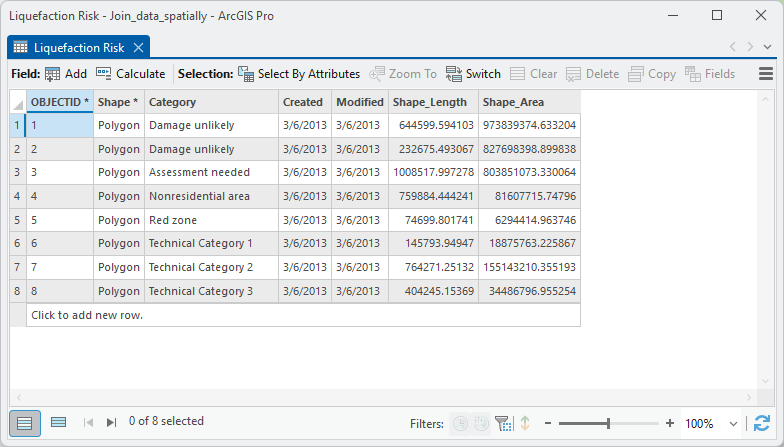
Algunas barras de herramientas se consideran barras de herramientas del sistema, como las que se encuentran en la tabla de atributos y las vistas de gráficos y no se pueden eliminar. Para las barras de herramientas del sistema en vistas de tablas y gráficos de conocimiento, puede agregar herramientas adicionales y reorganizarlas.
Nota:
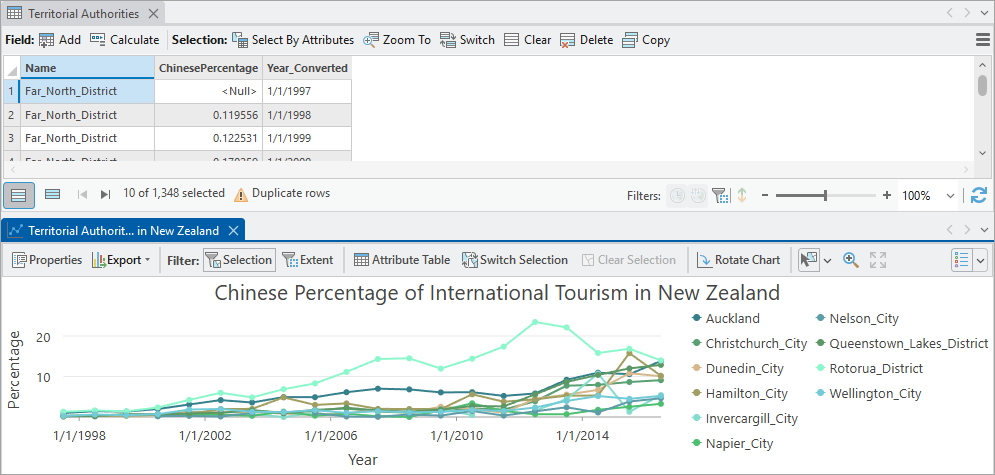
En la versión ArcGIS Pro 3.7, se pueden editar un número limitado de barras de herramientas del sistema. Entre ellas, están las barras de herramientas en la tabla de atributos, el gráfico de conocimiento y las vistas espectrales de los espectadores. Otras barras de herramientas del sistema no se pueden editar y no aparecen en el cuadro de diálogo Personalizar barras de herramientas.
Abrir el cuadro de diálogo Personalizar barras de herramientas
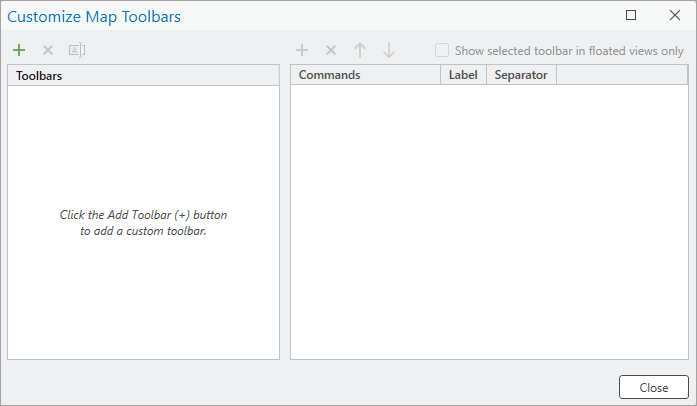
El cuadro de diálogo para personalizar las barras de herramientas se puede abrir desde cualquier vista activa. Una vez abierto el cuadro de diálogo Personalizar barra de herramientas, puede crear barras personalizadas, así como modificar y eliminar barras personalizadas según sea necesario.
Abra el cuadro de diálogo Personalizar barras de herramientas haciendo clic derecho en la pestaña de una vista activa y haga clic en Personalizar barras de herramientas.
Nota:
El cuadro de diálogo Personalizar barras de herramientas solo le muestra las barras de herramientas aplicables para la vista activa cuando se abre el cuadro de diálogo, si es que se puede modificar. Por ejemplo, una vista de mapa no tiene una barra de herramientas asociada de forma predeterminada; sin embargo, puede crear una. La vista de gráficos también tiene una barra de herramientas, pero no se puede modificar.
El nombre del comando para abrir el cuadro de diálogo de personalización y el título del cuadro de diálogo incluyen el tipo de vista que está activo actualmente. Por ejemplo, si está creando una barra de herramientas para una vista de mapa, haga clic en Personalizar barras de herramientas del mapa.
Agregar una nueva barra de herramientas personalizada
Según se requiera, puede crear una nueva barra de herramientas para una vista que se adapte a sus flujos de trabajo. Por ejemplo, supongamos que desea crear una barra de herramientas para vistas de mapa, de modo que las herramientas comunes estén disponibles inmediatamente desde la vista en lugar de en la cinta. Puede añadir una nueva barra de herramientas a la vista que le permita acceder a las herramientas que necesita sin salir de la vista.
Abra la vista para la que desea crear una nueva barra de herramientas.
Abra el cuadro de diálogo Personalizar barra de herramientas.
Haga clic en el botón Agregar barra de herramientas
 .
.Aparece el cuadro de diálogo Agregar barra de herramientas.
Escriba un nombre para la barra de herramientas en el cuadro de texto Nombre y haga clic en Aceptar.
Encima de la lista de comandos, haga clic en el botón Agregar comando a la barra de herramientas seleccionada
.Aparece el cuadro de diálogo Comandos.
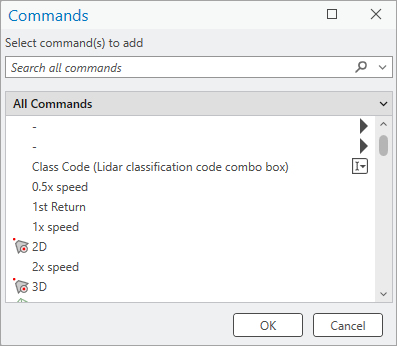
De forma predeterminada, el filtro del cuadro de diálogo está configurado como Todos los comandos y puede buscar los comandos que quiere agregar por nombre. Existen filtros adicionales para la lista de comandos que le ayudan a reducir la lista de comandos:
Comandos populares: comandos que se usan regularmente en ArcGIS Pro.
Pestañas visibles actualmente: solo los comandos de las pestañas visibles actualmente en ArcGIS Pro están en la lista de comandos.
Todas las pestañas: los comandos de todas las pestañas están incluidos en la lista.
Herramientas populares de geoprocesamiento: herramientas de geoprocesamiento que se utilizan regularmente en ArcGIS Pro.
Todas las herramientas de geoprocesamiento: todas las herramientas de geoprocesamiento están disponibles en ArcGIS Pro.
Escriba un nombre de herramienta en el cuadro de texto Buscar comando(s) para agregar para encontrar el comando que desea agregar a la barra de herramientas.
Haga clic en Aceptar para agregar la herramienta a la barra de herramientas personalizada.
El comando seleccionado aparece en la lista de comandos del cuadro de diálogo y en la vista.
Para mostrar la etiqueta de la herramienta, tal y como aparece en la barra de herramientas, marque la casilla Etiqueta.
Para mostrar un separador antes del comando, marque la casilla Separador.
Para cambiar la ubicación de la herramienta en la barra de herramientas, haga clic en Subir comando una posición
 y Bajar comando una posición
  .
.Repita los pasos del 6 al 10 según sea necesario.
Haga clic en Cerrar cuando termine de crear la barra de herramientas.
La barra de herramientas aparece en la parte superior de la vista seleccionada.

Personalizar una barra de herramientas existente
También puede añadir herramientas a una barra de herramientas personalizada existente en una vista o las barras de herramientas del sistema en una vista de tabla o de gráfico de conocimiento. Por ejemplo, puede personalizar la barra de herramientas en la parte superior de la vista de la tabla de atributos para agregar herramientas. Supongamos que desea agregar un nuevo grupo para herramientas relacionadas con la apertura de las vistas para agregar dominios, subtipos y reglas de atributos. Se puede lograr agregando las herramientas a la barra de herramientas existente.
Abra una vista de tabla de atributos.
Haga clic derecho en la barra de herramientas en la parte superior de la vista de la tabla de atributos y haga clic en Personalizar barras de herramientas de la tabla.
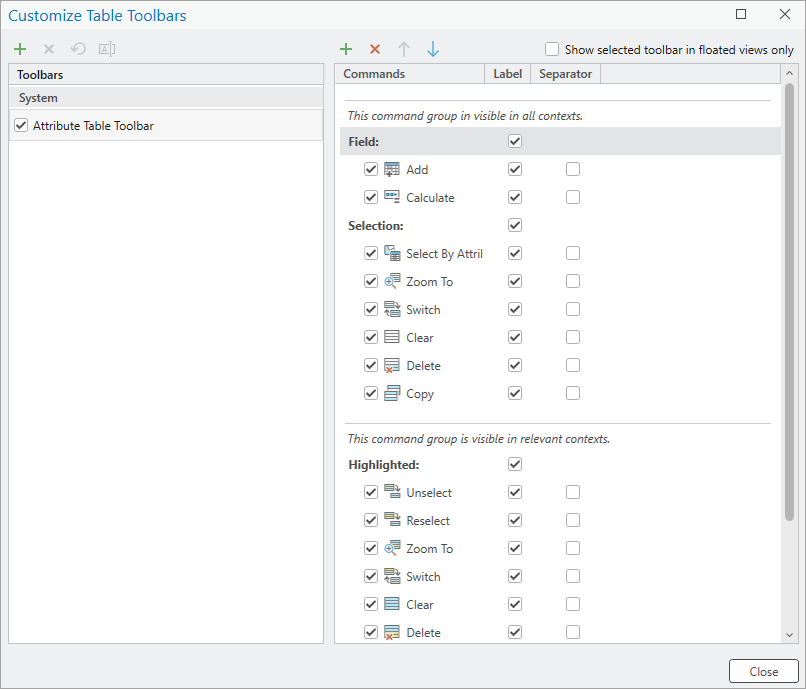
Aparece el cuadro de diálogo Personalizar barra de herramientas de la tabla.
Encima de la lista de comandos, haga clic en el botón Agregar comando a la barra de herramientas seleccionada
.Aparece el cuadro de diálogo Comandos.
Haga clic en la flecha desplegable junto a Todos los comandos y elija Pestañas visibles actualmente.
Esta configuración solo muestra los comandos de las pestañas que actualmente son visibles en ArcGIS Pro.
Desplácese hacia abajo hasta el encabezado Pestañas contextuales de la tabla.
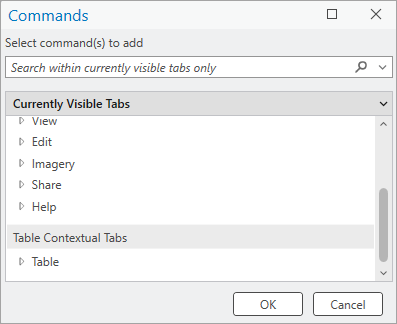
Expanda el nodo Tabla y luego el nodo Campo.
Haga clic en Campos (Muestra la vista de campos para la tabla en la vista de tabla activa) y luego haga clic en Aceptar.
El comando aparece al final de la lista de comandos. El texto sobre el nuevo grupo indica que el comando será visible en todos los contextos. Significa que la herramienta es visible, pero no está necesariamente disponible para usar, en la barra de herramientas de la vista de la tabla de atributos.
En la interfaz de usuario, el comando también se agrega al final de la barra de herramientas existente.
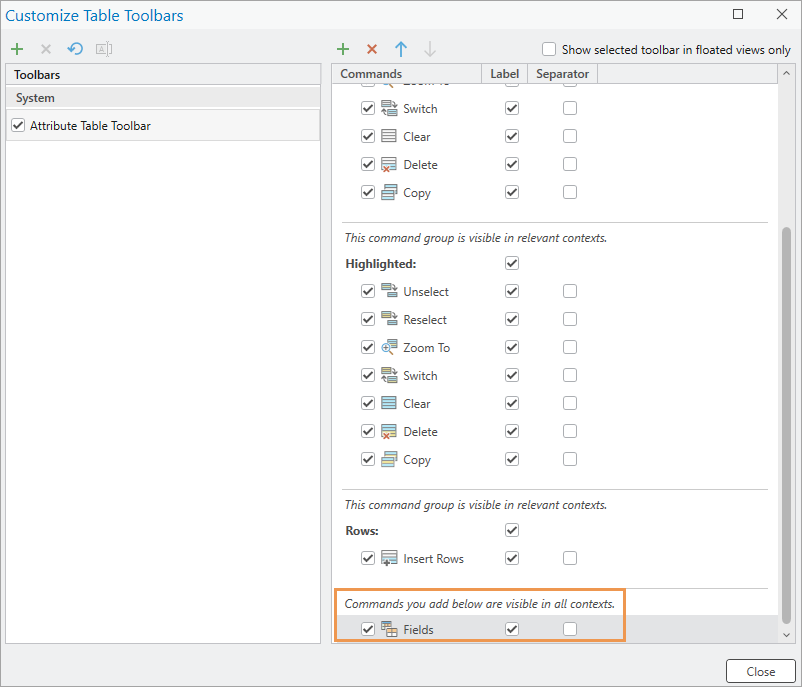
Marca la casilla Separador para agregar un separador antes del comando Campos.
Esto le ayuda a ver dónde se encuentran las personalizaciones que ha realizado en la barra de herramientas.
Repita los pasos 3 a 5.
Expanda el nodo Tabla y luego el nodo Herramientas.
Haga clic en el comando Resumir (Crear una tabla de resumen) y haga clic en Aceptar.
Haga clic en Cerrar.
Las nuevas herramientas aparecen al final de la barra de herramientas.

Eliminar comandos de las barras de herramientas
Si es necesario, puede eliminar comandos de barras de herramientas personalizadas en una vista activa. Esto le permite ajustar los comandos en las barras de herramientas para adaptarlos a su flujo de trabajo.
Abra la vista que contiene la barra de herramientas para personalizarla.
Abra el cuadro de diálogo Personalizar barras de herramientas.
Aparece el cuadro de diálogo Personalizar barras de herramientas.
Haga clic en el comando para eliminarlo de la barra de herramientas.
Haga clic en el botón Eliminar
 .
.El comando se elimina de la lista de comandos en el cuadro de diálogo Personalizar barras de herramientas y en la barra de herramientas en la interfaz de usuario.
Haga clic en Cerrar.
Nota:
Puede restablecer cualquier cambio que haga en una barra de herramientas del sistema haciendo clic en Restablecer barra de herramientas  .
.
Cambiar el orden de los comandos en la barra de herramientas
Puede cambiar el orden de las herramientas en una barra de herramientas según sea necesario. Esta funcionalidad le permite mover herramientas más usadas a un lugar más destacado en la barra de herramientas. Por ejemplo, puede agregar herramientas a la barra de herramientas para una vista de tabla y cambiar sus posiciones para que sean más visibles.
Abra la vista que contiene la barra de herramientas para personalizarla.
Abra el cuadro de diálogo Personalizar barras de herramientas.
Aparece el cuadro de diálogo Personalizar barras de herramientas.
Haga clic en la herramienta que quiere mover en la barra de herramientas.
Haga clic en Subir comando una posición
y en Bajar comando una posición para ajustar la ubicación de la herramienta en la barra de herramientas.La nueva posición de la herramienta se refleja tanto en el cuadro de diálogo Personalizar barras de herramientas como en la barra de herramientas de la interfaz de usuario.
Repita los pasos 3 y 4 según sea necesario para ajustar la posición de las herramientas en la barra de herramientas.
Haga clic en Cerrar cuando termine de personalizar la barra de herramientas.
Mostrar y ocultar barras de herramientas
Las barras de herramientas de las vistas son visibles de forma predeterminada. Puede optar por ocultar por completo la barra de herramientas de una vista y volver a mostrarla. También puede optar por mostrar solo una barra de herramientas cuando la vista no esté acoplada en ArcGIS Pro.
Activar una barra de herramientas en una vista
Las barras de herramientas se pueden ocultar y mostrar de nuevo para una vista. Cuando una barra de herramientas está oculta, solo ve el título de la pestaña de vista.
Abra la vista que contiene la barra de herramientas que quiere mostrar o ocultar.
Para ocultar la barra de herramientas, haga clic derecho en la barra de herramientas y luego en Ocultar barra de herramientas.
La barra de herramientas no se muestra en la vista.
Para restaurar la barra de herramientas, haga clic derecho en la pestaña de la vista y luego en Barras de herramientas
para la vista, luego en el nombre de la barra de herramientas. 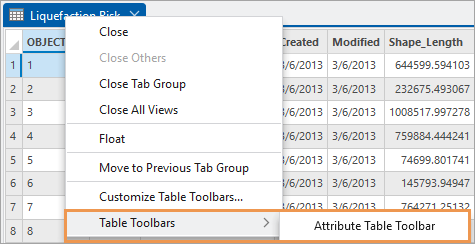
Mostrar una barra de herramientas cuando una vista esté flotando
Las pestañas de vista se pueden mostrar como ventanas flotantes en ArcGIS Pro. Le permite, por ejemplo, que se muestren en un monitor aparte en lugar de estar acoplados en la ventana de la aplicación.
Cuando se elige mostrar una barra de herramientas solo cuando la vista está flotando, esta desaparece cuando la vista está acoplada.
Abra la vista que contiene la barra de herramientas que quiere mostrar al flotar.
Abra el cuadro de diálogo Personalizar barras de herramientas.
Marque la casilla Mostrar la barra de herramientas seleccionada solo en vistas flotantes.
Si la vista está acoplada, la barra de herramientas desaparece.
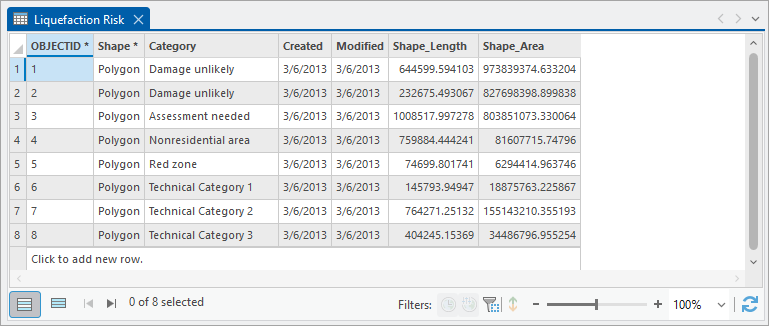
Haga clic en Cerrar.
Haga que la vista flote para mostrar la barra de herramientas.
Nota:
Si la barra de herramientas ya está oculta cuando se marca la casilla Mostrar barra de herramientas seleccionada solo en vistas flotantes, la barra de herramientas no se muestra en una vista flotante.
Barras de herramientas y acoplamiento
Las barras de herramientas personalizadas en ArcGIS Pro se pueden acoplar en cualquiera de los cuatro lados de la vista. El ajuste predeterminado es acoplarlos en la parte superior de la vista, pero puede elegir acoplarlos en el lado derecho, izquierdo o inferior de la vista según se adapte a su flujo de trabajo.
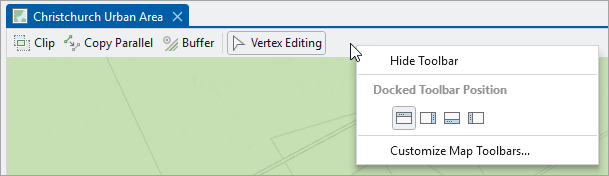
Con las barras de herramientas del sistema, tales como las de una tabla o la vista de gráficos de conocimiento, no puede acoplarlas en otra posición diferente de la vista.
Restablecer personalizaciones de la barra de herramientas
Las barras de herramientas del sistema que se pueden modificar, tales como las vistas de tabla y de gráficos de conocimiento, se pueden restablecer a los valores predeterminados de ArcGIS Pro. Al hacerlo, se elimina cualquier personalización que se haya hecho. Las barras de herramientas personalizadas no se pueden restablecer a un estado predeterminado.
Abra la vista con la barra de herramientas para restablecerla.
Abra el cuadro de diálogo Personalizar barras de herramientas.
Haga clic en Restablecer la barra de herramientas
.La lista de herramientas en la barra de herramientas se actualiza a la predeterminada de la barra de herramientas del sistema y los cambios se reflejan en la interfaz de usuario.