Uso de la herramienta Convertir metadatos de vídeo
 Disponible con licencia de Image Analyst.
Los metadatos de vídeo geoespacial son la piedra angular para los flujos de trabajo de vídeo en ArcGIS. Sin metadatos precisos, el vídeo tiene poca utilidad más allá de su visualización. Muchos archivos de metadatos son precisos, pero tienen nombres de campos y formatos de datos no compatibles con el multiplexor de vídeo. La herramienta Convertir metadatos de vídeo permite preparar fácilmente el archivo de metadatos y añadir un contexto geoespacial correcto y compatible con ArcGIS Pro y ArcGIS Video Server.
Solo es necesario convertir los campos cuyos nombres de campo o unidades no sean correctos. Los campos que tengan el nombre, el formato y las unidades correctos en los metadatos no serán modificados.
Configuración de ArcGIS Pro para convertir metadatos
Para convertir metadatos de vídeo, siga estos pasos:
Abra un proyecto ArcGIS Pro nuevo o existente.
Haga clic en la pestaña Análisis.
Haga clic en Herramientas en el grupo Geoprocesamiento.
En el panel Geoprocesamiento, busque la herramienta Convertir metadatos de vídeo y haga clic para abrirla.
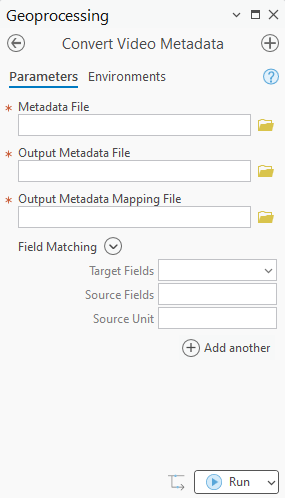
La ventana de la herramienta de geoprocesamiento aparece con los campos requeridos y la entrada de correspondencia de campos.
Utilice la herramienta de metadatos de vídeo Convertir metadatos de vídeo
Para el parámetro Archivo de metadatos, haga clic en el botón Explorar y seleccione su archivo de entrada
.csv.Indique el nombre para el parámetro Archivo de metadatos de salida o Archivo de asignación de metadatos de salida.
Nota:
La herramienta de geoprocesamiento Multiplexor de vídeo no debe ejecutarse con el Archivo de metadatos de salida y el Archivo de asignación de metadatos de salida al mismo tiempo. El archivo de asignación debe usarse solo con los metadatos originales
.csv.En el parámetro Coincidencia de Campos, use la flecha desplegable Campos de destino para seleccionar el primer campo que requiera conversión. Alternativamente, puede hacer clic en la flecha de expansión junto al encabezado Coincidencia de campos para seleccionar varios campos a la vez.
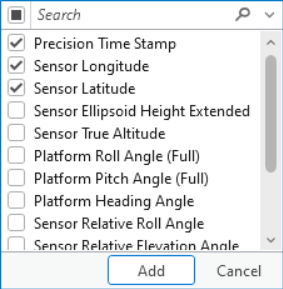
Utilice la lista desplegable Campo de origen para seleccionar el campo de origen adecuado. La lista Campo de origen incluye todos los nombres de campos en el archivo de origen
.csv.Utilice la lista desplegable Unidad de origen para seleccionar la unidad y el formato de origen apropiados que coincidan con el archivo de origen
.csv.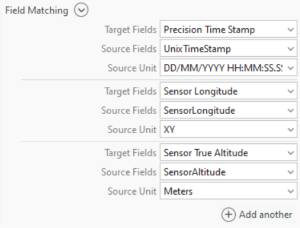
Entrada de correspondencia de campos que relaciona los Campos de destino con los Campos de origen y las Unidades de origen.
Con la ayuda de la siguiente tabla, siga relacionando los campos de origen con los campos correspondientes reconocidos por las herramientas de Imágenes en movimiento. El único requisito para la ejecución de la herramienta es disponer de una marca de tiempo válida. Esta marca de tiempo puede estar en el .csv de origen o asignarse en la herramienta.
La siguiente tabla muestra la información del Nombre de campo, como alias, descripción, unidades y telemetría, datos que son aceptados por las herramientas de vídeo dentro de ArcGIS Pro y ArcGIS Video Server:
Nombre de campo
Alias
Descripción
Unidades
Telemetría
Sensor LatitudeDevice LatitudeLatitud del sensor basada en el elipsoide WGS84 que varía de -90,0 a 90,0
Grados
Ubicación de sensor - 2D
Rastro de sensor - 2D
Solo se requiere un campo de marca de tiempo.
Sensor LongitudeDevice LongitudeLongitud del sensor basada en el elipsoide WGS84 que varía de -180,0 a 180,0
Grados
Precision Time StampUnix Time StampHora universal coordinada (UTC)
Microsegundos desde 1970 (época de Unix)
Sensor True AltitudeAltitud del sensor medida a partir del nivel medio del mar (MSL) Los valores de elevación oscilan entre -900 metros y 19 000 metros.
Metros
Ubicación del sensor – 3D
Rastro del sensor – 3D
Para las ubicaciones 3D solo se requiere un campo.
Sensor Ellipsoid HeightAltura del elipsoide del sensor medida a partir del elipsoide de referencia WGS84 Los valores de elevación oscilan entre -900 metros y 19 000 metros.
Metros
Sensor Ellipsoid Height ExtendedAltura del elipsoide del sensor medida a partir del elipsoide de referencia WGS84 Los valores de elevación oscilan entre -900 metros y 40 000 metros.
Metros
Platform Heading AngleGrado del activo (plataforma) en relación con el norte verdadero, medido en el sentido de las agujas del reloj en el plano horizontal mirando hacia abajo y que varía entre 0 y 360
Grados
Platform Pitch AngleInclinación del activo (plataforma) en relación con el plano horizontal con ángulos positivos para la punta por encima del plano horizontal. Se aceptan valores entre -20,0 y 20.
Grados
Línea de visión del sensor
Contorno del fotograma (huella)
Centro del fotograma (punto central de la huella)
Platform Pitch Angle (Full)Platform PitchInclinación del activo (plataforma) en relación con el plano horizontal con ángulos positivos para la punta por encima del plano horizontal. Se aceptan valores entre -90,0 y 90.
Grados
Platform Roll AngleÁngulo de giro del activo (plataforma) en relación con el plano horizontal con ángulos positivos para el ala izquierda por encima del plano horizontal. Se aceptan valores entre -50 y 50.
Grados
Platform Roll Angle (Full)Platform RollÁngulo de giro de la plataforma en relación con el plano horizontal con ángulos positivos para el ala izquierda por encima del plano horizontal. Se aceptan valores entre -90,0 y 90.
Grados
Sensor Relative RollSensor Relative Roll AngleÁngulo de giro relativo del sensor a la plataforma de aeronaves donde la parte superior del nivel de la imagen es de 0 grados y los ángulos positivos son en el sentido de las agujas del reloj cuando se mira desde detrás de la cámara. Los valores entre 0 y 360 grados se aceptan como enteros.
Grados
Sensor Relative Elevation AngleSensor Relative ElevationÁngulo relativo de la dirección de orientación del sensor hacia el plano horizontal de la plataforma donde los ángulos negativos bajan Se aceptan valores entre -180 y 180.
Grados
Sensor Relative Azimuth AngleSensor Relative AzimuthÁngulo relativo de la dirección de orientación del sensor respecto al eje longitudinal de la plataforma visto desde la plataforma que varía entre 0 y 360
Grados
Sensor Horizontal Field of ViewSensor Horizontal FOV / Field of View Horizontal / Horizontal FOVCampo de visión horizontal del sensor de imágenes seleccionado. Los valores entre 0 y 180 grados se aceptan como enteros.
Grados
Sensor Vertical Field of ViewSensor Vertical FOV / Field of View Vertical / Vertical FOVCampo de visión vertical del sensor de imágenes seleccionado. Los valores entre 0 y 180 grados se aceptan como enteros.
Grados
Far DistanceSensor Far DistanceLa distancia a la que los destinos están lo suficientemente lejos como para que los cambios en la distancia ya no afecten de forma significativa a la geometría o al enfoque de la imagen
Metros
Useel botón Añadir otro para crear más correspondencias de campos, hasta que todos los nombres de campos estén asignados según sea necesario.
Nota:
No todos los campos son necesarios para usar las herramientas de Imágenes en movimiento en ArcGIS Pro; sin embargo, cuantos más campos adicionales de metadatos haya, de más funcionalidad se dispondrá.
Haga clic en Ejecutar.
Nota:
Si los campos del archivo de metadatos originales no están presentes en la salida de la herramienta, indica que no fueron reconocidos o que no son obligatorios para el uso de herramientas de Imágenes en movimiento.