Gestionar cachés de datos de Parquet
Los datos de un archivo de Apache Parquet al que accede desde una conexión de almacenamiento en la nube o una carpeta local se almacenan en caché de forma local cuando:
Agrega los datos a un mapa o escena desde un archivo de Parquet.
Abre la vista Campos desde el archivo de Parquet en el panel Catálogo.
Abre el cuadro de diálogo Propiedades desde el archivo de Parquet en el panel Catálogo.
Agrega el archivo de Parquet a una herramienta de geoprocesamiento o accede a él desde una secuencia de comandos de ArcPy.
Estas memorias caché locales se crean por usuario y por equipo. Las memorias caché mejoran el rendimiento al consultar datos o al desplazarse o hacer zoom en el mapa o la escena cuando los datos están presentes. También proporcionan el campo identificador único requerido por ArcGIS y permiten a ArcGIS Pro agregar entidades en bins para mejorar la visualización de numerosas entidades.
Sugerencia:
Hay más información disponible sobre las memorias caché en las Preguntas frecuentes sobre el uso de archivos de Parquet en ArcGIS Pro.
Puede configurar su instalación de ArcGIS Pro para controlar cómo se crean las memorias caché y cuánto tiempo se mantienen en el equipo local.
Tipos de caché
El tipo de caché que ArcGIS Pro crea depende del número de registros del archivo de Parquet, tal y como se describe en las secciones siguientes.
Caché en memoria
Se crea una caché en memoria en el equipo cliente si el archivo de Parquet contiene menos de 500 000 registros. Se tarda menos tiempo en crear una caché en memoria que una caché persistente.
Mientras ArcGIS Pro está abierto, hace referencia a los datos de la caché en memoria. Al cerrar ArcGIS Pro, la caché se borra.
Caché persistente
Se crea un archivo de caché persistente en el equipo cliente si el archivo de Parquet contiene 500.000 registros o más.
Cuanto mayor sea la cantidad de datos existentes en el archivo de Parquet, más tiempo tarda en generarse la caché persistente. Para no tener que esperar a que genere la caché al realizar una de las tareas enumeradas anteriormente, puede crear la caché primero mediante la herramienta de geoprocesamiento Crear caché de Parquet o ejecutando la función CreateParquetCache de ArcPy en una ventana de Python.
Cuando la última fecha de modificación del archivo de Parquet de origen cambia, ArcGIS Pro vuelve a crear la caché local.
ArcGIS Pro elimina automáticamente las cachés persistentes más pequeñas (de 1 GB o menos) si no se ha accedido a ellas en los últimos 30 días. En este caso, se registra el acceso para las acciones enumeradas anteriormente, así como las siguientes:
Abrir un mapa o escena en el que estén guardados los datos.
Abrir la vista Campos de la capa de mapa haciendo clic en Diseño de datos > Campos en el menú contextual de la capa en el panel Contenido.
Abrir el cuadro de diálogo Propiedades de la capa de mapa haciendo clic en Propiedades en el menú contextual de la capa en el panel Contenido.
Agregar el archivo de Parquet a una herramienta de geoprocesamiento o accede a él desde una secuencia de comandos de ArcPy.
Debido al tiempo que se tarda en crear cachés persistentes de gran tamaño, las cachés de más de 1 GB se conservan independientemente de la fecha de la última modificación.
Configurar ajustes de cachés persistentes
Puede controlar dónde se crean los archivos persistentes de caché de datos Parquet en el equipo local y durante cuánto tiempo se conservan.
Abra la página de configuración de ArcGIS Pro de cualquiera de las siguientes formas:
En la página de inicio de ArcGIS Pro, haga clic en la pestaña Configuración
 .
.En un proyecto abierto, haga clic en la pestaña Proyecto de la cinta.
Nota:
No acceda a la configuración desde la pestaña Proyecto si el proyecto está accediendo a alguna caché de Parquet y tiene la intención de borrar todas las cachés. Eliminar cachés de Parquet requiere que no haya conexiones activas con ellas.
En la lista de pestañas laterales, haga clic en Opciones.
Aparece el cuadro de diálogo Opciones.
Haga clic en Mapa y escena en la lista de ajustes de la aplicación.
En el panel Establecer opciones predeterminadas para nuevos mapas y escenas, desplácese hasta la sección Caché de Parquet y expándala.
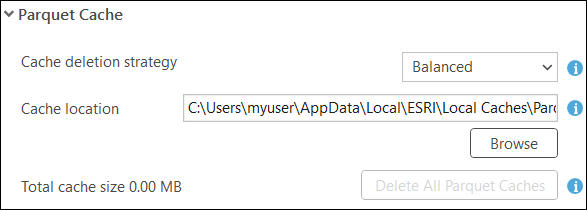
Configuración de reglas de ubicación y retención para cachés persistentes de Parquet. Utilice el menú desplegable Estrategia de eliminación de caché para elegir cuánto tiempo se conservan las cachés de Parquet.
Equilibrado: este es el ajuste predeterminado. Equilibra la necesidad de conservar las cachés para mejorar el rendimiento con la necesidad de mantener espacio disponible en disco mediante la eliminación de los archivos de caché de Parquet de más de 1024 MB a los que no se haya accedido en los últimos 30 días. Se conservan archivos de caché de menos de 1024 MB.
Preservar cachés: las cachés de Parquet nunca se eliminarán automáticamente. Elija esta opción si el espacio en disco no es un problema y quiere conservar los archivos de caché de Parquet para mantener el rendimiento.
Sugerencia:
Aún tiene la opción de eliminar todos los archivos de caché en cualquier momento, como se describe en el paso 7.
Conservar espacio en disco: cualquier archivo de caché de Parquet al que no se acceda en un periodo de siete días será eliminado. Cualquier caché en uso en los últimos siete días permanecerá en la ubicación de la caché. Elija esta opción si el espacio en disco local es un problema para la ubicación de la caché.
Opcionalmente, cambie dónde se almacenan los archivos de caché persistentes de Parquet.
La ubicación predeterminada es
C:\Users\<username>\AppData\Local\ESRI\Local Caches\ParquetCacheV1.La ubicación debe estar en el disco local del equipo donde está instalado ArcGIS Pro.
Si cambias la ubicación, la nueva carpeta debe estar vacía. No use esta carpeta para almacenar nada que no sean los archivos de caché de Parquet.
Para eliminar todos los archivos de caché de datos de Parquet existentes en el equipo local, haga clic en Eliminar todas las cachés de Parquet.