Capacidad de edición de los datos de origen de la vista
El cuadro de diálogo Estado de edición  muestra los permisos, las advertencias y el estado de la versión de los mapas, las capas y los datos relacionados de un proyecto. Está disponible en la pestaña Editar de la cinta de opciones, en el grupo Administrar ediciones.
Al hacer clic en un mapa o escena en la pestaña lateral, se muestra información sobre sus espacios de trabajo y capas en la ventana de estado. En la ventana de estado, los espacios de trabajo y las capas se agrupan por categoría en función de la capacidad de edición y las advertencias. Expanda una categoría y su contenido para ver información detallada.
Al visualizar la información en la ventana de estado, tenga en cuenta lo siguiente:
Puede desplazar el cursor sobre un espacio de trabajo para mostrar su nombre, ruta y versión en una ventana emergente.
Para abrir la ayuda sobre un error o una advertencia, haga clic en el botón Ayuda
 .
.Para filtrar la información de la ventana de estado por una fuente de datos o capa específica, escriba parte de su nombre en el cuadro Buscar
 y pulse Intro.
Para conocer los pasos necesarios para administrar la capacidad de edición de las capas que hacen referencia a datos de origen editables, consulte Activar o desactivar la capacidad de edición de capas en un mapa.
Para ver el estado de edición de los datos de origen en un mapa o escena, siga estos pasos:
Haga clic en la pestaña Editar de la cinta y luego en Estado
en el grupo Administrar ediciones.Aparece el cuadro de diálogo Estado de edición.
Haga clic en un mapa o escena en la pestaña lateral.
Aparecen las siguientes categorías: No editable
 , Editable con advertencias
  y Editable
  .
.Expanda una categoría y su contenido para ver el estado de edición de un espacio de trabajo o capa.
Desplace el cursor sobre un espacio de trabajo para mostrar su nombre, ruta y versión en una ventana emergente.
Para abrir la ayuda de un error o una advertencia, haga clic en el botón Ayuda
.Por ejemplo, al hacer clic en el botón Ayuda
de la advertencia Esta capa se está proyectando al vuelo, se abre el siguiente tema: Mensaje: La capa está proyectada al vuelo.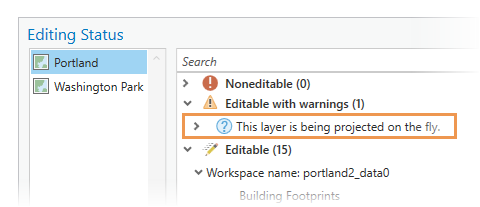
Para filtrar la lista por un espacio de trabajo o capa específicos, escriba parte de su nombre en el cuadro Buscar
y pulse Intro.Para borrar el filtro, haga clic en Eliminar
 o pulse la tecla Retroceso.
Para restaurar una búsqueda reciente, haga clic en la flecha desplegable de búsqueda. El historial de búsqueda estará disponible hasta que cierre el proyecto o borre el historial.
Haga clic en Cerrar.
El cuadro de diálogo se cierra.