La lista de fotogramas clave
Cuando crea una animación en ArcGIS Pro, compila una serie de fotogramas clave que capturan propiedades de la vista, las capas y también las definiciones de tiempo y rango. Cada fotograma clave es un punto a lo largo de la ruta de la animación. Estos fotogramas clave se enumeran en un menú de fácil acceso desde la parte superior de la aplicación, en el grupo Edición, en la pestaña Animación.
Tanto si crea la animación manualmente agregando una secuencia de fotogramas clave como si lo hace automáticamente importando marcadores o propiedades del control deslizante de tiempo/rango, los fotogramas clave siempre estarán disponibles en la Lista de fotogramas clave.
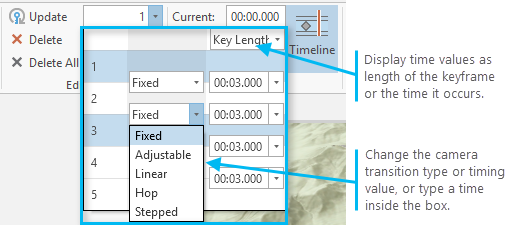
La Lista de fotogramas clave es útil de muchas maneras para su flujo de trabajo de creación de animaciones, lo que le permite hacer rápidamente lo siguiente:
Consultar la lista de fotogramas clave y acercarse rápidamente a una posición dentro de la animación.
Recibir comentarios inmediatos sobre la ubicación, duración y tipo de fotograma clave que se va a agregar.
Actualizar el tiempo entre fotogramas clave.
Actualizar el tipo de transición de cámara entre fotogramas clave.
Eliminar un fotograma clave.
Otra forma de ver los fotogramas clave de la animación es a través del panel Línea temporal de animación. Está más enfocado a la edición y ofrece más opciones para visualizar e interactuar con los fotogramas clave.
Nota:
Al importar desde el control deslizante de tiempo o el control deslizante de rango, los fotogramas clave se enumeran con Ninguno en el área de tipo de transición porque aún no se está animando ninguna propiedad de la cámara. Esto no afecta a la sincronización de la animación. Si necesita cambiar la cámara para una animación de rango o tiempo, puede ampliar un fotograma clave específico, navegar por la vista y hacer clic en Actualizar  .
.
Sincronización de la lista de fotogramas clave
Puede ver la lista de sincronización de fotogramas clave con una de estas dos opciones: Longitud de clave o Tiempo de clave. Esto significa que está viendo los segundos entre cada fotograma clave o el tiempo total que tarda la animación en llegar a esa posición. En ambos casos, los valores siguen siendo editables, lo que le permite actualizar la velocidad a la que se mueve la cámara entre cada uno de los puntos de vista.
Opciones de edición de la lista de fotogramas clave
Las siguientes opciones de edición están disponibles al usar la Lista de fotogramas clave:
Elija el tipo de transición de fotogramas clave: puede usar Fija, Ajustable, Lineal, Salto y Escalonada para influir en cómo la cámara se desplaza entre puntos de vista.
Insertar una retención: para detener temporalmente la animación, puede insertar un fotograma clave de pausa seleccionando el fotograma siguiente al que desea agregar y haciendo clic en el botón Retención
 . De forma predeterminada, la retención es de 2 segundos.
Cambiar el tiempo de un fotograma clave: esto actualizará la velocidad a la que se mueve la cámara entre los puntos de vista. Obtener más información sobre cómo se puede actualizar la sincronización de los fotogramas clave
Eliminar un fotograma clave: para eliminar un fotograma clave, selecciónelo en la Lista de fotogramas clave y haga clic en el botón Eliminar
 o pulse la tecla Suprimir.
Sugerencia:
- Puede deshacer cualquier cambio que afecte a la ruta de animación. Esto incluye eliminar un fotograma clave y cambiar el tiempo de un fotograma clave o el tipo de curva.
Navegar desde la lista de fotogramas clave
Si necesita ver o actualizar un fotograma clave específico, puede acercarse hasta su ubicación fácilmente. Seleccione el fotograma clave en la Lista de fotogramas clave y haga clic en el botón Acercase a  . Si trabaja en el panel Línea temporal de animación, puede hacer doble clic en un fotograma clave de la galería para acercarse a su ubicación.