Transiciones de animación
Una transición de fotogramas clave controla el movimiento de la cámara entre el fotograma clave actual y el anterior. A medida que agrega fotogramas clave para construir su animación, define el método de interpolación para la cámara entre esos fotogramas clave eligiendo el tipo de transición.
Una animación puede contar una historia sin cambiar el movimiento de la cámara, pero puede ser más eficaz para describir una historia dinámica cuando se utilizan diferentes tipos de transición de cámara. Incorporar una combinación de tipos de transición es una forma útil de controlar la narración de su animación. Puede cambiar el tipo de transición al principio del proceso de creación de sus fotogramas clave configurando la herramienta Agregar con el tipo de transición deseado, o hacer cambios en una animación ya compilada editando la Lista de fotogramas clave o interactuando con la Galería de fotogramas en el panel Línea temporal de animación.
Los tipos de transición de cámara para nuevos fotogramas clave se definen en la pestaña Animación abriendo la lista desplegable Agregar en el grupo Crear. Esto define la transición de la cámara al crear cada nuevo fotograma clave.
Si necesita crear un fotograma clave fijo en el que la posición de la cámara no cambie, agregue una transición de Retención  . Esta está disponible para el fotograma clave seleccionado en el panel Línea temporal de animación.
Puede actualizar un fotograma clave existente editándolo de forma interactiva en la lista desplegable Fotogramas clave. En el grupo Agregar de la pestaña Animación, amplíe la lista desplegable Fotogramas clave para ver todos los fotogramas clave y sus respectivas transiciones y tiempos.
El panel Línea temporal de animación y el panel Propiedades de animación permiten un refinamiento más granular en un formato más visual. Las imágenes en miniatura de los fotogramas clave de la Galería de fotogramas clave están conectadas por símbolos circulares que permiten hacer clic y personalizar las transiciones. Se enumeran tipos adicionales si desea actualizar las transiciones tanto para la cámara como para la capa.
<img alt="Acceder a las opciones de transición de fotogramas clave" data-caption="" src="images/Anim_Transitions_KeyframeGallery1-9D380.png" />

<img alt="Opciones de transición de fotogramas clave disponibles" data-caption="" src="images/Anim_Transitions_KeyframeGallery2-72A6B.png" />
Tipos de transición
Están disponibles los siguientes tipos de transición de cámara:


Corregido
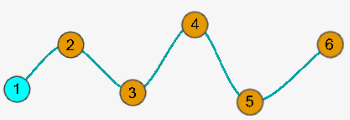
Un fotograma clave con una transición fija crea un cambio gradual y suave entre él mismo y el fotograma clave anterior. Las curvas fijas, o de tipo spline, pueden describirse como formas arqueadas o en forma de S a lo largo del tiempo. Para la cámara, los fotogramas clave secuenciales con transiciones fijas proporcionarán una curvatura suave para la trayectoria de vuelo. Este es el tipo de transición predeterminado para la navegación de la cámara.
Ajustable
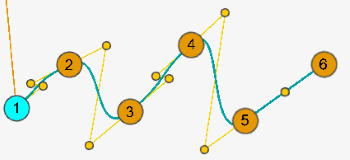
Un fotograma clave con transición ajustable crea un camino con giros suaves configurables entre él y el fotograma clave anterior. Este tipo de transición sigue la lógica matemática de una curva de Bézier. Los puntos de control se utilizan para ayudar a definir la forma de la curva.
Lineal
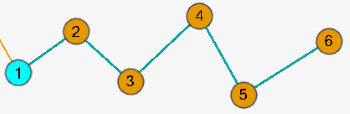
Un fotograma clave con una transición lineal crea una línea recta entre sí mismo y el fotograma clave anterior. Las curvas lineales son conocidas por formar zigzags o formas similares a la letra Z con el paso del tiempo. Para la cámara, los fotogramas clave secuenciales con transiciones lineales proporcionarán una trayectoria de vuelo angular o irregular, lo que resulta útil para un vuelo recto de la cámara, por ejemplo, a través de las calles de una ciudad. Lineal es el tipo de transición predeterminado para las propiedades de la capa. Esto puede ser útil para hacer la transición del estado de visibilidad de una capa y simular un efecto de aparición o desaparición.
Salto
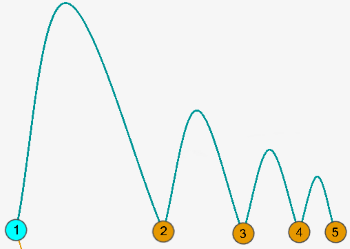
Un fotograma clave con una transición de salto crea un arco entre sí mismo y el fotograma clave anterior. La experiencia de la cámara a lo largo del recorrido es un salto vertical, o rebote, entre fotogramas clave. Cuando se crean fotogramas clave secuenciales con transiciones de salto, la trayectoria de vuelo con arcos verticales es muy adecuada para recorrer lugares de interés clave (por ejemplo, saltando de ciudad en ciudad).
Escalonada
Un fotograma clave con transición escalonada crea un cambio inmediato entre sí mismo y el fotograma clave anterior. Esto se conoce comúnmente como corte de cámara. Los fotogramas clave con transiciones escalonadas muestran ubicaciones de interés sin trayectoria de vuelo entre ellas. Crear un corte de cámara de un lugar a otro es como una presentación de diapositivas que muestran diferentes zonas del centro de la ciudad.
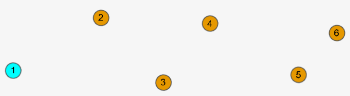
La ubicación de la cámara cortada entre fotogramas clave puede editarse usando el control deslizante de transición. Puede elegir cortar temprano o tarde entre los fotogramas  clave en el panel Propiedades de animación.
Pausar
Un fotograma clave con una transición de retención mantiene el estado de la vista y todas sus propiedades clave fijas durante el tiempo de retención especificado (el valor predeterminado es 2 segundos). Se puede utilizar una retención en cualquier fotograma clave, y la duración de la retención puede ser importante si se utiliza para permitir que las funciones terminen de renderizarse, o si hay texto o etiquetas específicos que leer, antes de pasar a la siguiente ubicación del fotograma clave. Inserta una retención para el fotograma clave seleccionado desde el panel Línea temporal de animación. Edite la duración de la retención en el panel Propiedades de animación.
Formas de modificar transiciones
Algunos tipos de transición permiten ajustar cómo se calcula la ruta. Por ejemplo, la altura del salto, o donde ocurre el corte de cámara durante una transición escalonada. Active la visualización de la ruta y los fotogramas clave y ajuste la perspectiva de su vista, sobre todo si trabajas en una escena. En el panel Propiedades de animación de pestaña Fotogramas clave, ajuste el control deslizante de transición para el fotograma clave seleccionado. Por ejemplo, si tiene cuatro fotogramas clave y desea ajustar la altura de salto entre los fotogramas clave tres y cuatro, necesita seleccionar el fotograma clave cuatro. Verás el fotograma clave cuatro y la ruta que conecta los fotogramas clave tres y cuatro resaltados. Piensa en cómo llegó allí en lugar de adónde va. La ruta del salto actualizará dinámicamente su forma en la vista a medida que mueva el control deslizante.
Para una transición escalonada, la ubicación de la cámara cortada entre fotogramas clave también se puede editar usando el deslizador de transición en el panel Propiedades de animación. Puedes elegir entre cortar antes o después entre los fotogramas clave.
Utiliza los controles de reproducción para revisar sus ediciones.