Modo de navegación en primera persona
En el modo de navegación en primera persona puede navegar la cámara por la vista 3D como si estuviese caminando por ella. Se mantiene una elevación constante mientras se mueve y puede ajustar la velocidad de desplazamiento para simular el caminar. Es similar a lo que se experimenta en un videojuego. Utilice el modo de navegación en primera persona para explorar escenas cuando quiera hacerlo como si estuviese físicamente presente, como al caminar dentro de un edificio o por una calle.
Acceda al modo de navegación en primera persona desde el menú desplegable de la herramienta Explorar en la pestaña Mapa o desde el control del navegador en pantalla en una escena.
Active o desactive el modo de navegación en primera persona
Puede activar o desactivar la navegación en primera persona en una escena local o global realizando una de las siguientes acciones:
En la pestaña Mapa, en el menú desplegable de la herramienta Explorar, haga clic en Navegación en primera persona. Desactívela para volver a la navegación estándar.
En el control del navegador en pantalla, haga clic en el botón Navegación en primera persona
 .
.
Sugerencia:
Para activar el control del navegador si no es visible, haga clic con el botón derecho en la escena y marque Navegador  en la lista del menú contextual.
Navegar en el modo de navegación en primera persona
En el modo de navegación en primera persona, la cámara se mueve con el teclado y se utiliza el puntero del ratón para establecer la dirección del desplazamiento. Pulse una tecla de flecha para seguir moviéndose y utilice el ratón para mirar a su alrededor. También conocida como strafing, esta forma de navegación es habitual en videojuegos. El puntero del ratón cambia a un punto de mira cuando se encuentra en este modo. La velocidad se indica mediante un gráfico de barras horizontales debajo del icono en el control del navegador y es ajustable. Puede usar la rueda del ratón para cambiar la velocidad o pulsar la barra indicadora de velocidad. Cuanto mayor sea la cantidad de relleno en el indicador de velocidad, mayor será la velocidad. Aparecen flechas temporales junto al indicador de velocidad mientras se desplaza para mostrar los aumentos o disminuciones activos en la velocidad.
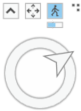
El modo de navegación en primera persona no admite la detección de colisiones, lo que significa que la cámara puede atravesar objetos que se muestran en la escena, como paredes y otros objetos 3D, por ejemplo, coches. La cámara respeta la navegación subterránea cuando se activa la configuración de superficie terrestre.
Acciones del teclado
Mantenga pulsada una o varias teclas para mover la cámara por la vista.
| Acceso directo de teclado | Acción | Comentario |
|---|---|---|
| Flecha hacia arriba y Flecha hacia abajo | Mueva la cámara hacia delante o hacia atrás desde el centro de la vista. | Mantenga pulsada la tecla de flecha hacia arriba o hacia abajo para mover la cámara hacia delante o hacia atrás a lo largo de la dirección de la vista actual de la cámara. A medida que se mueve la cámara, dirija el puntero del ratón para establecer la dirección en la que desea viajar. Si lo desea, use las teclas W y S para cambiar de dirección. |
| Tecla de flecha hacia la izquierda y Tecla de flecha hacia la derecha | Mueva la cámara hacia la izquierda o la derecha desde el centro de la vista. | Mantenga pulsada la tecla de flecha hacia arriba o hacia abajo para mover la cámara hacia delante o hacia atrás a lo largo de la dirección de la vista actual de la cámara. A medida que se mueve la cámara, dirija el puntero del ratón para establecer la dirección en la que desea moverse en perpendicular. Si lo desea, use las teclas A y D para cambiar de dirección. Con las teclas de flecha y el puntero del ratón, se crea una sensación de movimiento para desplazarse y mirar alrededor. |
| U | Aumentar la elevación de la cámara. | |
| J | Reducir la elevación de la cámara. | |
| W | Cambiar la dirección de la vista de la escena inclinando la cámara hacia arriba. | |
| S | Cambiar la dirección de la vista de la escena inclinando la cámara hacia abajo. | |
| A | Rotar la vista en sentido antihorario. | |
| D | Rotar la vista en sentido horario. |
Acciones del ratón
Utilice el ratón para opciones adicionales de navegación en primera persona e interacción en la escena.
| Acción del ratón | Descripción |
|---|---|
| Rueda | Gire la rueda hacia adelante para aumentar la velocidad de recorrido; gírela hacia atrás para disminuir la velocidad de desplazamiento. La velocidad de desplazamiento de la cámara se indica en el navegador en pantalla bajo el icono en primera persona. |
| Clic | Abra una ventana emergente para ver una función de la escena. |
| Hacer clic y arrastrar | Gira el punto de vista de la cámara, similar a pulsar B+arrastrar o B+flecha, para mirar alrededor. |
| Hacer clic con el botón derecho y arrastrar | Acérquese al punto en el que se ha hecho clic hacia o aléjese de él. |