Utiliza el navegador en pantalla
El navegador en pantalla expone muchos comandos de navegación en un solo control situado en la parte inferior izquierda de la vista. Usar el navegador es opcional, pero ofrece acceso rápido a controles que ayudan a perfeccionar los movimientos de la cámara al moverse por sus mapas y escenas. El navegador tiene dos modos: un modo de pantalla más pequeño que proporciona un indicador norte y función de desplazamiento panorámico, y un estado de pantalla de control total para subir y bajar la cámara, mirar alrededor, hacer zoom y girar. El control aparece por defecto en 3D pero no en 2D. Sin embargo, puede establecer preferencias para cuando se abren los mapas y las escenas, si desea que aparezca el control y en qué modo de visualización.
Con el navegador descubrirá qué nivel de control le conviene más. Ciertos tipos de contenido SIG pueden ser difíciles de navegar, por ejemplo, espacios reducidos en el interior de edificios, datos subterráneos o a través de LIDAR. El navegador resulta una opción útil cuando se necesita un control perfectamente definido de los movimientos de la cámara. El navegador es redimensionable y compatible con pantallas táctiles para ayudarle a desplazarse panorámicamente, ampliar, rotar e inclinar, o si simplemente necesitas volver a orientarse hacia el norte.
El siguiente vídeo breve describe cómo acceder y utilizar el navegador y cómo configurar las preferencias relativas a la apariencia del control:
Acceder al navegador
En la pestaña Vista, en el grupo Navegación, puede mostrar u ocultar el navegador para cualquier vista de mapa, escena o diseño.
Abra una nueva vista insertando un nuevo mapa o escena o importando un paquete, archivo o documento existente.
Para las vistas 2D, haga clic en la pestaña Vista y, a continuación, en el botón Navegador
 . Opcionalmente, haga clic derecho en la vista para acceder al navegador desde el menú contextual.
Para vistas 3D, el navegador aparece de forma predeterminada en la esquina inferior izquierda de la vista. Haga clic en Navegador en la pestaña Vista, o utilice el menú contextual de la escena haciendo clic con el botón derecho del ratón en la vista para alternar entre mostrar u ocultar el navegador.
En el navegador, haga clic en el botón superior izquierdo para ampliar o reducir el nivel de control. Puede cambiar entre Mostrar encabezado y Mostrar control total.
La pantalla de control total muestra ligeramente más capacidades en escenas 3D que en mapas 2D. Esto permite la rotación en x, y y z (inclinación), mirar alrededor con la cámara y subir y bajar la cámara.
Modo orientación
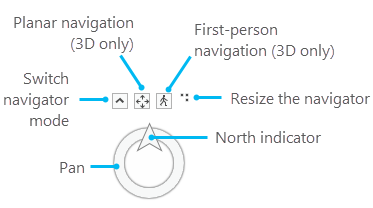
El estado de la pantalla más pequeña del navegador en pantalla muestra la orientación mientras se desplaza panorámicamente usando el anillo. Una vez que el anillo de desplazamiento panorámico cambia de color, puede empezar a mover arrastrando en cualquier dirección. Cuanto más cerca esté del centro del navegador, más lenta será la velocidad de desplazamiento panorámico. Una flecha semitransparente sigue al puntero para indicar la dirección a medida que se aleja del anillo. Haga clic en el botón Norte para restablecer la vista hacia el norte.
Modo de control total
El navegador de control total tiene un conjunto más amplio de funciones para manipular la cámara. Pasa el cursor con el puntero sobre los controles para resaltar los controles con los que puede interactuar. El control preciso de la cámara le ofrece una experiencia de navegación más intuitiva si es nuevo navegando en 3D. Además, algunos datos GIS son difíciles de navegar, y es posible que su flujo de trabajo requiera navegar y editar al mismo tiempo. Puede lograrlo utilizando el navegador y seguir teniendo acceso al puntero para editar la geometría de las entidades, ya que el navegador es compatible con dispositivos de pantalla táctil.
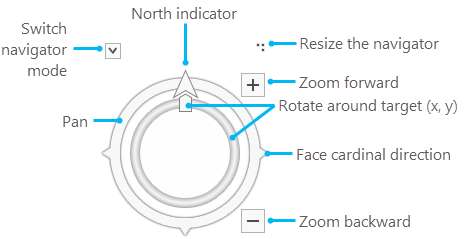
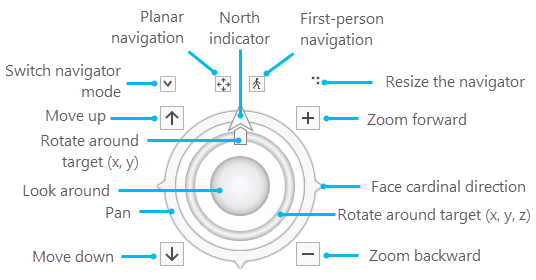
La siguiente tabla enumera las opciones de control del navegador y sus descripciones:
| Opción de control del navegador | Descripción |
|---|---|
| Indicador norte | Rote para indicar la dirección norte. Haga clic en la flecha para devolver la vista al norte. |
| Cambiar el modo de navegación | Cambie la vista de la pantalla del navegador al modo Orientación (solo indicador de desplazamiento panorámico y norte) o al modo Control total. |
| Subir/Bajar | Específico para 3D, mueve la cámara verticalmente hacia arriba o hacia abajo. Se mantienen los valores x, y y la orientación de la cámara. |
| Cambiar el tamaño del navegador | Arrastre para cambiar el tamaño del navegador. Los tamaños más grandes pueden ser más adecuados para usar pantallas táctiles. El tamaño predeterminado es una propiedad personalizable cuando se abre el navegador para nuevos mapas y escenas. |
| Acercarse/alejarse | Acerque o aleje continuamente la vista. En 3D se mantiene el ángulo de visión de la cámara. |
| Dirección cardinal de la cara | Las flechas del anillo exterior son clicables. Haga clic para rotar la vista y orientar la dirección cardinal específica (N/S/E/O). |
| Desplazamiento panorámico (anillo exterior) | Desplace panorámicamente la cámara en horizontal de forma continua en 2D y 3D. El anillo es clicable para realizar movimientos panorámicos cortos, o puede hacer clic y mantenerlo pulsado para desplazarse continuamente por la vista siguiendo la dirección del puntero. La velocidad de la cámara depende de la distancia a la que la aleje del anillo. Al colocar el puntero cerca del centro del navegador, se reduce la velocidad de desplazamiento. |
| Girar alrededor del objetivo (x, y): manija en el anillo interior | Gire la cámara alrededor del punto central objetivo. Haga clic y mantenga pulsado para girar con un movimiento similar al de un dial. |
| Girar alrededor del objetivo (x, y): anillo interior | Específico para 3D, la rotación en x, y, z permite que la cámara gire e incline. La flecha norte del anillo exterior gira para actuar como guía direccional y ofrecer información visual. Haga clic en el anillo y arrástrelo hacia la izquierda y hacia la derecha para girar en x, y alrededor de la posición central del objetivo. Mueva el anillo hacia arriba o hacia abajo para inclinar la cámara. Esto requiere que el objetivo sea el suelo o una entidad. Si no hay ningún punto de referencia o entidad disponible para el objetivo (por ejemplo, al mirar al cielo), la rotación de la cámara cambia a la vista panorámica de la cámara para mover el objetivo a una ubicación viable. |
| Mirar alrededor | La cámara permanece fija, pero puede mirar en todas las direcciones. Este comportamiento es idéntico al de utilizar el acceso directo del teclado B con la herramienta Explorar  . Al utilizar la vista libre alrededor, los otros anillos y el indicador norte se actualizan al mismo tiempo para mantener la dirección de la vista actualizada. . Al utilizar la vista libre alrededor, los otros anillos y el indicador norte se actualizan al mismo tiempo para mantener la dirección de la vista actualizada. |
| Navegación planar | Cuando se navega con el ratón, la cámara se ve limitada a mantener el ángulo de visión y la distancia actuales. Desplazarse por la escena en este estado es similar a mover la cámara por la pantalla. |
| Navegación en primera persona | La cámara recorre la escena utilizando la perspectiva de una persona que camina. Navegue en 3D utilizando el teclado para mover la cámara y el puntero del ratón para mirar a su alrededor. La cámara mantiene una elevación constante mientras se mueve, y la velocidad se puede ajustar utilizando la rueda central del ratón o haciendo clic en el control de velocidad que aparece debajo del botón cuando se activa la navegación en primera persona. |
Opciones de navegador
De forma predeterminada, el navegador está oculto en las vistas 2D y visible en el estado de orientación en las vistas 3D. Puede configurar sus preferencias de navegación para los nuevos mapas o escenas cuando se abran, si desea que se muestre el navegador, en qué modo y si prefiere una escala diferente.
Haga clic en la pestaña Proyecto y haga clic en Opciones.
En el cuadro de diálogo Opciones, haga clic en la pestaña Navegación y expanda la sección Navegador en pantalla.
Haga clic en el menú desplegable Mostrar navegador al abrir vistas 2D y seleccione Ninguno, Encabezado o Control total.
Esto configura cómo y si desea que los mapas 2D muestren el navegador cada vez que se abre un nuevo mapa.
Haga clic en el menú desplegable Mostrar navegador al abrir vistas 3D y seleccione Ninguno, Encabezado o Control total.
Esto configura cómo y si desea que las escenas 3D muestren el navegador cada vez que se abre una nueva escena.
Opcionalmente, proporcione un nuevo valor para ajustar el tamaño predeterminado del navegador tal y como aparece cada vez que se abre una nueva vista.