Localizar ruta y medidas
 Disponible con licencia de Location Referencing.
Use la herramienta Localizar ruta y medidas para buscar una ruta y localizar medidas en ella. Puede buscar y acercarse a una ruta, colocar un marcador en una medida específica, digitalizar una línea central alineándola con ese marcador de medición y utilizar la línea central resultante en una actividad de edición de ruta.
Haga clic en la pestaña Location Referencing.
En el grupo Herramientas, haga clic en la flecha desplegable Localizar ruta y medidas.
Elija la red que contiene la ruta que desea ubicar en la lista desplegable Red.
Si solo hay una red en el proyecto, se rellena automáticamente y la opción desplegable no está disponible.
En la lista desplegable Campo, elija el campo que desea utilizar para localizar la ruta.
Proporcione la ID de la ruta o el nombre de la ruta y haga clic en Acercar a
 .
.El mapa se acerca a la ubicación de la ruta (resaltada en rojo) y aparecen las opciones de Localizar mediciones.
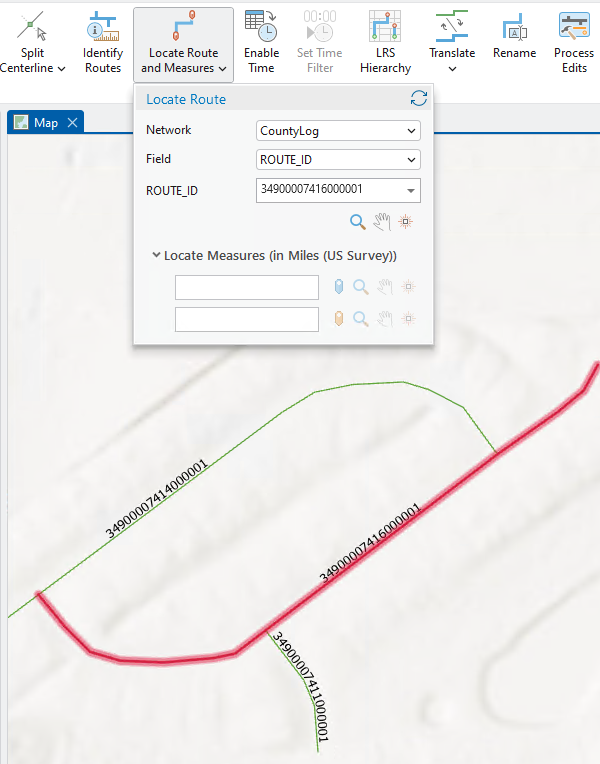
También puede utilizar las siguientes herramientas para navegar hasta la ruta buscada:
Herramienta
Descripción
Acercar a
Mantiene el mapa centrado en la ruta buscada
Desplazamiento panorámico

Mantiene intacto el nivel de zoom
Flash

Destaca la ruta en el mapa
Proporcione el valor de medición que desee encontrar en el primer cuadro de texto Localizar mediciones y haga clic en el botón de marcador de medición azul
 .
.En el mapa aparece un marcador de medición azul
con el valor de medición.Si lo desea, proporcione un valor en el segundo cuadro de texto Localizar mediciones y haga clic en el botón de marcador alineable naranja
 para ubicar otra medición en la misma ruta.
En el mapa aparece un marcador de medición alineable naranja
con el valor de medición.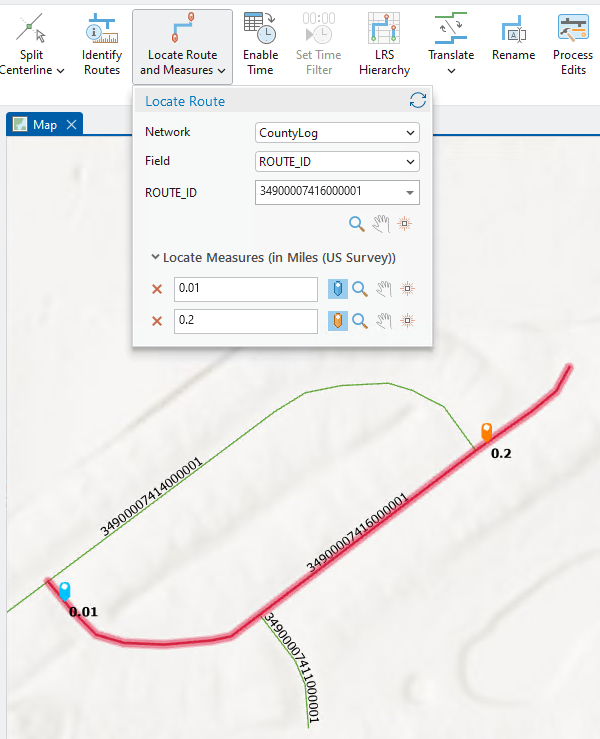
Nota:
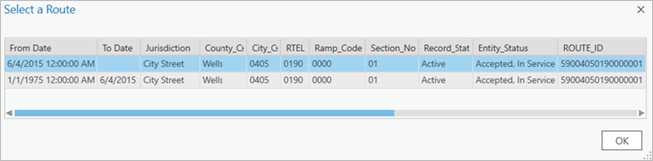
Dependiendo de su configuración, es posible que aparezca la table Seleccionar una ruta para las rutas con intervalos de tiempo.
Si las capas LRS están habilitadas por tiempo, puede establecer el mapa en una fecha anterior utilizando el control deslizante de tiempo. El marcador de medición se agrega a la ruta según el tiempo establecido en el control deslizante de tiempo.
Si las capas de LRS no están habilitadas para la hora, aparece la tabla Seleccionar una ruta, que muestra todos los intervalos de tiempo de la ruta seleccionada. Seleccione un intervalo de tiempo para el que desee localizar una medida y agregue un marcador.
Una vez ubicados los marcadores en las mediciones especificadas a lo largo de la ruta, puede hacer lo siguiente:
Digitalizar una línea de centro alineándola para medir marcadores.
Haga clic en el botón Restablecer
 para borrar todas las rutas y mediciones previamente ubicadas en el mapa.