Diseñar un elemento de tarea
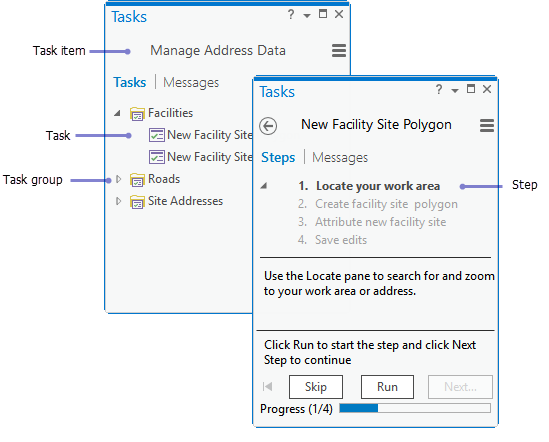
Los elementos de tarea tienen los siguientes componentes:
El elemento de tarea, que contiene una o varias tareas.
Grupos de tareas (opcionales), que se utilizan para agrupar tareas relacionadas.
Tareas, que contienen un conjunto de pasos secuenciales.
Pasos de tarea, que realizan acciones.
Las tarea se crean en los elementos de tarea y los pasos se crean en las tareas. Un conjunto de tareas relacionadas se pueden agrupar en grupos de tareas.
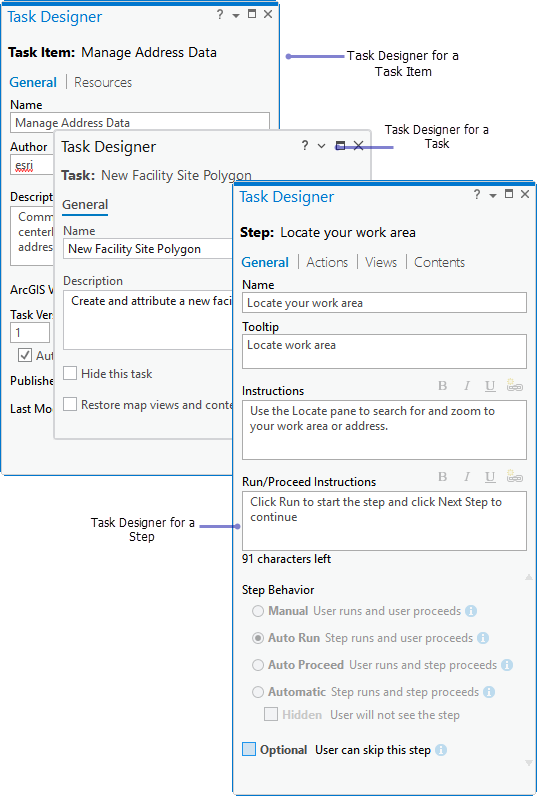
Los elementos de tareas, grupos de tareas, tareas y pasos de tarea se crean y diseñan mediante el panel Diseñador de tareas. El panel Diseñador de tareas muestra diferentes parámetros en función del componente de tarea que se seleccione en el panel Tareas, por ejemplo, el elemento de tarea, tarea o paso.
Consideraciones de diseño
Al diseñar una tarea, se deben tener en cuenta varios factores. Factores tales como el público y la utilización de las tareas afectan a cómo estas se diseñan y qué acciones realizarán los pasos. Una tarea bien elaborada reduce los clics del ratón y mejora la eficacia. Por ejemplo, algunos pasos pueden ejecutar comandos automáticamente para el usuario de la tarea, como hacer zoom y desplazar la visualización del mapa.
¿Cómo se va a utilizar el elemento de tarea?
Los elementos de tarea contiene un conjunto de tareas relacionadas que pueden usarse de las siguientes maneras:
Proporcionar un flujo de trabajo de prácticas recomendadas para procesos empresariales.
Imponer flujos de trabajo correctos dentro de una organización.
Proporcionar flujos de trabajo eficientes y repetibles.
Tutorial que guía a los usuarios a través de una serie de pasos interactivos.
Tenga en cuenta si está diseñando una tarea para incluir tutoriales o flujos de trabajo repetibles dentro de su organización.
¿Cómo están organizadas sus tareas?
¿Cuántos elementos de tarea y tareas necesitará? ¿Qué tareas contendrá cada elemento de tarea? ¿Las tareas relacionadas necesitan agruparse en grupos de tareas dentro de una tarea? Por ejemplo, al diseñar tareas para gestionar datos de direcciones, las tareas relacionadas con la creación de instalaciones se agrupan.
¿Qué son los comportamientos de los pasos?
Los pasos de tarea pueden ejecutarse automáticamente o los puede ejecutar el usuario manualmente. Los pasos de tarea también pueden estar ocultos o ser opcionales.
Piense en cómo su tarea se desarrolla paso a paso. ¿El paso comienza automáticamente o el usuario debe hacer clic en Ejecutar para iniciar el paso? ¿Su paso de tarea requiere intervención del usuario para pasar al siguiente paso?
Por ejemplo, un paso puede cargar la herramienta Seleccionar por rectángulo, pero el usuario debe crear la selección y hacer clic en Paso siguiente para pasar al siguiente paso.
Piense en utilizar comportamientos de pasos para reducir los clics del ratón y mejorar la eficiencia del flujo de trabajo.
Por ejemplo, al ejecutar una herramienta de geoprocesamiento integrada, el comportamiento del paso se puede configurar como Continuación automática. El usuario de la tarea proporciona los parámetros de la herramienta y pulsa Ejecutar para ejecutar el paso, que automáticamente pasa al siguiente paso una vez finalizada la ejecución de la herramienta.
¿Su tarea necesita pasos ocultos? Estos son pasos Automáticos que se ejecutan rápidamente y realizan una acción necesaria con discreción, sin necesidad de intervención del usuario.
Por ejemplo, un paso Automático puede usarse para cambiar una selección de capa o para hacer zoom y paneo en el mapa.
¿Alguno de los pasos de la tarea es opcional? Por ejemplo, buscar un área de trabajo en el mapa puede ser un paso opcional.
Más información sobre el comportamiento del paso
Validación de elementos de tarea
Los elementos de tarea se validan para asegurar que se han redactado correctamente. Cuando se abre un elemento de tarea, se valida automáticamente y se enumeran los errores en la pestaña Mensajes del panel Tareas. Los errores de validación de tarea se producen cuando los pasos de tarea hacen referencia a elementos del proyecto que no están disponibles, por ejemplo, un paso de tarea que hace referencia a una capa que se ha eliminado de la vista activa.
Al crear un elemento de tarea, este se valida automáticamente tanto por errores como por prácticas recomendadas. Cuando el panel Diseñador de tareas está abierto, los errores y advertencias se muestran en la pestaña Mensajes . Las advertencias son sugerencias para el diseño de prácticas recomendadas, por ejemplo, advertencias sobre pasos de tarea que faltan y tareas con nombres duplicados.
Para resolver errores en las tareas, primero asegúrese de que el elemento inaccesible forme parte del proyecto. Seleccione el error enumerado en la pestaña Mensajes y haga clic en Mostrar. En la pestaña Recursos del panel Diseñador de tareas, configure el recurso de tarea dañado para que haga referencia al elemento de proyecto correcto.
Tras resolver los errores de tarea existentes, haga clic en Validar  en Mensajes, en el panel Tareas para confirmar que no hay más errores y para detectar errores.