Superponer capas (Herramientas de Standard Feature Analysis)
Resumen
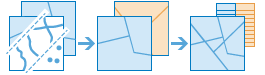
Superpone las geometrías de varias capas en una sola capa. La superposición se puede usar para combinar, borrar, modificar o actualizar las entidades espaciales. La superposición es más que la fusión de geometrías; todos los atributos de las entidades que forman parte de la superposición se incluyen en la salida.
La superposición se utiliza para responder a una de las preguntas geográficas más sencillas: "¿Qué está encima de qué?". A continuación, se muestran algunos ejemplos:
¿Qué parcelas están dentro de las llanuras aluviales de 100 años? ("Dentro de" es solo otra forma de decir "encima de".)
¿Qué carreteras están dentro de qué condados?
¿Qué uso del suelo está encima de qué tipo de suelo?
¿Qué pozos están dentro de bases militares abandonadas?
Ilustración
Uso
Algunos ejemplos de uso de esta herramienta son:
El departamento de calidad medioambiental desea monitorizar el efecto del pastoreo de ganado sobre la calidad del agua del estado. Los biólogos del departamento necesitan determinar dónde el terreno considerado como parcelas de pastoreo interseca con determinadas cuencas hidrográficas. Esta herramienta se puede utilizar para buscar áreas de intersección.
Una compañía de desarrollo quiere crear un club de golf en uno de los tres condados centrales del estado. Antes de empezar la planificación, necesitan determinar si existe suficiente suelo de propiedad privada en esos condados que puedan adquirir para el club. Esta herramienta se puede utilizar para eliminar el suelo de propiedad pública de los condados seleccionados.
Esta herramienta requiere dos entradas: una capa de entrada y una capa de superposición. La disponibilidad de las opciones del método de superposición dependen de si las capas de entrada y de superposición son puntos, líneas o áreas. En la siguiente tabla se describen las opciones de método:
Método de superposición
Capa de entrada
Capa de superposición
Descripción
Intersecar

Puntos, líneas o áreas
Puntos, líneas o áreas
Las entidades o porciones de entidades de la entrada que se superponen con las entidades de superposición se mantendrán.
El tipo de salida se puede especificar como Puntos, Líneas o Áreas cuando interseca con entidades de línea o área. La dimensión del tipo de geometría de salida debe ser igual o menor que las dimensiones de la entrada y la superposición, donde Puntos=0 dimensiones, Líneas=1 dimensión y Áreas=2 dimensiones.
Esta es la opción predeterminada.
Combinación

Áreas
Áreas
Las áreas de entrada y de superposición se combinarán.
Borrar

Áreas
Puntos, líneas o áreas
Las entidades o porciones de entidades de las áreas de entrada que se superponen con las entidades de superposición se eliminarán.
Parámetros
| Etiqueta | Explicación | Tipo de datos |
|---|---|---|
|
Capa de entrada |
Las entidades de puntos, de líneas o poligonales que se superpondrán con la capa de superposición. |
Feature Set |
|
Capa de superposición |
Las entidades que se superpondrán con las entidades de la capa de entrada. |
Feature Set |
|
Nombre de salida |
El nombre de la capa de salida que se creará en su portal. |
String |
|
Tipo de superposición (Opcional) |
El tipo de superposición que se realizará.
|
String |
|
Tipo de Salida (Opcional) |
El tipo de intersección que se devolverá. Este parámetro solo es válido cuando el tipo de superposición es Intersecar.
|
String |
|
Alinear a entrada (Opcional) |
Especifica si los vértices de las entidades de la capa de entrada pueden alinear sus vértices.
|
Boolean |
|
Tolerancia (Opcional) |
Un valor doble de la distancia mínima que separa todas las coordenadas de entidades, así como la distancia a la que se puede mover una coordenada en la dirección X o Y (o en ambas). Las unidades de tolerancia coinciden con las unidades del sistema de coordenadas de la capa de entrada. |
Double |
Salida derivada
| Etiqueta | Explicación | Tipo de datos |
|---|---|---|
|
Salida |
Las entidades que son el resultado de la superposición. El tipo de entidad (punto, línea o polígono) depende de la configuración de los parámetros de entrada. |
Feature Set |
Entornos
Información de licenciamiento
- Basic: Requiere que su cuenta en ArcGIS Enterprise tenga el privilegio Realizar análisis
- Standard: Requiere que su cuenta en ArcGIS Enterprise tenga el privilegio Realizar análisis
- Avanzado: Requiere que su cuenta en ArcGIS Enterprise tenga el privilegio Realizar análisis