Resumir cerca de (Herramientas de Standard Feature Analysis)
Resumen
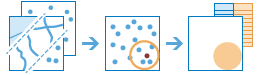
Busca entidades que están dentro de una distancia especificada de las entidades de la capa de entrada.
La distancia puede medirse como una distancia en línea recta o mediante un modo de viaje especificado. A continuación, se calculan las estadísticas para las entidades cercanas, como se muestra en los ejemplos siguientes:
Calcule la población total que se encuentra a menos de 5 minutos de tiempo de conducción de la ubicación propuesta para una nueva tienda.
Calcule el número de incorporaciones a la autovía a una distancia de conducción de 1 kilómetro de la ubicación propuesta para una nueva tienda con el fin de usarlas como medida de la accesibilidad de una tienda.
Ilustración
Uso
Esta herramienta requieren dos capas de entrada: una capa desde la cual se medirán las distancias y una capa para resumir. Ambas capas pueden ser de puntos, líneas o áreas. La primera capa de entrada puede incluir hasta 1.000 entidades.
La distancia cercana puede estar basada en una distancia en línea o en varios modos de viaje diferentes utilizando el tiempo o la distancia como medida. Los modos de viaje solo están habilitados si la primera capa de entrada contiene entidades de puntos. Puede crear varias áreas de salida introduciendo varios tiempos o distancias.
Algunos modos de viaje tienen una opción para usar las condiciones de tráfico. Cuando se utilizan las condiciones del tráfico, estos pueden estar basados en las condiciones en tiempo real o en las condiciones habituales de un día determinado y una hora de la semana. Las condiciones de tráfico en directo se pueden desplazar hasta 12 horas con respecto a la hora actual. Las horas de las condiciones típicas se pueden establecer en intervalos de 15 minutos durante todo el día y toda la noche.
El administrador de la organización puede configurar los modos de viaje. El administrador también puede agregar nuevos modos de viaje o eliminar los modos de viaje que no sean necesarios para la organización. La medida de la distancia predeterminada estará en millas o en kilómetros, dependiendo del ajuste de unidades definido en su perfil.
Parámetros
| Etiqueta | Explicación | Tipo de datos |
|---|---|---|
|
Capa de entrada cercana |
Entidades de punto, de línea o poligonales desde las que se medirán las distancias a las entidades de la capa de resumen de entrada. |
Feature Set |
|
Entidades de resumen de entrada |
Entidades de punto, de línea o poligonales. Se resumirán las entidades de esta capa que estén dentro de la distancia especificada a las entidades de la capa cercana de entrada. |
Feature Set |
|
Nombre de salida |
El nombre de la capa de salida que se creará en su portal. |
String |
|
Medición de la distancia |
Especifica la medición de distancia que se va a usar: distancia en línea recta o medición del tiempo de viaje o la distancia de viaje por una red de calles usando diversos modos de transporte conocidos como modos de viaje.
|
String |
|
Distancias (Opcional) |
Una lista de valores dobles que define la distancia de búsqueda (para los modos de viaje en línea recta y basados en la distancia) o en el tiempo (para los modos de viaje basados en el tiempo). Se puede proporcionar uno o varios valores de distancia. Se resumirán las entidades que estén dentro (o equivalgan a) las distancias proporcionadas. Las unidades de los valores de distancia se suministran por medio del valor del parámetro Unidades de distancia. |
Double |
|
Unidades de distancia (Opcional) |
Si la distancia es un modo de viaje en línea recta o basado en la distancia, esta es la unidad lineal que se usará con los valores de distancia especificados en el parámetro Distancias. Las opciones son millas, pies, kilómetros, metros y yardas. Si la distancia es un modo de viaje basado en el tiempo, las opciones son segundos, minutos y horas.
|
String |
|
Hora del día (Opcional) |
La hora y la fecha en que los tiempos de viaje considerarán las condiciones del tráfico. Para usar el tráfico en el análisis, debe definir la distancia en un modo de viaje basado en el tiempo. El valor de hora del día representa la hora a la que comienza el viaje u hora de partida de los puntos de entrada. Se admiten dos tipos de tráfico: típico y en directo. El tráfico típico hace referencia a velocidades de viaje compuestas por las medias históricas de los intervalos de 5 minutos a lo largo de una semana. El tráfico en directo recupera las velocidades de una fuente de tráfico que procesa los registros de sondeos telefónicos, sensores y otras fuentes de datos para registrar las velocidades de viaje reales y predecir las velocidades para el futuro cercano. Para garantizar que la tarea usa el tráfico típico en las ubicaciones en las que está disponible, proporcione una hora y un día de la semana y convierta el día de la semana en una de las siguientes fechas de 1990:
Aunque las fechas que representan los días de la semana son de 1990, el tráfico típico se calcula a partir de las tendencias de tráfico recientes, normalmente a lo largo de los últimos meses. Para usar el tráfico en directo cuando y donde esté disponible, elija una fecha y una hora que no estén a más de 12 horas de la hora actual. Esri guarda los datos de tráfico en directo durante 12 horas y hace referencia a datos predictivos que abarcan hasta 12 horas en el futuro. Si la hora y la fecha que ha proporcionado para este parámetro están fuera de la ventana de tiempo de 24 horas o el tiempo de viaje del análisis sigue más allá de la ventana de datos predictivos, la tarea usará las velocidades de tráfico típico. |
Date |
|
Zona horaria (Opcional) |
Especifica la zona o zonas horarias la hora del día especificada.
|
String |
|
Límites de retorno (Opcional) |
Especifica si se devolverán las geometrías de entrada o la geometría de zona de influencia de modo de viaje o en línea recta.
|
Boolean |
|
Agregar atributos de resumen de forma (Opcional) |
Especifica si las estadísticas se calcularán en función de la forma del valor del parámetro Entidades de resumen de entrada, como la longitud de las líneas o las áreas de los polígonos de las entidades de resumen dentro de cada polígono de la capa de resumen de entrada.
|
Boolean |
|
Unidad de forma (Opcional) |
Especifica las unidades que se utilizarán para el resumen de forma. Cuando las entidades de resumen de entrada son polígonos, las opciones válidas son acres, hectáreas, metros cuadrados, kilómetros cuadrados, pies cuadrados, yardas cuadradas y millas cuadradas. Cuando las entidades de resumen de entrada son líneas, las opciones válidas son millas, pies, kilómetros, metros y yardas.
|
String |
|
Campos de resumen (Opcional) |
Una lista de los nombres de campo y del tipo de resumen estadístico que se calcularán para todos los puntos de cada polígono. Siempre se devuelve el recuento de puntos de cada polígono. Columnas de la tabla de valores:
|
Value Table |
|
Agrupar por campo (Opcional) |
Un campo de las entidades de resumen de entrada que se usará para calcular estadísticas para cada valor de atributo único por separado. Por ejemplo, las entidades de resumen de entrada contienen ubicaciones de puntos de compañías que almacenan materiales peligrosos, y el campo |
Field |
|
Agregar atributos de minoría y mayoría (Opcional) |
Especifica si los campos de minoría y mayoría se agregarán a la salida. Este parámetro solo se aplica si se usa un grupo por campo.
|
Boolean |
|
Agregar porcentajes de grupo (Opcional) |
Especifica si los campos de porcentaje de grupo se agregarán a la salida. Este parámetro solo se aplica si se usa un grupo por campo.
|
Boolean |
Salida derivada
| Etiqueta | Explicación | Tipo de datos |
|---|---|---|
|
Servicio de entidades de salida |
Capa resumida de salida. |
Feature Set |
|
Tabla de grupo de salida |
Si se ha proporcionado un campo de agrupación, la herramienta generará una tabla que contiene las estadísticas calculadas para cada grupo único. |
Record Set |
Entornos
Información de licenciamiento
- Basic: Requiere que su cuenta en ArcGIS Enterprise tenga el privilegio Realizar análisis
- Standard: Requiere que su cuenta en ArcGIS Enterprise tenga el privilegio Realizar análisis
- Avanzado: Requiere que su cuenta en ArcGIS Enterprise tenga el privilegio Realizar análisis