Configurar almacén de rásteres de recurso compartido de archivos para Reality Server en Linux
Cuando ArcGIS Reality Server está desplegado en Linux y necesita usar un almacén de rásteres de recurso compartido de archivos, se requiere una configuración adicional para permitir la comunicación entre el servidor basado en Linux y los clientes de Windows como ArcGIS Pro. Esto se consigue instalando y configurando un servidor Samba en la máquina Linux.
Importante:
Si tiene una configuración de Samba con modificaciones, revierte esos cambios o elimina /etc/samba/smb.conf y desinstala Samba.
Las siguientes instrucciones utilizan Ubuntu como ejemplo y hacen referencia a un usuario existente llamado realityuser. Si este usuario no existe en su sistema, cree uno usando sudo adduser realityuser.
Instalar y configurar Samba en Linux
Instalar Samba
sudo apt-get install sambaCree una copia de seguridad del archivo
smb.conf.sudo cp -pf /etc/samba/smb.conf /etc/samba/smb.conf.bakCree una carpeta en el directorio
/home/realityuserpara usarla como carpeta compartida.sudo mkdir /home/realityuser/mysharesCambie la propiedad de la carpeta a
realityusery establezca el propietario del grupo enrealityuser.sudo chown realityuser:realityuser /home/realityuser/mysharesConceda acceso a la carpeta.
sudo chmod 777 /home/realityuser/mysharesAgregue
realityusera la base de datos de Samba y establezca una contraseña.sudo smbpasswd -a realityuserNota:
La contraseña establecida aquí se usará para conectarse al servidor Samba desde Windows. Al iniciar sesión en la carpeta compartida desde Windows, utilice el formato
localhost\realityuser.Agregue la siguiente configuración al final del archivo
smb.conf.sudo nano /etc/samba/smb.confAgregue estas líneas:
# Samba share for Windows clients
[my-shared-folder-name]
path = /home/realityuser/myshares
available = yes
valid users = realityuser
read only = no
browseable = yes
public = yes
writable = yes
Pulse Ctrl-O para guardar y Ctrl-X para salir del editor de texto nano.
Reinicie el servidor Samba para volver a cargar la configuración.
sudo /etc/init.d/samba restartPara versiones posteriores de Samba, reinicie el servicio usando:
sudo systemctl restart smbd
sudo systemctl status smbd
Actualice las reglas del cortafuegos para permitir el tráfico de Samba. Por ejemplo, si se usa el cortafuegos ufw:
sudo ufw allow sambaVerifique el recurso compartido Samba desde un equipo con Windows abriendo el Explorador de Windows e introduciendo el nombre del equipo host con Linux. Debería ver la carpeta compartida llamada
my-shared-folder-name. Abra la carpeta e introduzca las credenciales (realityusery la contraseña del paso 6).
Registrar el almacén de rásteres de recurso compartido de archivos en ArcGIS Reality Server
Inicie sesión en ArcGIS Server Manager y vaya a
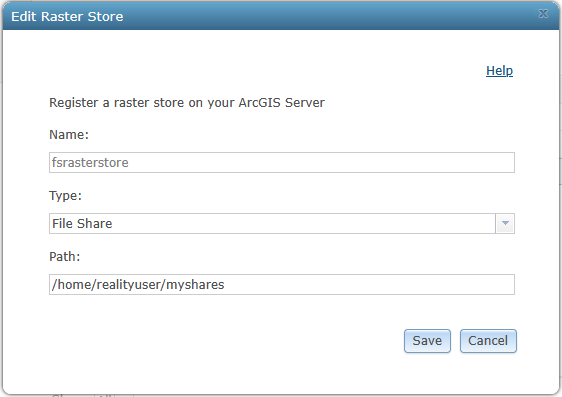
Site > Data Stores.Registre un almacén de rásteres de recurso compartido de archivos. En la ruta, introduzca la ruta de la carpeta en el sistema Linux (por ejemplo, /home/realityuser/myshares).
Inicie sesión en su directorio de administrador de ArcGIS Server en
https://webadaptorhost.domain.com/<webadaptorname>/admin.Vaya a
data > items > rasterStoresy haga clic en el nombre del almacén de rásteres en la sección Elementos secundarios.Haga clic en
Edit.Agregue el parámetro
clientPathcon el valor que apunta a la ruta de Samba configurado anteriormente (por ejemplo,\\HostMachineName\my-shared-folder-name).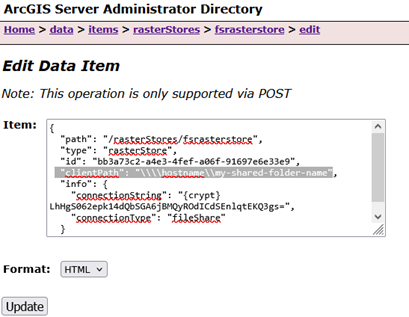
Haga clic en
Update.
El almacén de rásteres de recurso compartido de archivos ya está configurado y listo para usar con ArcGIS Reality Server en Linux.