Créer des segments par traçage d’autres entités
Dans la fenêtre Create Features (Créer des entités), l’outil Trace (Traçage)  crée des segments continus qui suivent la géométrie des autres entités sur les couches dont la capture est activée. Cet outil est disponible avec les modèles d’entités linéaires et surfaciques et dans la barre d’outils de construction lorsque vous créez des segments linéaires.
Lorsque vous créez des entités surfaciques ou polylignes de type z, ces dernières se voient attribuer le paramètre d’altitude de coordonnée z actuel. Pour savoir comment spécifier des valeurs z, reportez-vous à la rubrique Spécifier l’altitude des entités 3D.
Trace (Traçage)
Dans la fenêtre Catalog (Catalogue), effectuez l’une des opérations suivantes pour ajouter la couche à votre carte :
Développez Databases (Bases de données)
 , développez la base de données contenant vos données et faites glisser la classe d’entités sur la carte.
Cliquez avec le bouton droit de la souris sur la base de données par défaut, puis créez une classe d’entités polylignes ou surfaciques.
Créer ou faire glisser une classe d’entités a pour effet d’ajouter la couche à la carte actuelle et de créer un modèle d’entités assorti des paramètres par défaut.
Désactivez la capture par couche pour les entités que vous ne souhaitez pas tracer. Cela peut améliorer considérablement les performance d’affichage.
Sur l’onglet View (Afficher), dans le groupe Windows (Fenêtres), cliquez sur Contents (Contenu)
 .
.Cliquez sur List by Snapping (Répertorier par capture)
 .
.Décochez la case à cocher en regard du nom de la couche pour désactiver la capture ou cliquez avec le bouton droit et sélectionnez Make this the only snappable layer (Unique couche ancrable)
 .
.
Sous l'onglet Modifier dans le groupe Capture, activez vos préférences de capture.
Conseil :
Lorsque vous construisez l’entité, vous pouvez appuyer sur la barre d’espacement et la maintenir enfoncée pour désactiver temporairement la capture.
Sous l’onglet Edit (Mise à jour) du groupe Features (Entités), cliquez sur Créer
 .
.La fenêtre Créer des entités apparaît.
Dans la fenêtre, cliquez sur un modèle d’entité polyligne.
La barre d’outils de construction s’affiche au bas de la carte.

En regard de la palette d’outils, cliquez sur le bouton Active Template (Modèle actif)
 .
.La palette d’outils et la table attributaire d’entités du modèle apparaissent dans la fenêtre.
Dans la table attributaire, saisissez les valeurs à appliquer à la nouvelle entité.
- Pour les modèles de groupes, cliquez sur une icône de modèle pour en afficher la table attributaire.
Cliquez sur Trace (Traçage)
.Cliquez sur l’entité à tracer et créez le premier sommet.
Le premier sommet est créé et une ligne en pointillés apparaît le long de l’entité lorsque vous faites glisser le pointeur.
Conseil :
Appuyez sur la touche T pour afficher les sommets de l’entité que vous tracez.
Faites glisser le pointeur le long de la ou des entités à tracer.
- Pour désactiver temporairement la capture lorsque vous créez le polygone, appuyez sur la barre d’espacement.
Pour compléter le traçage, cliquez sur la carte.
Pour terminer l’entité, cliquez avec le bouton droit et sélectionnez Finish (Terminer)
 ou appuyez sur la touche F2.
Raccourcis clavier
|
Raccourci clavier |
Opération |
Commentaire |
|---|---|---|
|
O |
Voir les options. |
Ouvrez la boîte de dialogue Options. |
|
Tab |
Définir un décalage négatif. |
Changer le côté du décalage et tracer l’autre côté d’un tronçon. |
|
Ctrl et faire glisser |
Tracer les entités sélectionnées. |
Tracer les entités sélectionnées uniquement. Si l’option Trace selected features (Tracer les entités sélectionnées) est activée, vous pouvez tracer les entités sélectionnées et désélectionner des entités. |
Trace with an offset (Tracer avec un décalage)
L’option Trace with an offset (Tracer avec un décalage) permet de créer des segments avec un décalage spécifié. Par exemple, vous pouvez cliquer sur un modèle d’entité de canalisation hydraulique, définir un décalage de sept mètres, puis tracer une limite de parcelle pour créer des canalisations hydrauliques parallèles à la limite de parcelle avec un décalage constant.
Cliquez sur Trace (Traçage)
.Cliquez avec le bouton droit de la souris sur la carte et sélectionnez Trace Options (Options de traçage).
La boîte de dialogue Trace Options (Options de traçage) apparaît.
Cochez la case Trace with an offset (Tracer avec un décalage).
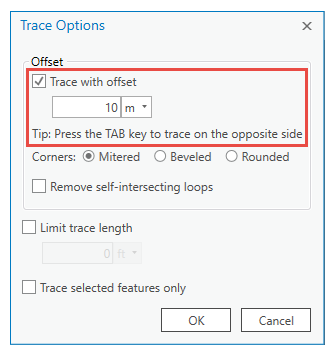
Cliquez sur la flèche de liste déroulante Units (Unités), définissez le format et saisissez la distance de décalage dans la zone de texte.
Cliquez sur OK.
Vos paramètres sont enregistrés et la boîte de dialogue se ferme.
Tracez la ou les entités existantes.
Conseil :
Appuyez sur la touche Tab pour appliquer le décalage au côté opposé de l’entité.
Pour terminer l’entité, cliquez avec le bouton droit et sélectionnez Finish (Terminer)
ou appuyez sur la touche F2.
Corners (Angles)
L’option Corners (Angles) permet de contrôler la forme des angles.
Cliquez sur Trace (Traçage)
.Cliquez avec le bouton droit de la souris sur la carte et sélectionnez Trace Options (Options de traçage).
La boîte de dialogue Trace Options (Options de traçage) apparaît.
Cliquez sur l’un des paramètres suivants :
Mitered (Pointus)
Beveled (Biseauté)
Rounded (Arrondis)
Cliquez sur OK.
Vos paramètres sont enregistrés et la boîte de dialogue se ferme.
Tracez les entités.
Pour terminer l’entité, cliquez avec le bouton droit et sélectionnez Finish (Terminer)
ou appuyez sur la touche F2.
Remove self-intersecting loops (Supprimer les boucles qui s’auto-intersectent)
L’option Remove self-intersecting loops (Supprimer les boucles qui s’auto-intersectent) permet d’empêcher les boucles qui s’auto-intersectent si l’option Trace with an offset (Tracer avec un décalage) est définie sur une grande distance de décalage.
Cliquez sur Trace (Traçage)
.Cliquez avec le bouton droit de la souris sur la carte et sélectionnez Trace Options (Options de traçage).
La boîte de dialogue Trace Options (Options de traçage) apparaît.
Cochez la case Remove self-intersecting loops (Supprimer les boucles qui s’auto-intersectent).
Cliquez sur OK.
Vos paramètres sont enregistrés et la boîte de dialogue se ferme.
Tracez la nouvelle entité.
Pour terminer l’entité, cliquez avec le bouton droit et sélectionnez Finish (Terminer)
ou appuyez sur la touche F2.
Limit trace length (Limiter la longueur du traçage)
L’option Limit trace length (Limiter la longueur du traçage) permet de limiter la longueur des segments tracés à une distance que vous spécifiez.
Cliquez sur Trace (Traçage)
.Cliquez avec le bouton droit de la souris sur la carte et sélectionnez Trace Options (Options de traçage).
La boîte de dialogue Trace Options (Options de traçage) apparaît.
Cochez la case Limit trace length (Limiter la longueur du traçage).
Saisissez la distance et définissez le format Units (Unités).
Cliquez sur OK.
Vos paramètres sont enregistrés et la boîte de dialogue se ferme.
Tracez les entités.
Pour terminer l’entité, cliquez avec le bouton droit et sélectionnez Finish (Terminer)
ou appuyez sur la touche F2.
Trace selected features only (Tracer les entités sélectionnées uniquement)
L’option Trace selected features only (Tracer les entités sélectionnées uniquement) permet de limiter le traçage aux seules entités que vous sélectionnez sur la carte.
Dans l’onglet Edits (Mises à jour), dans le groupe Selection (Sélection), cliquez sur un outil de sélection et sélectionnez les entités à tracer.
Cliquez sur Trace (Traçage)
.Cliquez avec le bouton droit de la souris sur la carte et sélectionnez Trace Options (Options de traçage).
La boîte de dialogue Trace Options (Options de traçage) apparaît.
Cochez la case Trace selected features only (Tracer les entités sélectionnées uniquement).
Cliquez sur OK.
Vos paramètres sont enregistrés et la boîte de dialogue se ferme.
Tracez les entités sélectionnées.
Pour terminer l’entité, cliquez avec le bouton droit et sélectionnez Finish (Terminer)
ou appuyez sur la touche F2.