Prise en main de Military Overlay (Superposition militaire)
Military Overlay (Superposition militaire) crée et gère des entités symbolisées qui prennent en charge les opérations et la planification militaires et les systèmes de commandement et contrôle. Les symboles sont créés à partir de normes de symbologie qui prennent en charge l’interopérabilité entre alliés, les informations étant distribuées et disséminées entre les différents services, organisations et échelons. Les symboles créés proviennent des familles de normes MIL-STD-2525 et APP-6.
Les symboles créés représentent les unités, équipements, installations, activités et évenements météorologiques. Deux types de symboles sont créés avec Military Overlay (Superposition militaire) : les symboles d’unités et les symboles graphiques tactiques. Les symboles d’unités sont basés sur des icônes représentant les unités, équipements et installations et sont composés d’un cadre, d’un remplissage en couleur avec une icône et de modificateurs et d’amplificateurs entourant le cadre. Les symboles graphiques tactiques représentent les actions, tâches et mesures de contrôle graphiques, comme les voies d’approche, les zones de débarquement et les points de contrôle. Ces deux types de symboles sont construits avec un code d’identification du symbole (SIDC) alpha-numérique ou numérique. Le code SIDC utilisé pour représenter chaque combinaison unique de symbole de base et modificateurs de graphique varie en fonction de la norme de symbologie militaire sur laquelle il repose.
Attention :
Des problèmes de rétrocompatibilité peuvent survenir lors de l’utilisation de couches d’entités créées avec Military Overlay (Superposition militaire) dans ArcGIS AllSource 1.3. Pour corriger les problèmes de rétrocompatibilité qui peuvent survenir lors de l’utilisation de symboles créés dans ArcGIS AllSource 1.3, accédez au fichier <System Drive>\Users\<username>\AppData\Local\ESRI\ArcGISAllSource\MilitaryOverlaySettings.mssf et supprimez-le.
Les normes de symbologie militaire actuellement prises en charge sont les suivantes :
MIL-STD-2525B w/CHANGE 2
MIL-STD-2525C
MIL-STD-2525D (valeur par défaut)
MIL-STD-2525D w/CHANGE 1
MIL-STD-2525E
APP-6(B)
APP-6(D)
APP-6(E)
Les sections et rubriques connexes ci-après décrivent la manière dont Military Overlay (Superposition militaire) permet de créer des symboles militaires et de les placer sur une carte en tant qu’entités, de modifier des symboles existants, de créer des favoris et d’exporter les symboles à utiliser dans d’autres projets ou par des collègues.
Créer des symboles militaires
Selon l’objectif, le processus général de création d’entités avec Military Overlay (Superposition militaire) est le suivant :
Définissez la norme de symbologie.
Recherchez le symbole de base.
Personnalisez le symbole en ajoutant des modificateurs de texte et modificateurs de graphique.
Ajoutez le symbole à la carte en tant qu’entité.
Enregistrez les mises à jour.
Les sections ci-après et les liens vers des rubriques connexes expliquent chaque étape plus en détail.
Ouvrir Military Overlay (Superposition militaire)
La création, la modification et la gestion des symboles ont lieu dans Military Overlay (Superposition militaire).
Pour ouvrir Military Overlay (Superposition militaire), procédez comme suit :
Sur l’onglet Map (Carte), dans le groupe Features (Entités), cliquez sur Edit (Mettre à jour)
 .
.Sur l’onglet Edit (Mettre à jour), cliquez sur Military Overlay (Superposition militaire)
 dans le groupe Features (Entités)
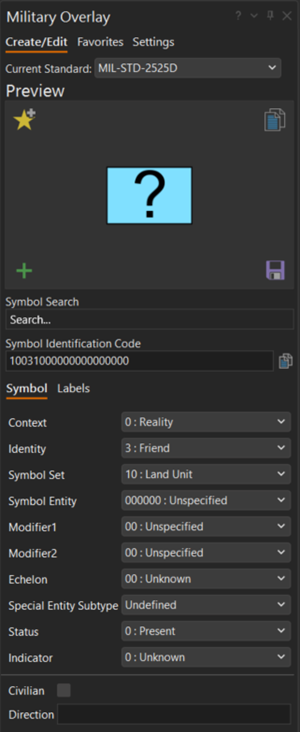
La fenêtre Military Overlay (Superposition militaire) apparaît avec l’onglet Create/Edit (Créer/Mettre à jour) actif.
Définir la norme de symbologie
Avant de créer des symboles sur la carte, définissez la norme de symbologie militaire à utiliser. Elle détermine la référence définie pour le code SIDC.
Pour définir la norme de symbologie, procédez comme suit :
Cliquez sur l’onglet Create/Edit (Créer/Mettre à jour).
Dans le menu déroulant Current Standard (Norme actuelle), sélectionnez la norme de symbologie militaire.
MIL-STD-2525B Change 2
MIL-STD-2525C
MIL-STD-2525D (par défaut)
MIL-STD-2525D Change 1
MIL-STD-2525E
APP-6(B)
APP-6(D)
APP-6(E)
Une fois que la norme est définie, tous les symboles et codes SIDC créés dans Military Overlay (Superposition militaire) l’utilisent.
Remarque :
Si l’option Current Standard (Norme actuelle) est modifiée dans un projet, une classe d’entités est créée dans la géodatabase cible. De la sorte, les symboles créés avec des normes différentes sont séparés, car les codes SIDC ne correspondent pas.
Définir la géodatabase cible
Par défaut, les entités créées avec Military Overlay (Superposition militaire) sont placées dans la géodatabase par défaut du projet.
Pour définir la géodatabase cible, procédez comme suit :
Cliquez sur l’onglet Settings (Paramètres).
Cliquez sur Browse (Parcourir)
 .
.
L’option Select Geodatabase (Sélectionner une géodatabase) apparaît.
Accédez à la géodatabase cible et sélectionnez-la.
Cliquez sur OK.
Cliquez sur Apply (Appliquer).