Signaler les erreurs logicielles
Par défaut, en cas de fermeture inopinée d’ArcGIS AllSource ou d’une autre application ArcGIS, une boîte de dialogue s’ouvre, depuis laquelle il est possible d’envoyer un rapport d’erreur à Esri. Nous vous invitons à envoyer des rapports d'erreur lorsque la situation l’exige. Les rapports d'erreur peuvent contenir des informations relatives notamment aux problèmes de limite matérielle, de fuite de mémoire ou de compatibilité avec un logiciel tiers, qui sont difficiles à diagnostiquer autrement. Tous les rapports sont analysés.
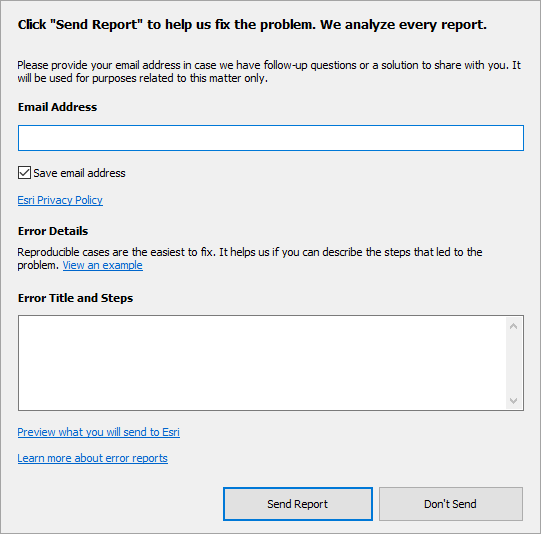
Nous vous invitons à indiquer votre adresse électronique dans la zone Email Address (Adresse électronique). Habituellement, vous ne serez pas contacté. Cependant, dans certains cas, l’équipe de développement Esri peut avoir besoin d’informations supplémentaires. Nous utiliserons votre adresse électronique uniquement pour vous contacter au sujet du rapport d'erreur.
Il est également utile de fournir une description détaillée des actions logicielles à l’origine de l’erreur dans la zone Error Title and Steps (Titre et étapes de l'erreur). Les développeurs pourront ainsi reproduire facilement le problème et en identifier la cause.
Cliquez sur le lien sous Error Details (Détails de l’erreur) pour consulter un exemple de description d’une erreur fictive. Cette description débute par un titre. Les étapes précises à l’origine de l’erreur sont organisées en liste numérotée. Le moment où l’application cesse de fonctionner est identifié.
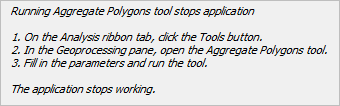
Vous pouvez également cliquer sur un lien permettant d’afficher un aperçu du contenu du rapport d'erreur.
Pour obtenir une assistance immédiate en vue de résoudre ou de contourner le problème, contactez le support Esri ou votre distributeur international.
Modifier la participation pour l’envoi de rapports d’erreur logicielle
Lorsque vous installez ArcGIS AllSource, l’envoi de rapports d’erreur à Esri est activé par défaut. Vous pouvez choisir d’arrêter l’envoi des rapports d’erreur si vous le souhaitez.
Remarque :
Si vous choisissez de ne pas envoyer les rapports à Esri, le message Serious Application Error (Erreur d’application grave) apparaît lorsque l’application ne fonctionne plus.
Ouvrez la page des paramètres d’ArcGIS AllSource de l’une des manières suivantes :
À partir d’un projet ouvert, cliquez sur l’onglet Project (Projet) sur le ruban.
Dans la page de démarrage, cliquez sur l’onglet Settings (Paramètres)
 .
.
Cliquez sur Options.
La boîte de dialogue Options apparaît.
Cliquez sur General (Général) sous l’en-tête Application.
Développez la section Esri User Experience Improvement program (Programme d’amélioration de l’expérience des utilisateurs Esri).
Indiquez si vous souhaitez soumettre les rapports d’erreur à Esri ou non :
Pour soumettre des rapports, cliquez sur Yes, I would like to participate in the Esri User Experience Improvement program (Recommended) [Oui, je souhaite participer au programme d’amélioration de l’expérience utilisateur Esri (Recommandé)]. Il s’agit de l’option par défaut.
Si vous ne souhaitez pas soumettre de rapports, cliquez sur No, I don’t want to participate in the Esri User Experience Improvement program (Non, je ne souhaite pas participer au programme d’amélioration de l’expérience utilisateur Esri).
Remarque :
Si ces options ne sont pas disponibles, il se peut que le paramètre ait été verrouillé par un administrateur via un paramètre du registre. Pour plus d’informations, reportez-vous à la section Configurer la création des rapports d’erreur ci-dessous.
Cliquez sur la flèche de menu déroulant Update your region (Mettre à jour votre région), puis cliquez sur la région de votre choix.
Vous pouvez choisir la région North America (Amérique du Nord) ou European Union (Union européenne). La région sélectionnée détermine l’emplacement de stockage Cloud des données EUEI et de création des rapports d’erreur. Par défaut, North America (Amérique du Nord) est sélectionné.
Cliquez sur OK pour fermer la fenêtre Options.
Comment envoyer des rapports d’erreur
Par défaut, les rapports d’erreur sont chargés dans un emplacement de stockage Cloud régional via un service Web et sont téléchargés par les développeurs Esri à partir de cet emplacement. La région de stockage par défaut est la région North America (Amérique du Nord). Vous pouvez modifier ce paramètre dans les options générales de l’application.
Si vous n’avez pas accès à Internet lorsque l’erreur se produit, vous pouvez joindre le rapport à un e-mail et l’envoyer ultérieurement à ArcGISErrorReport@esri.com. Les fichiers de rapport d’erreur ont l’extension .dmp et sont enregistrés à l’emplacement des données d’application sur votre ordinateur, généralement C:\Users\<User Name>\AppData\Local\ESRI\ErrorReports. Les 10 derniers rapports d’erreur y sont enregistrés.
Tous les rapports d’erreur sont traités par Esri de manière confidentielle. Leur utilisation est couverte par la politique de confidentialité d’Esri.
Que se passe-t-il lorsque vous envoyez un rapport d’erreur ?
Les rapports d’erreur sont d’abord examinés automatiquement pour déterminer s’ils contiennent suffisamment d’informations exploitables et pour vérifier si le problème a déjà été signalé précédemment ou non. Si le problème n’a jamais été signalé, un nouvel enregistrement est créé dans le système de suivi des bogues d’Esri. Si ce problème a déjà fait l’objet d'un rapport, le nombre de rapports est incrémenté.
Les développeurs Esri s’efforcent de diagnostiquer et de résoudre toutes les erreurs. Dès lors qu'une solution est trouvée et testée, le correctif est intégré à la prochaine version disponible du logiciel. Toutefois, il n'est pas toujours possible de poser un diagnostic adéquat sur chaque erreur.
Ces rapports peuvent contenir des informations sur les fichiers et les services que vous utilisez dans ArcGIS AllSource. Contrairement aux informations collectées via le Programme d’amélioration de l’expérience utilisateur Esri (EUEI), celles issues des rapports d’erreur ne sont pas utilisées pour l’entraînement de modèles d’intelligence artificielle.
Configurer les rapports d’erreur
Les paramètres de configuration des rapports d’erreur sont définis dans le registre système et peuvent être créés dans HKEY_CURRENT_USER\Software\ESRI\Settings\ErrorReports ou HKEY_LOCAL_MACHINE\Software\ESRI\ArcGISPro\Settings\ErrorReports. Utilisez le tableau suivant pour créer des clés de registre :
Paramètres de registre des rapports d’erreur
|
Paramètre |
Type |
Valeur |
|---|---|---|
|
|
DWORD |
1 pour activer les rapports d’erreur. 0 pour désactiver les rapports d’erreur. |
|
|
DWORD |
1 pour afficher la boîte de dialogue du rapport d’erreur. 0 pour ne pas afficher la boîte de dialogue du rapport d’erreur. |
|
|
DWORD |
1 pour activer le service Web permettant d’envoyer le rapport d’erreur. 0 pour désactiver le service Web permettant d’envoyer le rapport d’erreur. |
|
|
Chaîne |
Spécifie l’adresse électronique à laquelle le rapport d’erreur doit être envoyé manuellement si le service Web n’est pas activé. La valeur de chaîne doit être |
|
|
Chaîne |
Indique l’adresse électronique qui apparaît par défaut dans la boîte de dialogue du rapport d'erreur. La valeur de chaîne doit être votre adresse électronique. |
|
|
DWORD |
Définit le nombre maximal de rapports d'erreur à enregistrer sur votre ordinateur. 0 pour désactiver entièrement la génération de rapports d’erreur. |
Certains paramètres de clé de registre possèdent des dépendances sur d’autres clés. Le tableau suivant décrit les effets des diverses combinaisons. À l’exception de CacheSize, une copie du rapport d’erreur est enregistrée sur votre ordinateur, quelle que soit la combinaison de clés de registre utilisée.
Effets des paramètres de registre des rapports d’erreur
|
|
|
|
Effet |
|---|---|---|---|
|
1 |
1 |
1 |
La boîte de dialogue par défaut du rapport d'erreur apparaît. Il s'agit du même comportement que lorsque aucune clé de registre n’est créée. |
|
1 |
1 |
0 |
Une boîte de dialogue (différente de la boîte de dialogue par défaut du rapport d’erreur) vous invite à enregistrer le rapport d’erreur et à l’envoyer par e-mail à Esri. |
|
1 |
0 |
0 |
L'application se ferme sans afficher de message. Aucun rapport d'erreur n’est envoyé. |
|
1 |
0 |
1 |
L'application se ferme sans afficher de message. Un rapport d'erreur est envoyé automatiquement. |
|
0 |
Tout |
Tout |
Un message s’affiche pour vous informer qu’une erreur d’application grave s’est produite. Aucun rapport d'erreur n’est envoyé. |