Retraitement des données
Il arrive que les projets que vous traitez avec ArcGIS Drone2Map ne donnent pas des résultats parfaits. De nombreux facteurs peuvent être la cause d’une reconstruction de mauvaise qualité. Par le passé, la solution à ces problèmes consistait à survoler une nouvelle fois la même zone de projet. Toutefois, grâce aux améliorations apportées à la façon dont les produits sont générés dans ArcGIS Drone2Map, il existe désormais plusieurs méthodes pour améliorer la qualité de ces sorties. Les produits en sortie 2D et 3D avec des zones dont la reconstruction est médiocre ou qui présentent des problèmes d’affichage peuvent être corrigés. Ces méthodes intégrées permettent d’obtenir des résultats plus précis sans avoir recours à un logiciel de post-traitement.
Comme il existe de nombreux problèmes de traitement susceptibles de se produire, cette rubrique se contente de décrire les problèmes les plus courants et de suggérer des solutions possibles par le biais de ces méthodes.
Images non calibrées
L’étape d’ajustement des images dans ArcGIS Drone2Map correspond à celle où le logiciel tente de déterminer la position et l’orientation appropriée en 3D pour chaque image d’une série d’images aériennes afin de pouvoir les compiler et les cartographier à la surface de la Terre. Sans un ajustement bien accordé, vos produits ne seront pas aussi précisément cartographiés à la surface de la terre ou mosaïqués de façon impeccable.
De nombreuses images de vol signalées comme étant non calibrées et donc supprimées lors de l’ajustement figurent parmi les problèmes qui peuvent apparaître lors du traitement. Un grand nombre de causes peuvent être à l’origine de ce problème, mais les deux causes les plus courantes sont l’absence d’une bonne superposition/couverture entre les images ou une trop grande homogénéité du sujet (de la végétation, par exemple) pour obtenir une correspondance précise des images voisines.
La première solution recommandée pour les images non calibrées est d’utiliser le mode d’ajustement Challenging (Complexe). Pour ce faire, utilisez la section Ajuster les images de la rubrique Options de traitement qui offre un moyen rapide et simple d’améliorer l’appariement d’images sur des zones de végétation dense ou de plans d’eau.
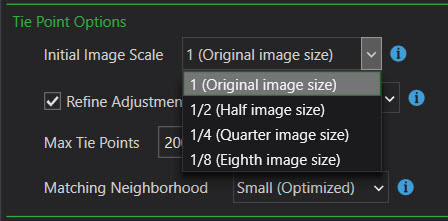
Une autre solution possible à ces images non calibrées consiste à augmenter l’échelle d’image à laquelle les points de rattachement sont générés. Par défaut, ArcGIS Drone2Map utilise une échelle d’image initiale égale à 1/8 (Eighth image size) (1/8 [huitième de la taille d’image]). Si une image est supprimée au cours de l’ajustement réseau libre, elle n’est pas utilisée pendant le processus visant à affiner l’ajustement. La redéfinition de la valeur d’échelle d’image initiale sur 1 (Original image size) (1 [taille de l’image d’origine]) contribue à améliorer la génération des points de rattachement et d’aboutir à des correspondances plus cohérentes entre les images.
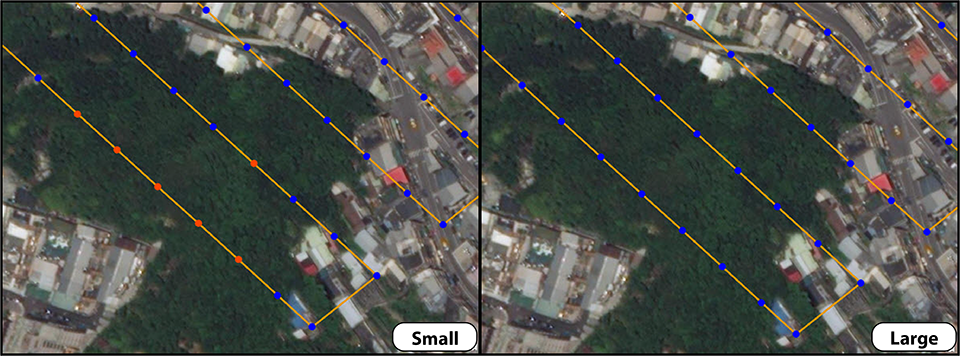
Enfin, vous pouvez augmenter la taille du voisinage correspondant qu’ArcGIS Drone2Map utilise pour trouver des images voisines d’appariement. Vous pouvez effectuer cette opération dans la section Options du traitement Ajuster les images. Le paramètre du voisinage d’appariement contrôle la taille d’un voisinage que l’ajustement utilise lorsqu’il trouve des images voisines. En augmentant ce paramètre pour le faire passer de Small (Optimized) (Petit [optimisé]) à Medium (Moyen) ou à Large (Grand), vous augmentez le nombre de candidats prétendant au titre de points de rattachement entre des images voisines.
Si ces suggestions ne sont d’aucune aide, le problème peut résider dans le vol lui-même. Il peut être nécessaire de survoler à nouveau le projet selon des consignes de planification de vol appropriées. Pour obtenir des recommandations sur les vols, consultez le billet de blog Drone2Map flight planning (Planification des vols Drone2Map)
Problèmes liés à la reconstruction d’entités ou de plans d’eau
Par essence, l’eau peut être relativement turbulente et de nature réfléchissante. C’est pourquoi, il est notoirement complexe d’extraire des points d’entités d’images de drone sur lesquelles de l’eau couvre une grande partie de l’image. La tentative consistant à traiter ces images par un logiciel de photogrammétrie peut parfois engendrer la création d’artefacts sur la surface des plans d’eau dans l’orthomosaïque et les afficher sous forme de zones éparses, décolorées ou irrégulières.
Lorsque cela se produit dans un projet ArcGIS Drone2Map, vous pouvez essayer de corriger les zones non conformes en appliquant un masque de plan d’eau. Cette fonction est disponible sous l’onglet Home (Accueil) du groupe Pre-Processing (Prétraitement). Un masque de plan d’eau peut soit être dessiné sous forme d’un polygone, soit être importé à partir d’une classe d’entités surfaciques sur la zone présentant des problèmes de reconstruction. Il existe deux méthodes de traitement pour un masque de plan d’eau : Precise (Précis) et Coarse (Approximatif). L’option Precise (Précis) suppose que vous avez défini avec précision les limites entre ce qui est de l’eau et le reste à l’aide du polygone du masque de plan d’eau. L’option Coarse (Approximatif) offre plus de souplesse et tente de corriger les plans d’eau même si des entités bâties ou des zones du rivage apparaissent dans le polygone du masque de plan d’eau.
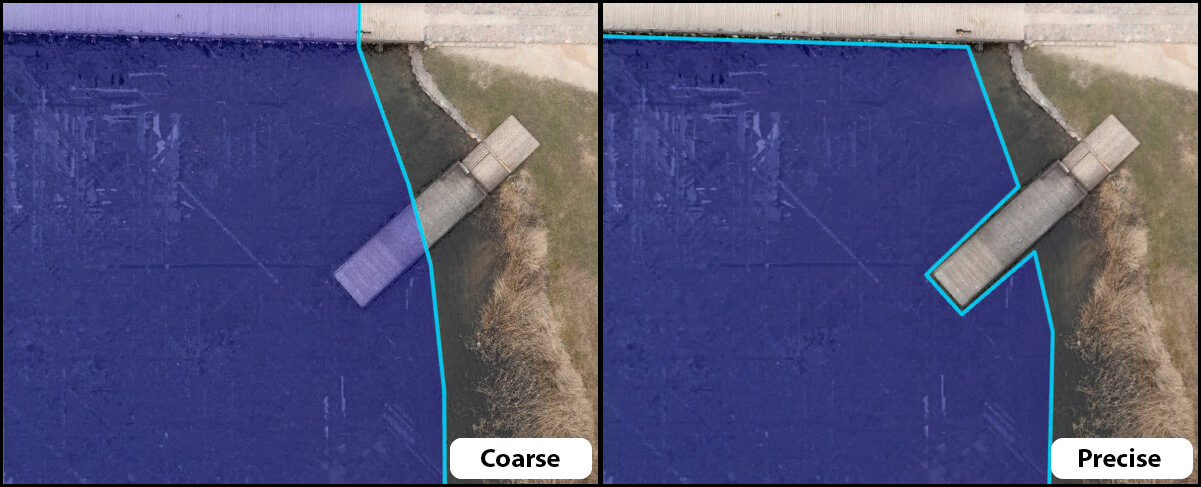
Quelle que soit l’option choisie, la zone du masque de plan d’eau est interpolée pour lisser la zone lorsque le traitement est ré-exécuté.
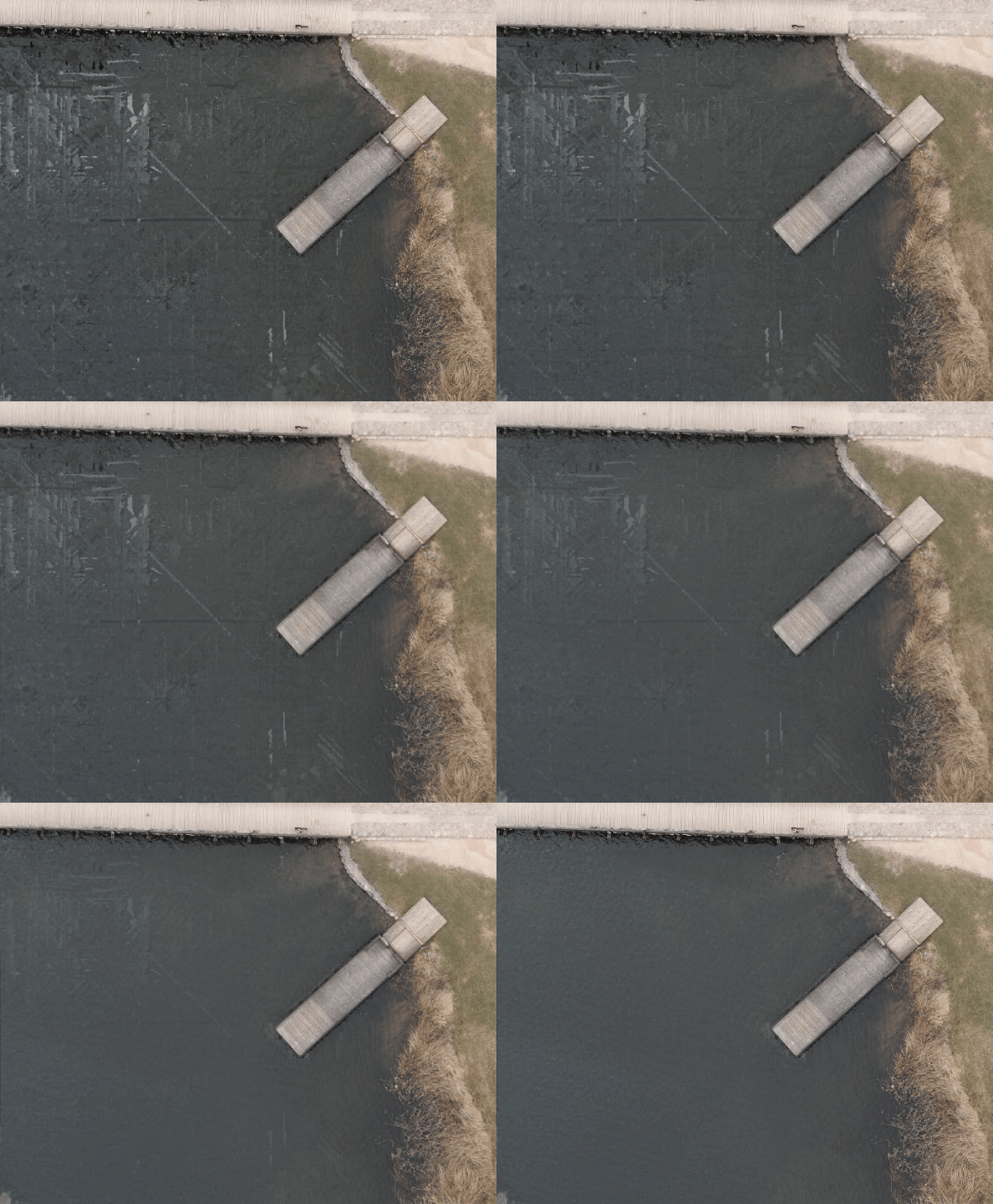
Outre le masque de plan d’eau, vous pouvez utiliser l’outil des entités de correction. Cet outil permet de définir une zone surfacique ou multipatch sur un produit 2D ou 3D dont la reconstruction est médiocre pour qu’elle soit traitée à nouveau de manière plus détaillée. Il peut être très utile lorsque la majeure partie du projet correspond au résultat attendu mais qu’une entité que vous aimeriez mettre en évidence a besoin d’une définition plus élevée. Pour plus d’informations sur l’utilisation de cette fonction, reportez-vous à la rubrique : Utiliser les entités de correction.
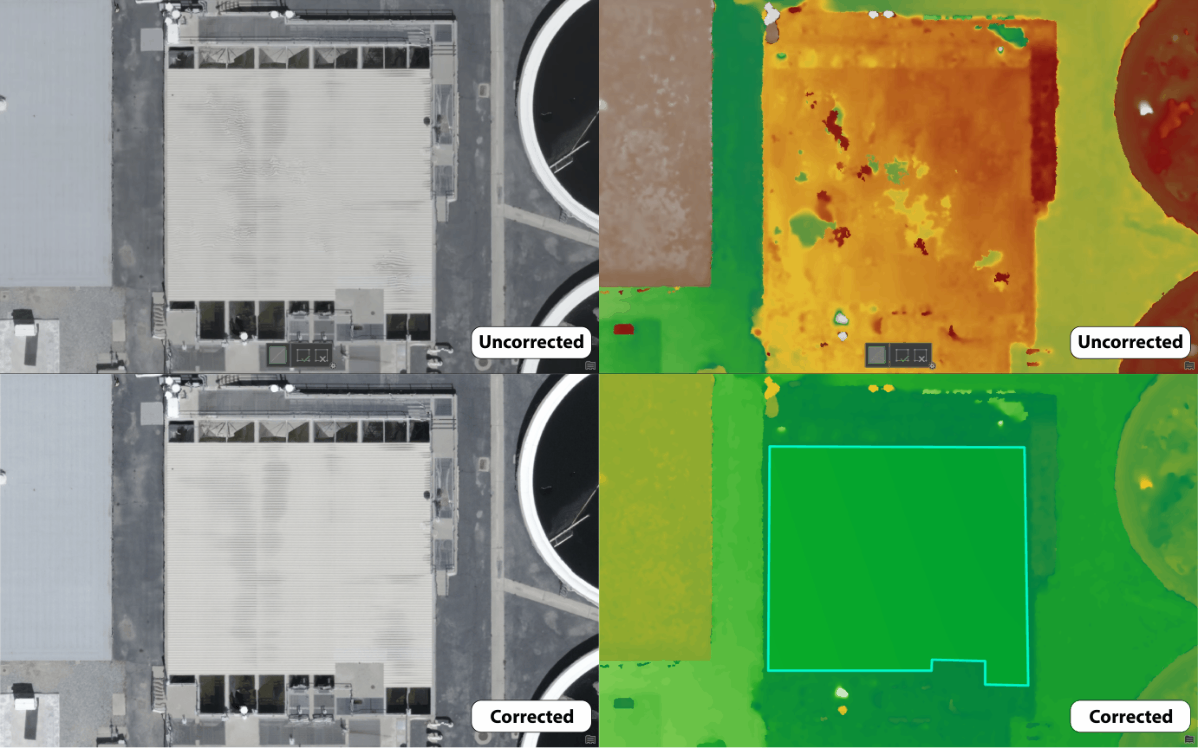
Le masque de plan d’eau tout comme les outils des entités de correction peuvent être utilisés avec le traitement basé sur les tuiles. Si les orthomosaïques vraies sont initialement générées sous forme de tuiles, puis mosaïquées ensemble, elles procurent des produits transparents. Cette fonction est utile étant donné que Drone2Map peut alors sélectionner et retraiter uniquement les tuiles qui se superposent aux entités surfaciques que vous avez dessinées. Cette méthode réduit considérablement les délais de traitement et permet une exécution plus rapide du contrôle qualité sur vos projets. Des sauvegardes sont également créées à chaque fois que vous lancez le traitement de sorte que vous pouvez rétablir l’original si vous n’êtes pas entièrement satisfait des modifications.
Problèmes d’alignement vertical
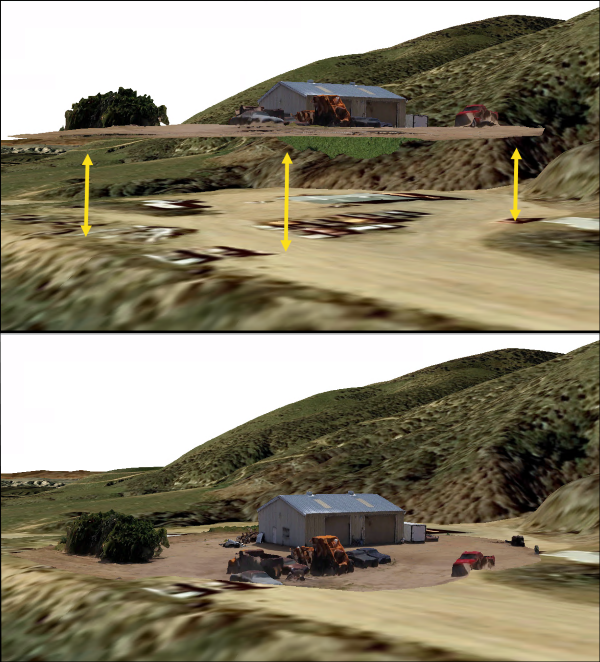
Si vous constatez que les produits en sortie ne correspondent pas à la surface d’élévation lors de leur visualisation dans une carte ou une scène, il y a fort à parier que la précision verticale des vols est en cause. La plupart des modèles de drones courants n’enregistrent pas de manière uniforme des informations précises sur l’altitude pendant le vol. Il arrive que le décalage des données GPS verticales d’un drone atteigne pas moins de 9 mètres. Ce décalage est souvent la cause principale de la majeure partie des problèmes d’alignement vertical observés dans ArcGIS Drone2Map.
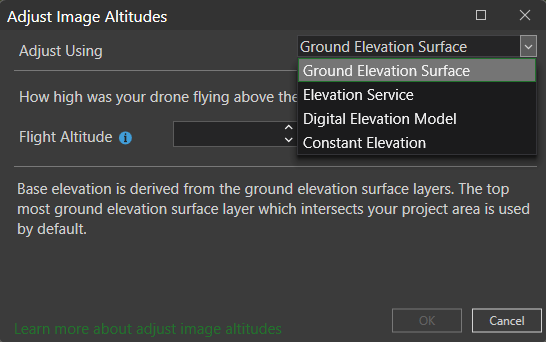
L’une des façons les plus rapides et les plus pratiques de corriger l’altitude consiste à utiliser l’outil Ajuster les altitudes d’images figurant sous l’onglet Flight Data (Données de vol). Une fois que vous avez sélectionné les points des images qui posent problème, vous pouvez ajuster la hauteur de ces images pour les aligner sur diverses sources d’élévation en entrée. Cette méthode est généralement une bonne solution si vous prévoyez de publier vos produits d’imagerie sur ArcGIS Online ou ArcGIS Enterprise et si la précision d’arpentage n’est pas un enjeu.
Vous pouvez également tenter de corriger une mauvaise précision verticale à l’aide des points de contrôle au sol (PCS). Dans la mesure du possible, il est toujours judicieux de collecter les points de contrôle au sol avec chaque projet de vol. Si vous constatez régulièrement que les produits apparaissent au-dessus ou au-dessous de la surface d’élévation lorsque vous les affichez dans une carte ou une scène, les points de contrôle au sol peuvent vous aider à aligner correctement les hauteurs. Lorsque vous importez des points de contrôle au sol dans Drone2Map, chaque point doit posséder une valeur de hauteur ou d’élévation pré-enregistrée. En rattachant les images entre elles à l’aide de ces points de contrôle et en exécutant le traitement, le logiciel ajuste les produits en sortie à la même élévation que les points de contrôle.
Même si vous n’avez pas eu la possibilité de collecter des points de contrôle au sol sur site pour un projet donné, vous pouvez tout de même créer des points de contrôle au sol. Drone2Map permet de créer des points de contrôle au sol en se basant sur le fond de carte. Ce procédé ne permet pas de bénéficier de la même précision que celle que vous obtiendriez en collectant des points de contrôle au sol sur le terrain, mais contribue à ajuster les produits pour les aligner sur la surface au sol.
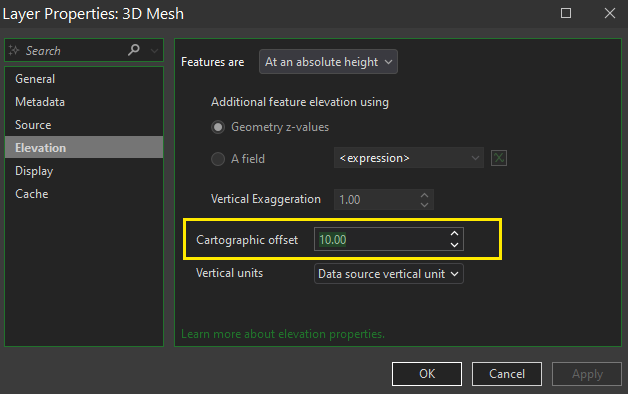
Un ajustement vertical temporaire peut être réalisé sur les couches qui ne s’affichent pas à la bonne hauteur dans la carte 3D. Le fait d’appliquer un décalage cartographique entraîne le déplacement vers le haut ou le bas de la valeur z de la couche entière dans la carte 3D. Il peut être utile si vous tentez d’obtenir rapidement une couche flottant au-dessus ou en dessous du fond de carte pour l’aligner verticalement de manière correcte.