Installer ArcGIS Enterprise Builder
Procédez comme suit pour installer ArcGIS Enterprise Builder sur une seule machine à partir de l’interface utilisateur du programme d’installation. Pour installer ArcGIS Enterprise Builder en mode silencieux à partir de la ligne de commande, reportez-vous à la rubrique Installer ArcGIS Enterprise Builder en mode silencieux.
Important :
Avant d’installer ArcGIS Enterprise Builder, examinez attentivement les conditions préalables dans Préparer l’installation d’ArcGIS Enterprise Builder.
Connectez-vous en tant qu’utilisateur non racine.
Connectez-vous en tant qu’utilisateur avec des privilèges d’administration.
Fermez toutes les applications sur votre ordinateur.
Pour démarrer le programme d’installation d’ArcGIS Enterprise Builder, accédez à l’emplacement des fichiers d’installation téléchargés et exécutez
./Setuppour démarrer le programme d’installation.Accédez à l’emplacement des fichiers d’installation téléchargés ou insérez le support ArcGIS Enterprise Builder dans le lecteur approprié pour lancer automatiquement le programme d’installation.
Le programme d’installation doit démarrer automatiquement une fois le téléchargement terminé. Si ce n’est pas le cas, accédez au dossier dans lequel vous avez téléchargé les fichiers d’installation et double-cliquez sur Builder.exe. Si votre machine ne respecte pas la configuration système requise, le programme d’installation vous en informe.
Pendant l’installation, vous serez invité à lire l’accord de licence et à l’accepter ou à quitter l’assistant si vous n’êtes pas d’accord avec les termes de cet accord.
Dans la boîte de dialogue Choose Install Folder (Choisir un dossier d’installation), indiquez l’emplacement d’installation d’ArcGIS Enterprise Builder.
Tous les composants sont installés dans des sous-répertoires à cet emplacement. L’emplacement par défaut est votre répertoire d’accueil.
Les services de bases de données Portal for ArcGIS utilisent un répertoire pour stocker le contenu généré par l’utilisateur, ainsi que le contenu par défaut installé à l’origine. Le contenu demeure sur la machine après la désinstallation d’ArcGIS Enterprise Builder, ce qui permet aux installations ultérieures de Portal for ArcGIS d’utiliser le contenu existant. Un répertoire de contenu est créé dans
<Install Folder>/usr/arcgisportal(par exemple,/home/gisuser/arcgis/usr/arcgisportal).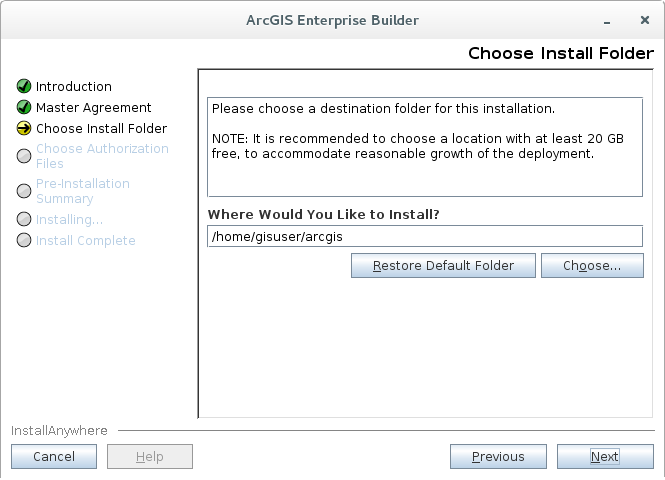
Remarque :
Vous ne pouvez pas installer ArcGIS Enterprise Builder sur un répertoire réseau partagé (dossier NFS monté). Le répertoire doit être local, sur le système cible.
Indiquez l’emplacement d’installation d’ArcGIS Enterprise Builder.
L’emplacement par défaut est
C:\Program Files\ArcGIS. Tous les composants d’ArcGIS Enterprise seront installés dans des sous-répertoires situés à cet emplacement. Portal for ArcGIS et Portal for ArcGIS Web Styles sont installés sous\ArcGIS\Portal, ArcGIS Server est installé sous\ArcGIS\Server, et ArcGIS Data Store est installé sous\ArcGIS\DataStore.Les services de bases de données Portal for ArcGIS utilisent un répertoire pour stocker le contenu généré par l’utilisateur, ainsi que le contenu par défaut installé à l’origine. Le contenu demeure sur la machine après la désinstallation d’ArcGIS Enterprise Builder, ce qui permet aux installations ultérieures de Portal for ArcGIS d’utiliser le contenu existant. Un répertoire de contenu est également créé à cet emplacement racine (par exemple
C:\arcgis\arcgisportal).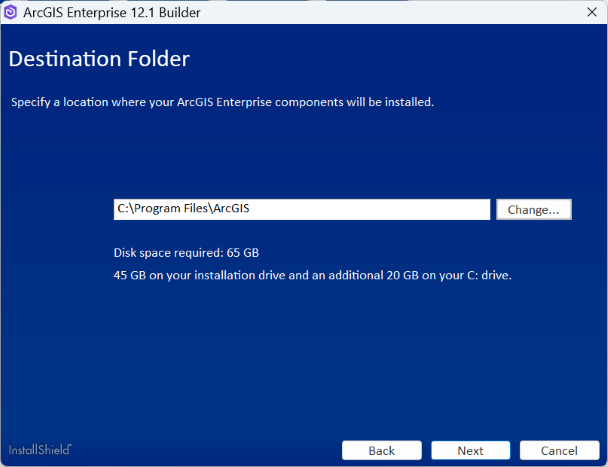
Vous pouvez directement indiquer le nom et le mot de passe du compte pour exécuter vos services ArcGIS Enterprise. Le même compte est utilisé pour exécuter tous ces services. Le compte utilisé peut être un compte local ou un compte de domaine. Le compte que vous spécifiez n’a pas besoin de faire partie du groupe des administrateurs. Si vous utilisez un compte du système d’exploitation local, le compte est créé s’il n’existe pas. Le nom par défaut du compte est arcgis.
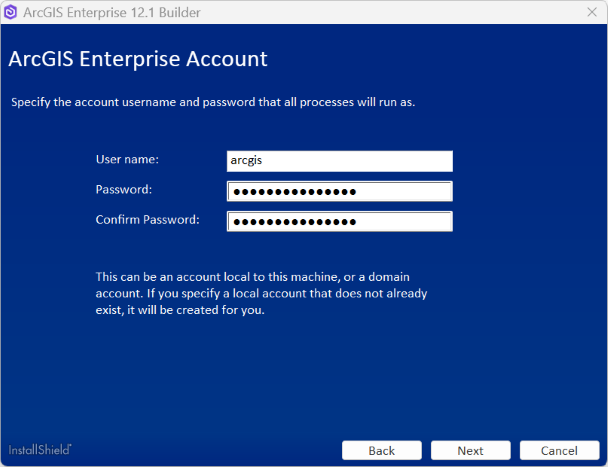
Si vous entrez un compte de domaine, il doit déjà exister dans le domaine et être saisi conformément au format ci-dessous :
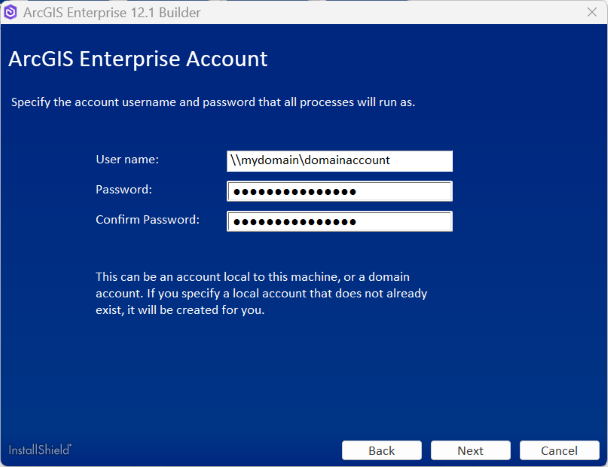
Si le compte que vous spécifiez existe déjà, le mot de passe entré doit être correct. Sinon l’installation renvoie immédiatement un message d’erreur indiquant que le mot de passe est incorrect. Si un compte de domaine spécifié n’existe pas, l’installation renvoie immédiatement un message d’erreur.
Le programme d’installation d’ArcGIS Enterprise Builder crée une instance ArcGIS Web Adaptor (IIS) pour votre serveur d’hébergement et votre portail. Acceptez les noms par défaut pour ces instances ArcGIS Web Adaptor ou indiquez-en d’autres.
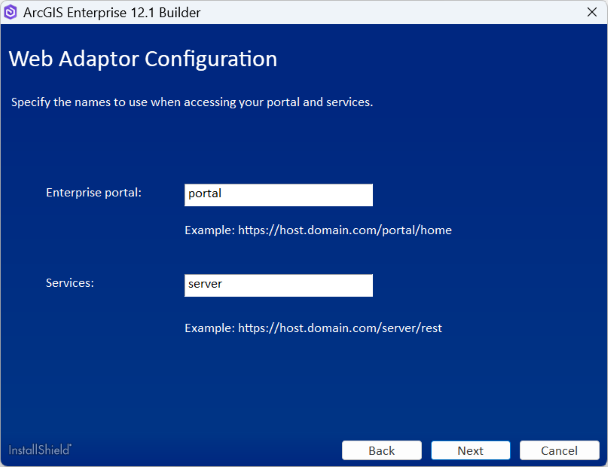
Autorisez le logiciel.
L’installation d’ArcGIS Enterprise Builder nécessite un fichier d’autorisation valide (
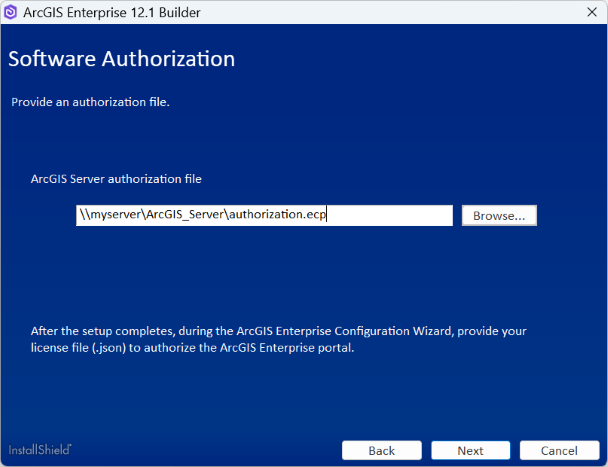
.ecpou.prvc) pour ArcGIS Server Standard ou Advanced et un fichier de licence valide (.json) pour Portal for ArcGIS. Vous devez disposer de ces deux fichiers avant de procéder à l’installation. Pour plus d’informations, reportez-vous à la rubrique Préparer l’installation d’ArcGIS Enterprise Builder.Dans la boîte de dialogue Software Authorization (Autorisation du logiciel), indiquez l’emplacement de votre fichier d’autorisation ArcGIS Server.
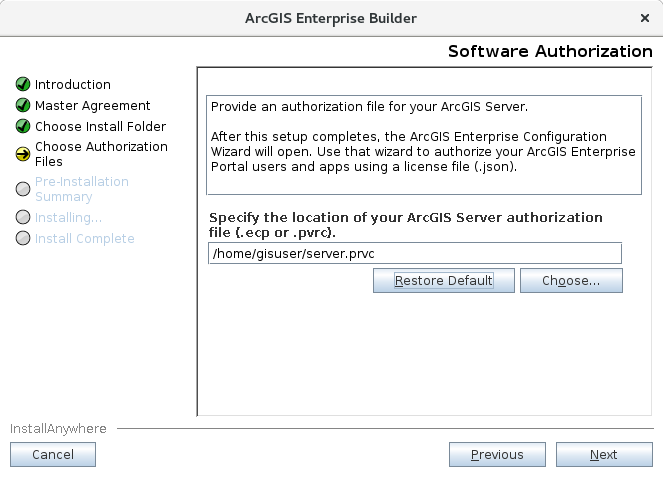
Précisez l’emplacement de votre fichier d’autorisation ArcGIS Server.
Remarque :
Le fichier d’autorisation
.prvcdoit contenir toutes les informations sur l’utilisateur dûment complétées pour pouvoir le spécifier dans le programme d’installation. Ouvrez le fichier d’autorisation dans un éditeur de texte et renseignez la section User Information (Informations sur l’utilisateur).Une fois l’installation du logiciel terminée, vous devrez indiquer, dans l’assistant de configuration ArcGIS Enterprise, votre fichier de licence (.json) pour autoriser Portal for ArcGIS.
Pour finaliser l’installation, suivez les instructions affichées à l’écran.
Une fois l’installation terminée, les étapes de post-installation s’affichent.
Pour finaliser l’installation, suivez les instructions affichées à l’écran.
Une fois l’installation terminée, une boîte de dialogue de statut s’affiche. Les composants dont l’installation a réussi sont représentés par une coche. Si un composant n’a pas été installé, reportez-vous au fichier
ArcGISEntBuilder.logsitué sousProgramData\ArcGISBuilder11pour plus d’informations.Pendant que ArcGIS Enterprise Builder crée votre déploiement, il consigne des messages
DEBUGdans vos lecteurs locaux. Ces messages offrent davantage de détails lors de la résolution de problèmes de configuration. Du début du déploiement jusqu’à la création du site de serveur, les journaux sont générés dans le dossier<Install location>\Server\usr\logs. Une fois le site de serveur créé, les journaux existants sont déplacés et de nouveaux journaux sont générés dans le dossier<Content directory location>\arcgisserver\server\logs\server. Lorsque le déploiement réussit, le niveau de consignation est défini sur WARNING (AVERTISSEMENT).Une fois l’installation terminée, l’assistant de post-configuration démarre automatiquement.