Installer ArcGIS Server
Suivez les étapes décrites ci-après pour installer ArcGIS Server sur une seule machine à partir de l’interface utilisateur du programme d’installation.
Les processus suivants vous guident dans votre démarche d’installation d’ArcGIS Server sur une seule machine.
Si vous créez un site de serveur à plusieurs machines, vous devez d’abord déployer ArcGIS Server sur une seule machine, puis joindre les autres machines au site. Reportez-vous à la rubrique Configurer un site ArcGIS Server à plusieurs machines pour connaître les autres points à prendre en compte pour les sites de serveur à plusieurs machines.
Remarque :
Si vous mettez à niveau vers la version 12.1, consultez la rubrique Mettre à niveau ArcGIS Enterprise pour plus d'informations.
Préparer ArcGIS Server pour l’installation
Avant de lancer le processus d’installation pour ArcGIS Server, procédez comme suit :
Procurez-vous un fichier d’autorisation pour la machine sur laquelle vous installez ArcGIS Server.
Récupérez les fichiers d’installation pour ArcGIS Server.
Remarque :
Vous pouvez télécharger les fichiers d’installation sous l’onglet Downloads (Téléchargements) de votre compte My Esri.
Vérifiez que votre site respecte la configuration du système.
Assurez-vous que l’utilisateur dispose d’autorisations complètes pour accéder au répertoire d’installation d’ArcGIS Server. Le compte d’utilisateur qui a permis d’installer ArcGIS Server est celui utilisé pour exécuter le logiciel. Les utilisateurs de groupe et tous les autres utilisateurs doivent au moins disposer d’autorisations d’exécution sur le répertoire d’installation d’ArcGIS Server. Notez que l’installation d’ArcGIS Server avec le compte racine n’est pas prise en charge. Pour plus d’informations, reportez-vous à la rubrique Compte ArcGIS Server.
Accédez au répertoire dans lequel vous avez décompressé le fichier tar d’ArcGIS Server, ou insérez le support ArcGIS Server dans le lecteur approprié et recherchez le fichier Setup pour lancer le programme d’installation.
Connectez-vous en tant qu’utilisateur avec des privilèges d’administration.
Fermez toutes les applications sur votre ordinateur.
Accédez au dossier contenant le programme d’installation ArcGIS Server téléchargé.
Remarque :
Vous ne pouvez pas installer ArcGIS Server sur un répertoire réseau partagé (dossier monté NFS). Le répertoire doit être local, sur le système cible.
Remarque :
Depuis ArcGIS Enterprise 11.3, le paquetage auto-extractible ArcGIS Server est composé de deux fichiers portant les extensions .exe et .exe.001. Pour extraire le paquetage, vérifiez que les deux fichiers se trouvent bien dans le même dossier.
Vous êtes maintenant prêt à installer ArcGIS Server.
Installer ArcGIS Server
Les instructions ci-dessous expliquent comment installer ArcGIS Server à partir de l’interface utilisateur du programme d’installation. Pour obtenir des instructions d’installation d’ArcGIS Server en mode silencieux à partir de la ligne de commande, reportez-vous à la rubrique Installer ArcGIS Server en mode silencieux.
Conseil :
Le mode d’installation que vous choisissez détermine le mode de désinstallation par défaut. Par exemple, si vous choisissez d’installer depuis l’interface utilisateur du programme d’installation, la désinstallation par défaut se fera en mode interface utilisateur.
Le programme d’installation commence par vérifier les conditions préalables à remplir pour l’installation et l’utilisation d’ArcGIS Server. Si toutes les conditions sont remplies, la boîte de dialogue Introduction s’affiche. Cliquez sur Suivant pour continuer.
Dans la boîte de dialogue Master Agreement (Contrat principal), lisez le contrat de licence. Si vous acceptez les termes, cliquez sur le bouton I accept the master agreement (J’accepte le contrat principal), puis sur Next (Suivant) pour continuer. Dans le cas contraire, quittez le programme d’installation en cliquant sur Cancel (Annuler).
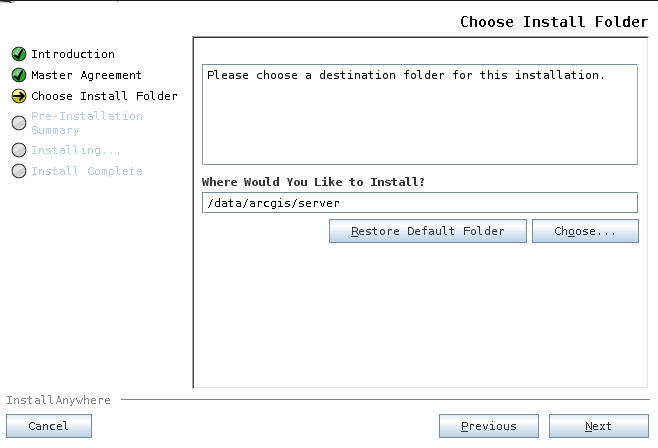
Dans la boîte de dialogue Choose Install Folder (Choisir un dossier d’installation), indiquez l’emplacement de l’installation.
Remarque :
Le nom du répertoire d’installation doit être en minuscules. Pour les exemples et les données fournis avec l’installation, le chemin d’accès aux données doit être indiqué en lettres minuscules.
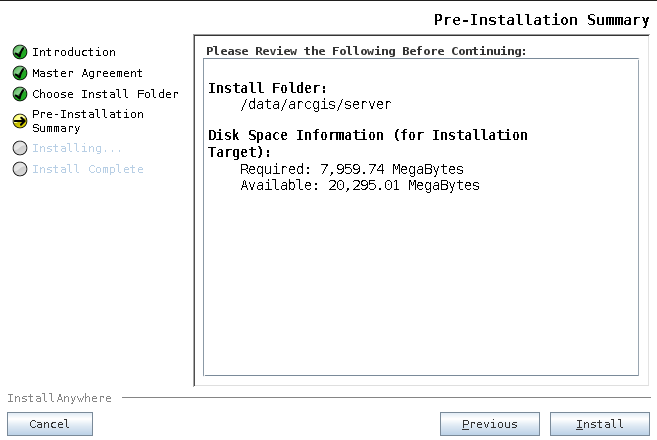
Dans la boîte de dialogue Pre-Installation Summary (Récapitulatif préalable à l’installation), cliquez sur Install (Installer) pour démarrer l’installation.
Remarque :
Environ, 1,5 Go de l’espace disque requis est utilisé uniquement pendant l’installation de ce produit. L'utilisation de cet espace disque temporaire cesse à l'issue de l'installation.
L'installation terminée, suivez les instructions à l'écran.
Autorisez ArcGIS Server :
Conseil :
L’outil d’autorisation peut également être lancé au moyen de l’une des méthodes suivantes après l’installation d’ArcGIS Server :
Utilisez le raccourci disponible dans votre environnement bureautique : ArcGIS > Authorize ArcGIS Server (Autoriser ArcGIS Server).
Exécutez le script d’autorisation :
<ArcGIS Server installation directory>/tools/authorizeSoftware. Pour plus d’informations sur cet outil d’autorisation, reportez-vous à la section Autoriser ArcGIS Server en mode silencieux.
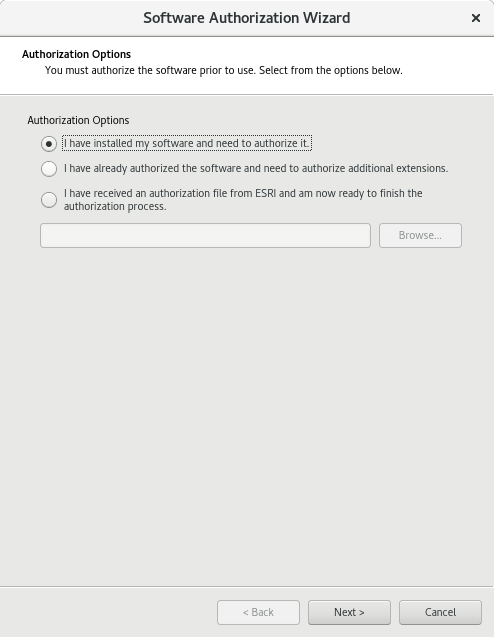
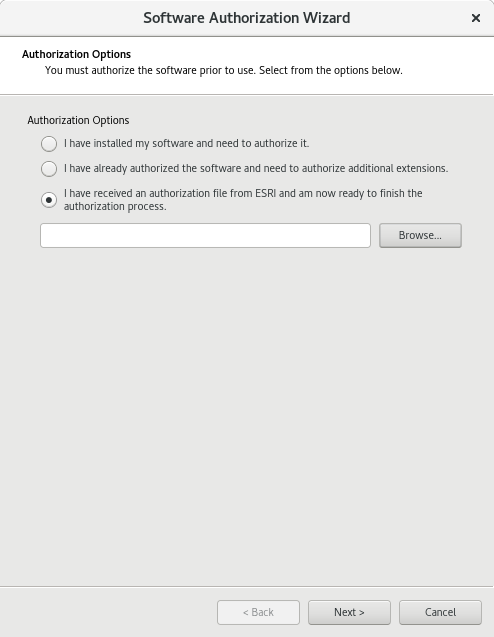
Vous pouvez configurer votre ordinateur à l'aide de trois méthodes :
I have installed my software and need to authorize it. (J’ai installé mon logiciel et j’ai besoin de l’autoriser.)
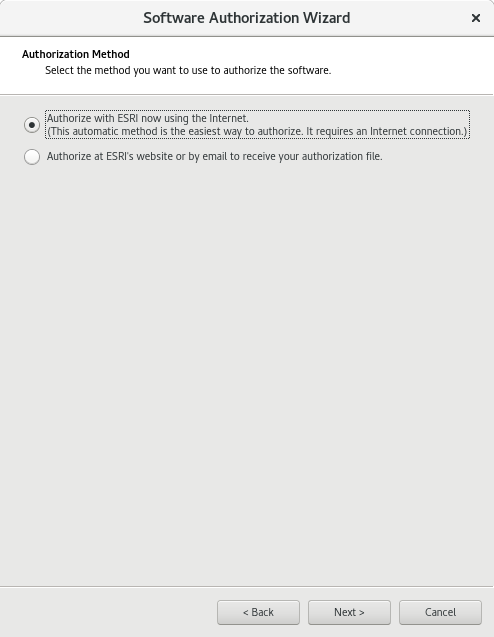
Sélectionnez cette option si vous ne possédez pas encore de fichier d’autorisation. Lorsque cette option est sélectionnée, plusieurs méthodes permettent de fournir les informations d'autorisation. Sélectionnez la méthode d’autorisation à utiliser (reportez-vous à la capture d’écran Méthode d’autorisation ci-après). Il s'agit de la méthode que vous utiliserez pour fournir les informations d'autorisation.
I have already authorized the software and need to authorize additional extensions. (J’ai déjà autorisé le logiciel et je dois autoriser des extensions supplémentaires.)
Sélectionnez cette option si vous avez déjà autorisé ArcGIS Server, mais que vous souhaitez autoriser des extensions supplémentaires (le cas échéant). Lorsque cette option est sélectionnée, plusieurs méthodes permettent de fournir les informations d'autorisation. Sélectionnez la méthode d’autorisation à utiliser (reportez-vous à la capture d’écran Méthode d’autorisation ci-après). Il s'agit de la méthode que vous utiliserez pour fournir les informations d'autorisation.
Conseil :
La méthode Authorizing now using the internet (Autorisez maintenant par Internet) permet de recevoir le fichier d’autorisation immédiatement. Une connexion Internet est requise pour cette méthode.
I have received an authorization file from Esri and am now ready to finish the authorization process. (J’ai reçu un fichier d’autorisation d’Esri et je peux maintenant terminer le processus d’autorisation.)
Sélectionnez cette option si vous avez déjà reçu votre fichier d'autorisation du service client Esri. Cette option permet d’accéder à l’emplacement du fichier reçu du service client Esri pour terminer l’autorisation.
Une fois l’installation terminée, ArcGIS Server Manager est lancé automatiquement dans Mozilla Firefox. Vous pouvez également accéder à Server Manager manuellement à partir d’un navigateur Web pris en charge, à l’adresse
http://<server name>:6080/arcgis/manager. Pour plus d’informations, consultez l’aide d’ArcGIS Server.Après l’installation, suivez les instructions pour configurer ArcGIS Server de sorte qu’il démarre avec le système d’exploitation.
Les instructions ci-dessous expliquent comment installer ArcGIS Server à partir de l’interface utilisateur du programme d’installation.
Accédez à l’emplacement des fichiers d’installation et double-cliquez sur Setup.exe.
Pendant l’installation, lisez le contrat principal et acceptez-le ou fermer la fenêtre si vous n’êtes pas d’accord avec les termes.
Le programme d’installation affiche les fonctionnalités qui seront installées.
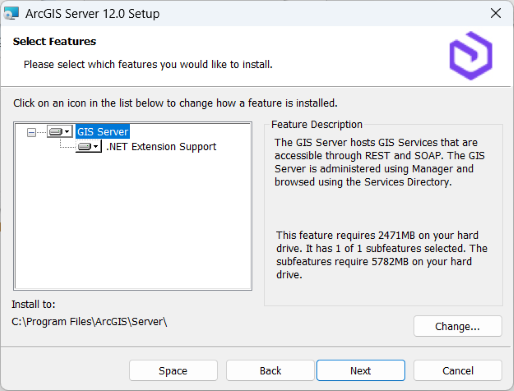
GIS Server (Serveur SIG) : héberge des services SIG qui sont accessibles via REST et SOAP. Il est géré à l’aide d’ArcGIS Server Manager et ses services sont parcourus par le répertoire des services. Cette fonctionnalité est requise et inclut la prise en charge de la publication et de l’hébergement des services basés sur ArcGIS Pro.
.NET Extension Support (Prise en charge de l’extension .NET) : prend en charge le développement et le déploiement des extensions d’objet serveur (SOE) et des intercepteurs d’objet serveur (SOI) .NET. Cette fonctionnalité est facultative. La version appropriée de Microsoft .NET est requise pour l’affichage de la fonctionnalité .NET Extension Support en tant que fonctionnalité à installer.
Remarque :
Pour connaître la version actuellement prise en charge de Microsoft .NET, reportez-vous à la rubrique Configuration système requise pour ArcGIS Server.
Spécifiez le compte à utiliser par ArcGIS Server pour exécuter différentes fonctions.
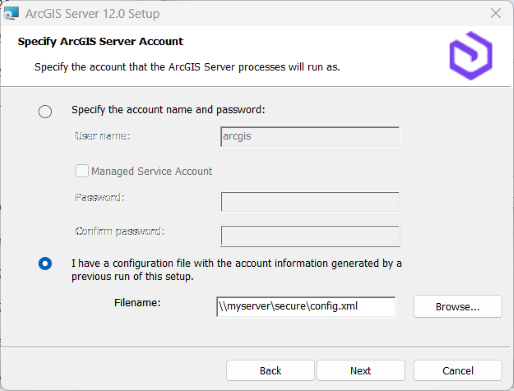
Deux options vous sont proposées : Specify the account name and password (Indiquez le nom de compte et le mot de passe) et I have a configuration file with the account information generated by a previous run of this setup (Je possède un fichier de configuration avec des informations de compte générées par une exécution précédente du programme d’installation).
La première option, Specify the account name and password (Indiquez le nom de compte et le mot de passe), vous permet de spécifier directement le nom du compte et le mot de passe. Le compte peut être un compte local, un compte de domaine ou un compte de service géré. Il est recommandé d’utiliser un compte non membre du groupe des administrateurs et disposant des privilèges minimaux. Si vous utilisez un compte de service géré, le compte doit déjà être configuré sur votre machine. Si vous utilisez un compte du système d’exploitation local, le compte est créé s’il n’existe pas. Le nom par défaut du compte est arcgis. Pour plus d’informations, reportez-vous à la rubrique Compte ArcGIS Server.
Remarque :
Pour les systèmes de production, nous vous recommandons d’utiliser un compte préexistant qui réside dans votre domaine ou dans Active Directory et qui est conforme à la stratégie de sécurité de votre organisation. La création d’un compte local pendant l’installation s’utilise avant tout pour accélérer l’installation d’ArcGIS Server.
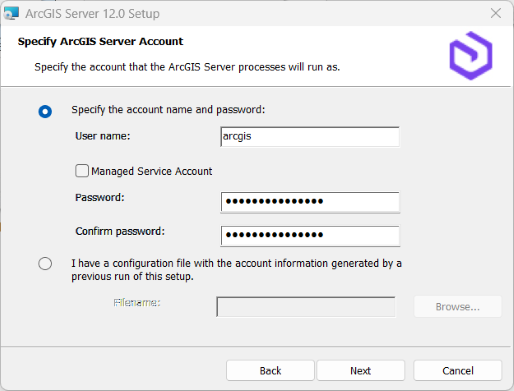
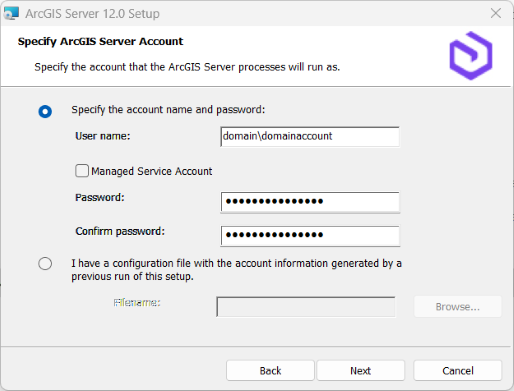
Si vous indiquez un compte de domaine, il doit déjà exister dans le domaine et être saisi au format suivant :
Si vous disposez d’un fichier de configuration du serveur généré par une exécution précédente du programme d’installation d’ArcGIS Server, sélectionnez l’option I have a configuration file (Je possède un fichier de configuration). Accédez à l'emplacement du fichier de configuration du serveur. Le compte ArcGIS Server est automatiquement configuré avec les informations de compte contenues dans le fichier de configuration.
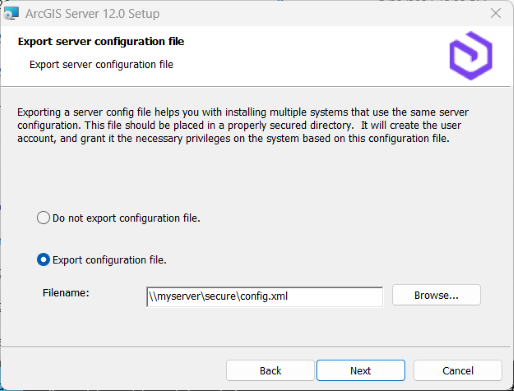
Si vous sélectionnez Specify the account name and password (Indiquez le nom de compte et le mot de passe) et saisissez les informations du compte ArcGIS Server, vous avez la possibilité d’exporter un fichier de configuration du serveur dans la boîte de dialogue suivante. Si vous ne souhaitez pas exporter de fichier de configuration, cliquez sur Next (Suivant) et acceptez l’option par défaut Do not export configuration file (Ne pas exporter le fichier de configuration). Si vous souhaitez exporter un fichier de configuration de serveur pour des installations ultérieures, choisissez Export configuration file (Exporter le fichier de configuration), accédez à un dossier sécurisé, puis donnez un nom au fichier de configuration.
Les informations du compte ArcGIS Server sont exportées vers le fichier de configuration du serveur spécifié.
Remarque :
Vous pouvez exporter un fichier de configuration du serveur pour différentes raisons et en particulier pour les raisons suivantes :
Créez le même compte ArcGIS Server lors d’une installation sur plusieurs ordinateurs.
Stocker le compte à utiliser lors d’une mise à niveau vers une version plus récente.
Effectuer une installation en mode silencieux pour laquelle le nom d’utilisateur et le mot de passe sont chiffrés.
Attention :
Lors de l’exportation d’un fichier de configuration du serveur vers un partage réseau, le compte Système local sur l’ordinateur sur lequel ArcGIS Server est en cours d’installation doit disposer des autorisations d’écriture sur le partage réseau. Par exemple, si vous installez ArcGIS Server sur un ordinateur nommé Quick, le compte Système local sur Quick doit disposer des autorisations d'écriture sur le partage réseau. Si les autorisations ne sont pas définies, il se peut que le fichier de configuration du serveur ne soit pas exporté avec succès. Si vous n'êtes pas sûr de la façon de définir les autorisations pour le partage réseau, contactez l'administrateur système ou exportez le fichier de configuration du serveur localement et copiez-le sur le partage réseau.
Suivez les instructions affichées à l’écran pour finaliser l’installation.
Une fois l’installation terminée, la fenêtre Software Authorization Wizard (Assistant d’autorisation du logiciel) s’ouvre.
Autorisez le logiciel.
Pour plus d’informations, reportez-vous à la rubrique Autoriser ArcGIS Server.
Remarque :
Si la machine sur laquelle vous avez installé ArcGIS Server est équipée de plusieurs cartes d’interface réseau (NIC) ou entrées DNS, vous pouvez spécifier celle qui doit gérer les communications réseau du serveur. Pour ce faire, suivez le processus Configurer ArcGIS Server dans des scénarios avancés.
Une fois le processus d’autorisation terminé, ArcGIS Server Manager doit être ouvert.
Connectez-vous à ArcGIS Server Manager et créez un site.
Pour plus d’informations, reportez-vous à la rubrique Créer un site.
Si vous préparez votre site en vue d’un déploiement dans un environnement de production, installez ArcGIS Web Adaptor.
ArcGIS Web Adaptor offre une connexion entre le serveur Web de votre enterprise et votre site ArcGIS Server. Il vous permet de sélectionner le port, l’adresse et les paramètres d’authentification des demandes entrantes. Il empêche également les utilisateurs externes d’accéder à Server Manager et au répertoire administrateur. Pour plus d’informations, reportez-vous à la rubrique Présentation d’ArcGIS Web Adaptor.
Utilisez le script
serverScan.pypour vérifier les bonnes pratiques en matière de sécurité sur ArcGIS Server après l’installation.Vous pouvez également intégrer le site ArcGIS Server autorisé et configuré à votre déploiement ArcGIS Enterprise.
Il est fréquent, sans que cela soit obligatoire, de fédérer un site de serveur ArcGIS Server avec ArcGIS Enterprise. Le contenu partagé dans votre organisation est alimenté par les services exécutés sur ses sites ArcGIS Server fédérés.
Remarque :
Les sites ArcGIS Server qui ne sont pas fédérés sont appelés sites autonomes.
La plupart des tâches de publication de services s’effectuent dans ArcGIS Pro. Les utilisateurs ayant recours à ArcGIS Pro peuvent se connecter à ArcGIS Enterprise ou se connecter directement à des sites ArcGIS Server autonomes. Pour obtenir des instructions, reportez-vous à la rubrique Se connecter à ArcGIS Server depuis ArcGIS Pro.
Assurez-vous qu’ArcGIS Server peut accéder à toutes les données référencées par ses services.
Pour plus d’informations, reportez-vous à la rubrique Rendre vos données accessibles dans ArcGIS Server.
Vos utilisateurs peuvent commencer à publier et à partager du contenu.
Remarque :
Pour en savoir plus sur les divers processus de publication et partage disponibles, reportez-vous à la rubrique Publication de services dans ArcGIS Pro.
Configuration de la postinstallation
Pour faire démarrer ArcGIS Server en même temps que le système d’exploitation, suivez les étapes correspondant à votre système d’exploitation.
Systèmes d’exploitation prenant en charge systemd
Si votre système d’exploitation prend en charge l’utilisation de systemd pour initialiser et gérer les processus (par exemple, si vous utilisez Red Hat Enterprise Linux (RHEL) Server 7.x), procédez comme suit pour configurer le démarrage d’ArcGIS Server avec le système d’exploitation :
Dans un shell de commande, connectez-vous en tant qu’utilisateur racine.
Copiez le fichier d’unité <Répertoire d’installation d’ArcGIS Server>/framework/etc/scripts/arcgisserver.service dans /etc/systemd/system.Redéfinissez les autorisations de fichier pour /etc/systemd/system/arcgisserver.service de 700 à 600.
Ce fichier est installé avec ArcGIS Server.
Toujours en tant qu’utilisateur racine, exécutez la commande suivante pour créer automatiquement les liens dans /etc/systemd/system/multi-user.target.wants :
# systemctl enable arcgisserver.servicePour vous assurer que le service systemd est correctement configuré, redémarrez le service et vérifiez son statut.
# systemctl stop arcgisserver.service
# systemctl start arcgisserver.service
# systemctl status arcgisserver.service
Déconnectez-vous en tant qu'utilisateur racine.
Relancez le système d’exploitation et vérifiez qu’ArcGIS Server démarre correctement.
Remarque :
Si vous installez ArcGIS Server sur une machine Linux qui inclut systemd v228 ou une version ultérieure, il se peut que vous deviez activer et augmenter la limite systemd à 512 threads ou plus si la machine ArcGIS Server est utilisée de manière intensive. (Par exemple, SUSE Linux Enterprise Server (SLES) 12 SP2 inclut systemd v228.) Définir systemd sur un maximum de 512 threads ou plus peut empêcher un service unique de générer un trop grand nombre de threads et d’utiliser toutes les ressources du serveur.
Pour activer et augmenter cette limite, en tant qu’utilisateur racine, supprimez les marques de commentaires et modifiez la ligne suivante dans le fichier d’unité arcgisserver.service avant de le déployer vers le répertoire /etc/systemd/system :
# TasksMax=512
Systèmes d’exploitation prenant en charge SysV
Si votre système d’exploitation est compatible avec l’utilisation de SysV pour initialiser et gérer les processus, procédez comme suit pour configurer le démarrage d’ArcGIS Server avec le système d’exploitation :
Dans un shell de commande, connectez-vous en tant qu’utilisateur racine.
Copiez le script d’environnement d’exécution <répertoire d’installation d’ArcGIS Server>/framework/etc/scripts/arcgisserver dans les emplacements de distribution Linux compatibles indiqués ci-dessous :
RHEL Server : /etc/rc.d/init.d/
SLES : /etc/init.d/
Passez au dossier init.d applicable et vérifiez le script arcgisserver pour vous assurer que la racine bénéficie au moins d’autorisations de lecture et d’exécution.
Modifiez le script arcgisserver comme suit :
Mettez à jour la variable agshome dans le répertoire d’installation d’ArcGIS Server, par exemple /home/username/arcgis/server.
Uniquement pour RHEL Server, ajoutez la ligne ci-dessous juste avant # Description: ArcGIS Server Service :
# chkconfig: 35 99 01
- Enregistrez les modifications apportées au script arcgisserver.
Toujours en tant qu’utilisateur racine, exécutez la commande suivante pour créer automatiquement les liens dans /etc/rc*.d avec les niveaux d’exécution appropriés :
RHEL Server :
$ chkconfig --add arcgisserver
$ chkconfig arcgisserver on
SLES :
$ insserv arcgisserver
$ chkconfig arcgisserver on
Déconnectez-vous en tant qu'utilisateur racine.
Relancez le système d’exploitation et vérifiez qu’ArcGIS Server démarre correctement.
Machines dotées de plusieurs cartes d’interface réseau (NIC)
ArcGIS Enterprise peut être déployé sur des machines dotées de plusieurs cartes d’interface réseau (NIC). Si vous avez installé ArcGIS Server sur une machine comportant plusieurs cartes NIC, vous devez déterminer l’interface que le serveur doit utiliser pour la communication réseau. Pour ce faire, ajoutez un fichier dans le répertoire d’installation pour chaque machine du site. .
Remarque :
Effectuez cette procédure immédiatement après avoir installé ArcGIS Server avant de créer le nouveau site de serveur.
Connectez-vous à la machine dotée de plusieurs cartes NIC sur laquelle ArcGIS Server est installé. Accédez au dossier
<Server installation directory>/framework/etc. Dans ce dossier, créez un fichier nommé hostname.properties, associé aux autorisations appropriées.Ajoutez le texte suivant à la première ligne du fichier, puis indiquez le nom de domaine complet de l’interface prévue :
hostname=interface.example.com. Par exemple, dans le cas où vous disposez d’une machine avec deux cartes NIC (1 et 2) et que les noms de domaine de leur interface deviennentS1.mycompany.cometS2.mycompany.com, si vous souhaitez qu’ArcGIS Server utilise la seconde interface pour la communication réseau, ajoutez ce texte au fichierhostname.properties:hostname=S2.mycompany.com.Remarque :
Dans certains cas, par exemple, lorsqu’un nom d’hôte est identique pour plusieurs interfaces, vous devez plutôt spécifier l’adresse IP de l’interface qu’ArcGIS Server doit utiliser pour les communications réseau. Cette syntaxe est
hostname=<IP address>.Enregistrez et fermez le fichier
hostname.properties.Redémarrez ArcGIS Server en utilisant les commandes
stopserver.shetstartserver.sh. Recommencez la procédure pour toutes les autres machines de votre site ArcGIS Server.
Si nécessaire, suivez la procédure de configuration des autres composants logiciels d’ArcGIS Enterprise sur des machines comportant plusieurs cartes NIC :
Notes de configuration supplémentaires
Vous pouvez effectuer les étapes de configuration supplémentaires suivantes une fois que vous avez installé ArcGIS Server :
Une fois le processus d’autorisation terminé, ArcGIS Server Manager doit déjà être ouvert. Vous pouvez alors vous connecter à Server Manager et créer un site. Pour plus d’informations, reportez-vous à la rubrique Créer un site.
Si vous préparez votre site en vue d’un déploiement dans un environnement de production, vous devez installer ArcGIS Web Adaptor. Le Web Adaptor représente un lien entre le serveur Web de votre entreprise et votre site ArcGIS Server. Il vous permet de choisir le port, l'adresse et les paramètres d'authentification que vous souhaitez utiliser pour les requêtes en entrée. Il empêche également les utilisateurs externes d’accéder à Server Manager et au répertoire administrateur. Pour plus d’informations, reportez-vous à la rubrique Présentation d’ArcGIS Web Adaptor.
Esri recommande d’utiliser le script serverScan.py pour vérifier que les bonnes pratiques de sécurité sont respectées sur ArcGIS Server après l’installation.
Une fois votre site ArcGIS Server autorisé et configuré, vous pouvez l’intégrer dans votre déploiement ArcGIS Enterprise. Il est fréquent, sans que cela soit obligatoire, de fédérer le site de serveur avec ArcGIS Enterprise. Le contenu partagé sur le portail est alimenté par les services exécutés sur ses sites ArcGIS Server fédérés.
Remarque :
Les sites ArcGIS Server qui ne sont pas fédérés sont appelés sites autonomes.
Les tâches de publication de services interviennent principalement dans ArcGIS Pro, l’application de bureau que les professionnels des SIG utilisent pour créer des cartes, des couches, des localisateurs, etc. Les utilisateurs ayant recours à ArcGIS Pro peuvent se connecter à ArcGIS Enterprise ou se connecter directement à des sites ArcGIS Server autonomes. Pour obtenir des instructions, reportez-vous à la rubrique Se connecter à ArcGIS Server depuis ArcGIS Pro.
Assurez-vous qu’ArcGIS Server peut accéder à toutes les données référencées par ses services. Pour plus d’informations, reportez-vous à la rubrique Rendre vos données accessibles dans ArcGIS Server.
Vos utilisateurs peuvent commencer à publier et à partager du contenu. Pour en savoir plus sur les divers processus de publication et partage disponibles, reportez-vous à la rubrique Publication de services dans ArcGIS Pro.