Configurer ArcGIS Image Server pour l’analyse raster de Deep Learning
ArcGIS Image Server offre une suite d’outils de Deep Learning qui permettent de classer et de détecter des objets dans l’imagerie. Ces outils permettent de générer des jeux de données d’échantillon d'apprentissage et de les exporter dans une structure d’apprentissage profond en vue de développer un modèle d’apprentissage profond. Vous pouvez ensuite exécuter différents processus sur les données, tels que la classification d’images et la détection d’objets.
ArcGIS Image Server fournit une suite d’outils pour prendre en charge un processus de Deep Learning complet. Vous pouvez utiliser vos données raster pour préparer les données d’entraînement du modèle, entraîner les modèles de Deep Learning et utiliser des outils d’inférence, tels que la classification d’images et la détection d’objets.
Pour activer les fonctionnalités de Deep Learning dans ArcGIS Server, vous devez remplir deux conditions :
Configurez et déployez l’analyse dans votre entreprise.
Installez les paquetages de Deep Learning
 pour ArcGIS Image Server.
Configurer les bibliothèques de Deep Learning
Pour exécuter une analyse raster de Deep Learning dans Raster Analysis Server (Serveur d’analyse raster), vous devez installer Deep Learning Libraries (Bibliothèques de Deep Learning), car Raster Analysis Server (Serveur d’analyse raster) utilise des paquetages Python tiers pour prendre en charge les processus de Deep Learning. Une fois Raster Analysis Server (Serveur d’analyse raster) installé et configuré, suivez la section ci-dessous pour installer Deep Learning Libraries (Bibliothèques de Deep Learning).
Pour savoir comment installer les paquetages de Deep Learning, consultez le Guide d’installation des structures Deep Learning pour ArcGIS Image Server.
Si votre site Raster Analysis server (Serveur d’analyse raster) comporte plusieurs nœuds, vous devez exécuter les étapes ci-dessus sur tous les nœuds.
Vérifier l’installation des bibliothèques de Deep Learning
À la dernière étape, vous allez interroger un modèle de Deep Learning ArcGIS Living Atlas of the World pour vérifier que les éléments Deep Learning Libraries (Bibliothèques de Deep Learning) sont correctement installés en chargeant un paquetage de Deep Learning et en le sélectionnant dans un outil.
Dans un navigateur, accédez à ArcGIS Living Atlas et téléchargez le modèle Building Footprint Extraction - USA (Extraction d’emprises de bâtiment — États-Unis). Le paquetage de Deep Learning comporte l’extension de fichier .dlpk.
Connectez-vous à votre instance Portal for ArcGIS.
Accédez à Content (Contenu) et cliquez sur New item (Nouvel élément).
Faites glisser et déposez le paquetage de Deep Learning téléchargé dans l’assistant.
Cliquez sur Save (Enregistrer) pour mettre à jour le paquetage de Deep Learning.
Cliquez sur le lanceur d’applications et ouvrez Map Viewer.
Dans Map Viewer, cliquez sur le bouton Analysis (Analyse) sur la barre d’outils Setting (Paramètre) à droite de la carte.
Cliquez sur Tools (Outils), sélectionnez Use deep learning (Utiliser le Deep Learning), puis sélectionnez Detect Objects Using Deep Learning (Détecter des objets à l’aide du Deep Learning) pour développer les paramètres d’outil.
Dans la section Model settings (Paramètres du modèle), cliquez sur Select model (Sélectionner un modèle) pour sélectionner le modèle de Deep Learning correspondant à l’outil.
Dans la boîte de dialogue Select item (Sélectionner un élément), le dossier My content (Mon contenu) est ouvert avec tous les paquetages de Deep Learning disponibles.
Dans la boîte de dialogue Sélectionner un élément, sélectionnez Building Footprint Extraction - USA (Extraction d’emprises de bâtiment – États-Unis), puis cliquez sur Confirm (Confirmer).
Si les Deep Learning Libraries (Bibliothèques de Deep Learning) sont chargées, les arguments du modèle apparaissent dans l’outil.
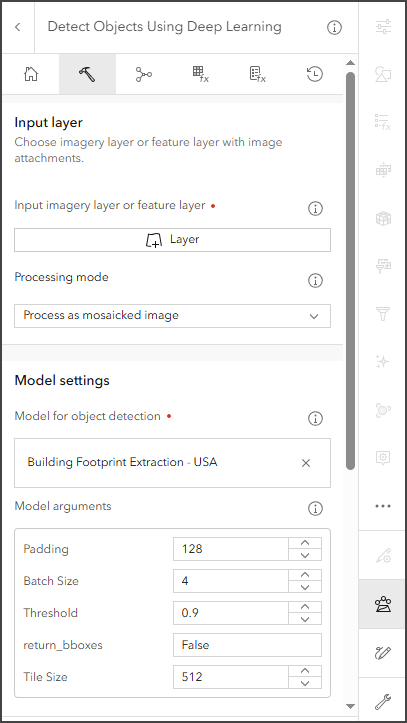
Les paramètres du modèle pour le paquetage de Deep Learning apparaissent dans l’outil lorsque les bibliothèques sont installées correctement.
Votre Raster Analysis server (Serveur d’analyse raster) est maintenant prêt à exécuter l’analyse de Deep Learning.
Utiliser des GPU pour exécuter le Deep Learning
Chaque outil d’un processus d’analyse raster de Deep Learning inclut un paramètre d’environnement processorType, qui détermine si le traitement a lieu sur le processeur (CPU) ou le GPU. Vérifiez que ce paramètre indique correctement si le processeur (CPU) ou l’unité de traitement graphique (GPU) doivent être utilisés lors de l’émission des requêtes. Le paramètre d’environnement processorType est défini dans l’outil ou l’interface de la fonction raster dans ArcGIS Pro, Map Viewer Classic, ArcGIS REST API ou ArcGIS API for Python.
Dans le serveur d’analyse raster, les outils d’inférence peuvent utiliser un GPU pour accélérer le traitement des tâches. La configuration requise pour le GPU est la suivante :
Prérequis :
Type de GPU : GPU NVIDIA avec fonctionnalité de calcul CUDA 5.0 au minimum, version 6.1 ou ultérieure recommandée.
Pilote GPU : version du pilote NVIDIA 527.41 ou ultérieure requise.
Mémoire graphique dédiée :
Minimum : 6 Go
Recommandé : 16 Go ou plus. La mémoire requise dépend de l’architecture du modèle et de la taille de lot utilisées.
Une fois que vous avez rempli toutes les exigences en matière de GPU, vous devez vérifier le groupage RasterProcessingGPU. RasterProcessingGPU est le service chargé d’exécuter les outils d’inférence.
Procédez comme suit :
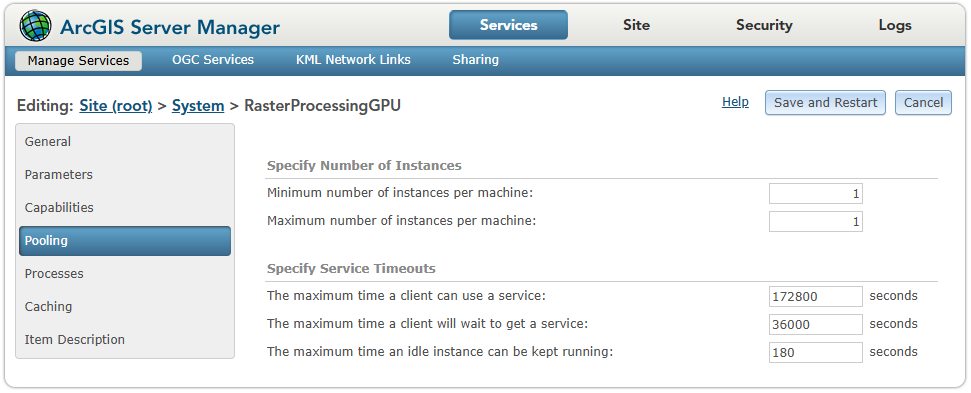
Dans un navigateur, accédez à ArcGIS Server Manager > Services > System (Système) > RasterProcessingGPU > Manage Services (Gérer les services) > Pooling (Groupage).
Définissez Maximum number of instances per machine (Nombre maximum d’instances par machine) sur le nombre de GPU sur votre machine. Si votre machine n’est équipée que d’un seul GPU, définissez Maximum number of instances per machine (Nombre maximum d’instances par machine) sur 1. Cliquez sur Save and Restart (Enregistrer et redémarrer).
Utilisation de plusieurs GPU dans un serveur d’analyse raster
Le serveur d’analyse raster peut utiliser plusieurs GPU pour accélérer l’entraînement et l’inférence des modèles de Deep Learning. L’utilisation du GPU dépend du système d’exploitation et du type de tâche.
Vue d’ensemble
ArcGIS Server (Linux) :
Prend en charge l’entraînement avec plusieurs GPU sur une seule machine.
Prend en charge l’inférence avec plusieurs nœuds et un GPU par nœud.
ArcGIS Server (Windows) :
Prend en charge l’inférence avec plusieurs nœuds et tous les GPU de chaque nœud.
L’entraînement utilise un seul GPU dans un nœud.
Configuration requise
Vérifiez que les exigences en matière de GPU sont remplies.
Installez ArcGIS GIS Server.
Installez les bibliothèques de Deep Learning.
Joignez la machine à votre site Serveur d’analyse raster existant.
Conseil :
Le type et le nombre par nœud de tous les GPU de votre site doivent être identiques pour garantir un comportement stable du serveur.
Inférence
Windows :
Utilise tous les GPU de tous les nœuds pour l’inférence.
Exemple : si vous avez 3 nœuds avec 4 GPU chacun → 12 GPU au total.
Linux :
Utilise un GPU par nœud, mais peut en utiliser plusieurs.
Exemple : si vous avez 3 nœuds avec 4 GPU chacun → 3 GPU au total.
Outils pris en charge :
Détecter des objets à l’aide du Deep Learning
Classer des pixels à l’aide du Deep Learning
Détecter les changements à l’aide d’algorithmes de Deep Learning
Étapes de configuration (Windows) :
Ouvrez ArcGIS Server Manager → Services → System (Système) → RasterProcessingGPU → Manage Services (Gérer les services) → Pooling (Groupage).
Définissez Maximum number of instances per machine (Nombre maximal d’instances par machine) sur le nombre de GPU sur votre machine.
Enregistrez et redémarrez.
Étapes de configuration (Linux) :
- Laissez le paramètre Maximum number of instances per machine (Nombre maximal d’instances par machine) défini sur 1.
Après avoir activé la capacité de plusieurs GPU sur votre site de serveur d’analyse raster, vous pouvez déterminer la façon dont les tâches d’inférence utilisent les GPU en définissant les paramètres d’environnement Processor Type (Type de processeur) et Parallel Processing Factor (Facteur de traitement parallèle). Cela permet d’éviter la surcharge des ressources du serveur.
Entraînement
Windows :
- L’entraînement utilise un seul GPU dans un nœud.
Linux (à partir de la version 12.1) :
Prend en charge l’entraînement avec plusieurs GPU sur une seule machine pour les modèles MaskRCNN et U-Net.
Utilise tous les GPU dans un nœud.
Exemple : si un nœud comporte 4 GPU → 4 GPU au total.
Tableau de synthèse
| Système d’exploitation | Tâche | Nœuds utilisés | GPU par nœud | Total des GPU utilisés | Remarques |
|---|---|---|---|---|---|
| Windows | Inference (Inférence) | Tous les nœuds | Tous les GPU | Tous les GPU sur site | Plusieurs nœuds, plusieurs GPU |
| Windows | Formation | 1 | 1 | 1 | Un seul GPU uniquement |
| Linux | Inference (Inférence) | Tous les nœuds | 1 | Un GPU par nœud | Plusieurs nœuds, un seul GPU |
| Linux | Formation | 1 | 1 | Tous les GPU | Plusieurs GPU pour les modèles MaskRCNN et U-Net |