Explorer les résultats de requête
Une requête openCypher peut renvoyer divers résultats. Lorsque la requête renvoie une liste d’entités ou de relations, celles-ci sont affichées dans la liste des résultats avec une entité ou relation par ligne. Les valeurs renvoyées par la requête apparaissent dans des colonnes dans l’ordre dans lequel elles sont répertoriées dans l’instruction return de la requête.
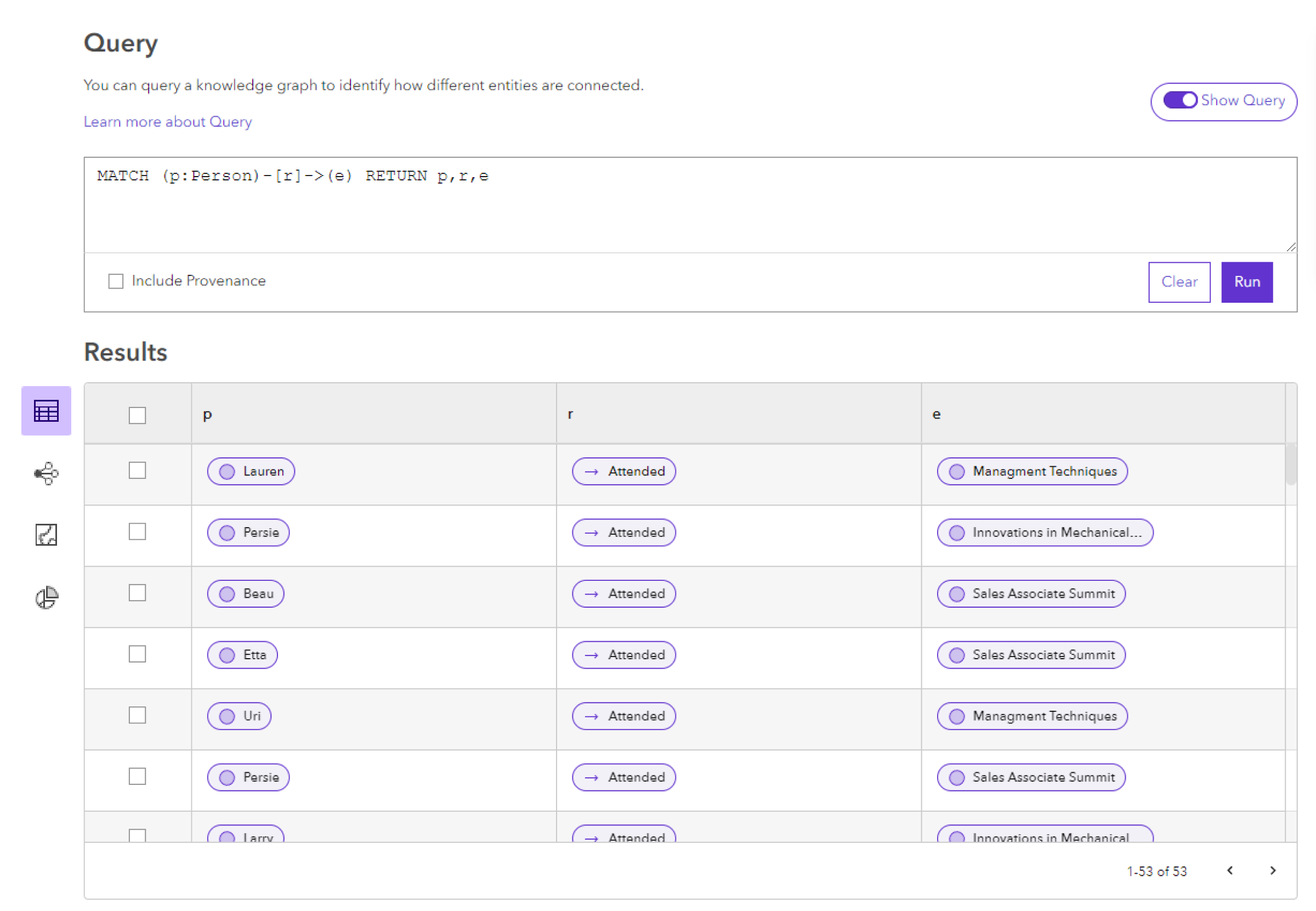
Une requête openCypher peut renvoyer des résultats indiquant les entités ayant une relation donnée avec une autre entité. Dans ce cas, la table des résultats comporte une ligne pour chaque triple, un triple étant constitué de l’origine de l’entité, de la relation et de l’entité cible. Par exemple, une requête telle que MATCH (p:Person)-[r]->(e) RETURN p,r,e renvoie une liste de résultats où chaque ligne de la table des résultats représente une personne, une relation entre cette personne et une autre entité et l’entité cible de la relation. Dans ce cas, la table des résultats comporte une colonne pour la personne intitulée p, une colonne pour la relation intitulée r et un titre pour l’entité cible intitulée e.
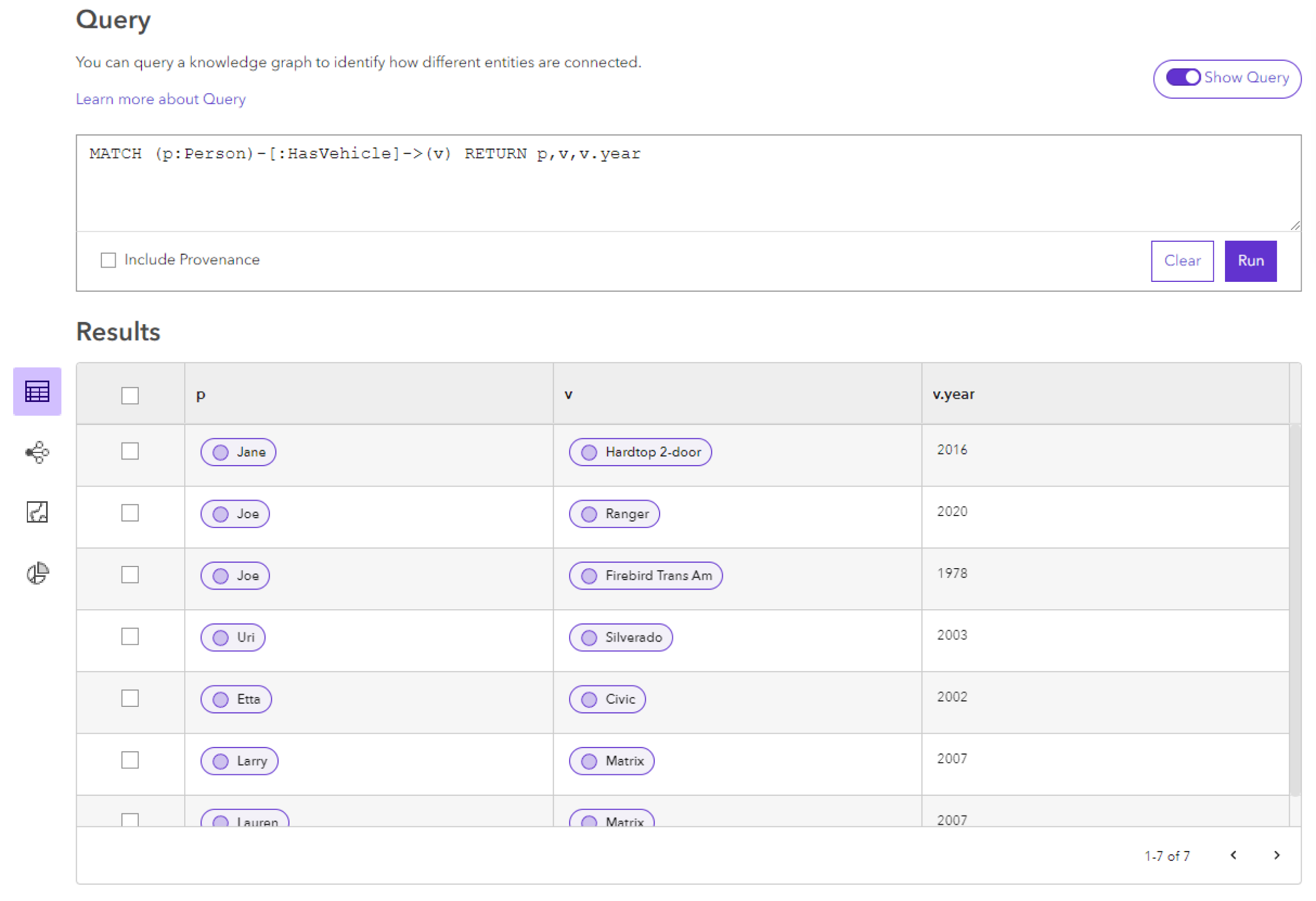
Si à la place la requête renvoie des propriétés spécifiques d’entité ou de relation, la liste des résultats affiche ces valeurs dans chaque colonne. Par exemple, une requête telle que MATCH (p:Person)-[:HasVehicle]->(v) RETURN p,v,v.year renvoie le nom d’affichage de l’entité Person (Personne) dans la colonne p, le nom d’affichage de l’entité Vehicle (Véhicule) dans la colonne v et la valeur de la propriété year (année) de l’entité Vehicle (Véhicule) dans la colonne v.year. Si une entité ne possède pas de valeur pour une propriété spécifique renvoyée par une requête, la valeur (NULL) indique qu’il n’y a aucune valeur à afficher.
L’exemple ci-dessous illustre une requête qui renvoie une entité Person (Personne), où la personne participe dans une relation HasVehicule (Possède un véhicule) avec le véhicule. La requête renvoie également la propriété acquisitionDate (Date d’acquisition) de la relation HasVehicle (Possède un véhicule) et la propriété make (marque) de l’entité Vehicle (Véhicule).
Les colonnes contenant un enregistrement d’entité  , de relation
  ou de provenance affichent le nom d’affichage de l’enregistrement avec son icône.
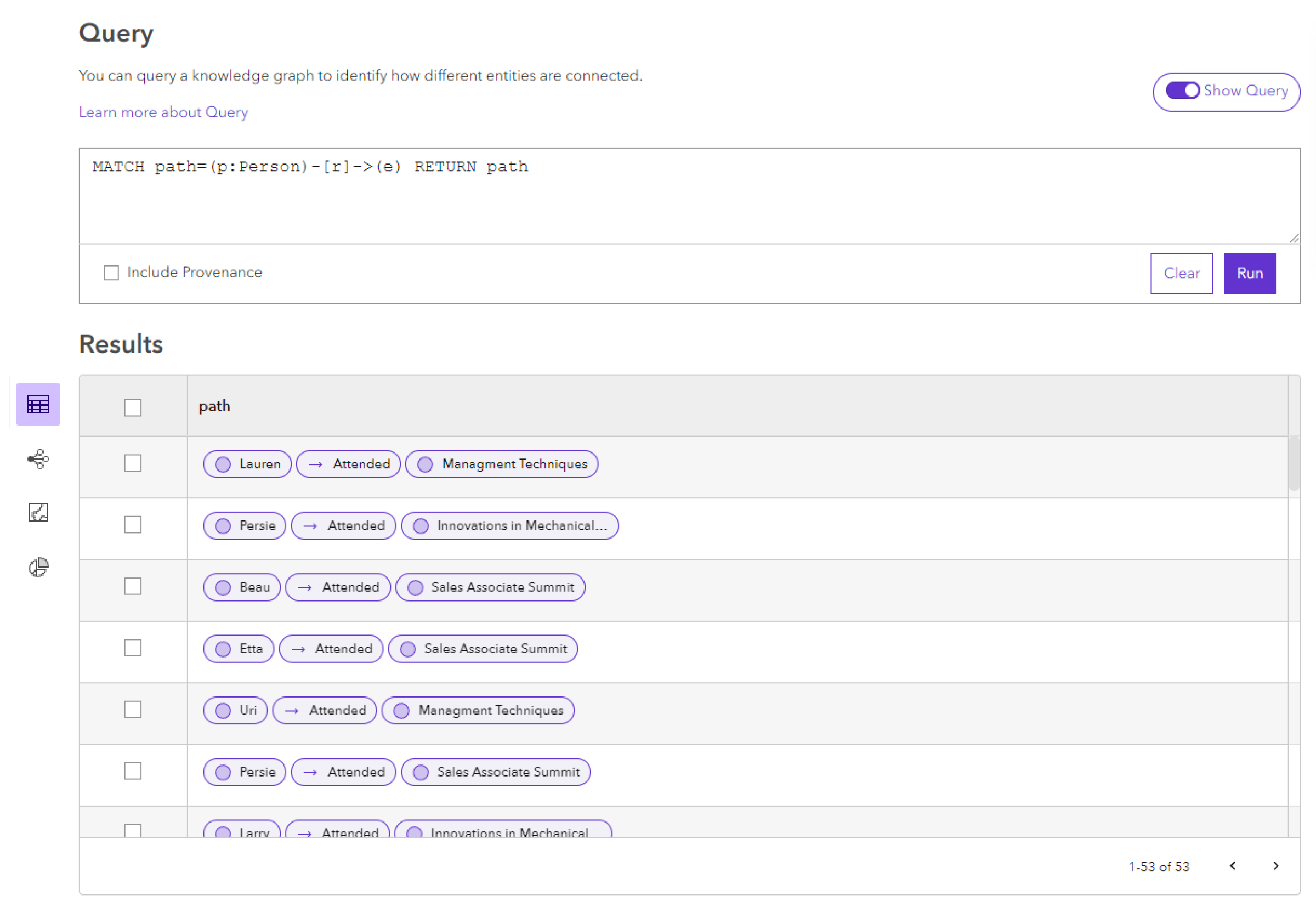
Un troisième type de requête courant renvoie un chemin entre une entité et une autre. Les chemins contiennent toutes les entités et les relations entre les entités d’origine et de destination spécifiées. Par exemple, une requête telle que MATCH path=(p:Person)-[r]->(e) RETURN path renvoie tous les chemins vers d’autres entités connectées à une entité Person (Personne) par une relation.
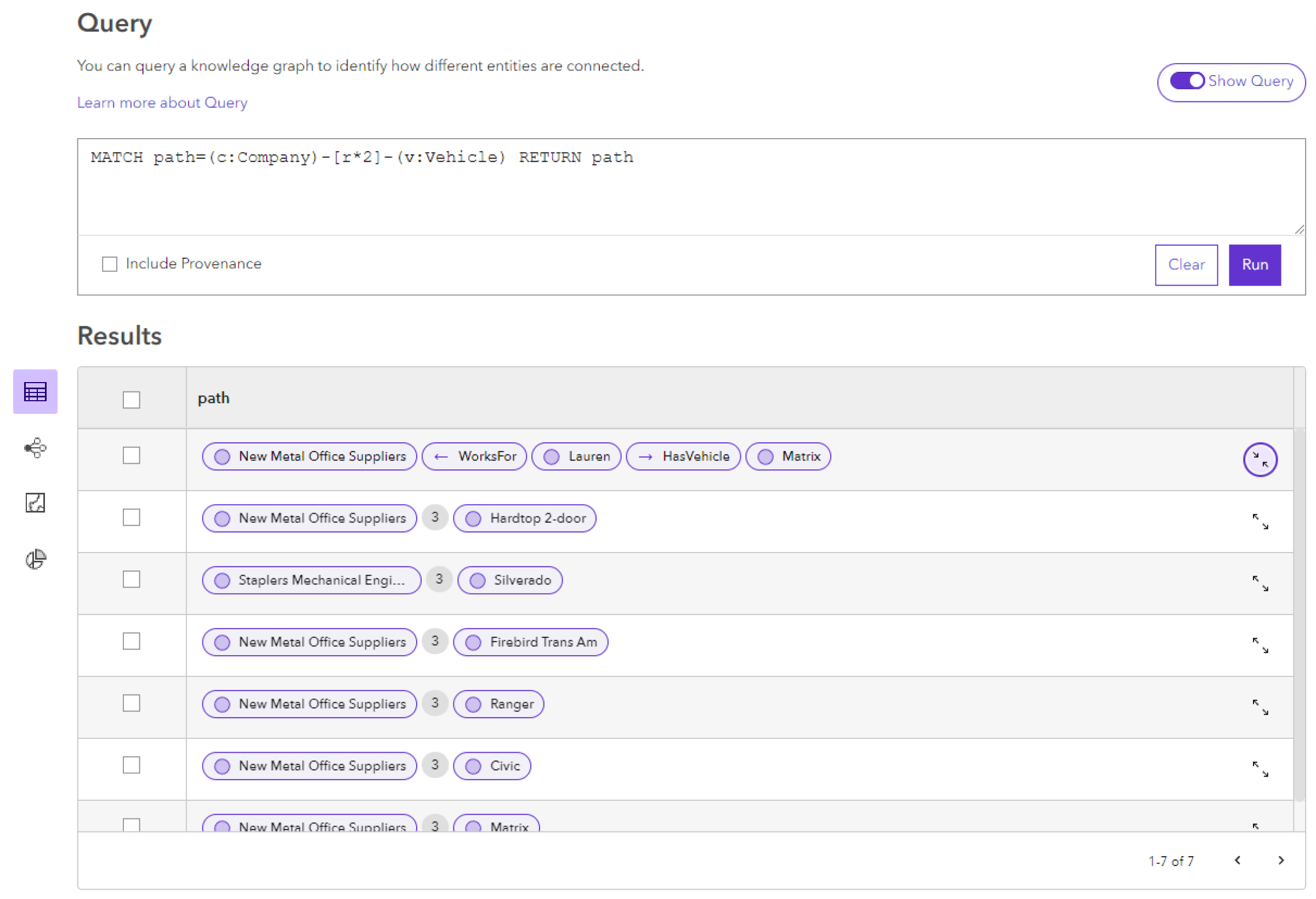
Les chemins peuvent inclure n’importe quel nombre d’entités et de relations. Par exemple, une requête telle que MATCH path=(c:Company)-[r*2]->(v:Vehicle) RETURN path renvoie tous les chemins entre les entités Company (Société) et les entités Vehicle (Véhicule) qui sont séparées par exactement deux relations. Chaque chemin contient l’entité Company (Société) d’origine, toutes les entités et relations intermédiaires, et l’entité Vehicle (Véhicule) de destination. Par défaut, elle affiche uniquement l’entité d’origine et l’entité de destination du chemin et le nombre total d’enregistrements du chemin. Cliquez sur les Expand (Développer)  pour afficher l’intégralité du résultat du chemin.
Les chemins peuvent être renvoyés comme un élément d’un résultat de requête. Par exemple, la même requête peut renvoyer le chemin, le nom de la société d’origine et l’année du véhicule de destination. MATCH path=(c:Company)-[r*2]-(v:Vehicle) RETURN path, c.name, v.year.
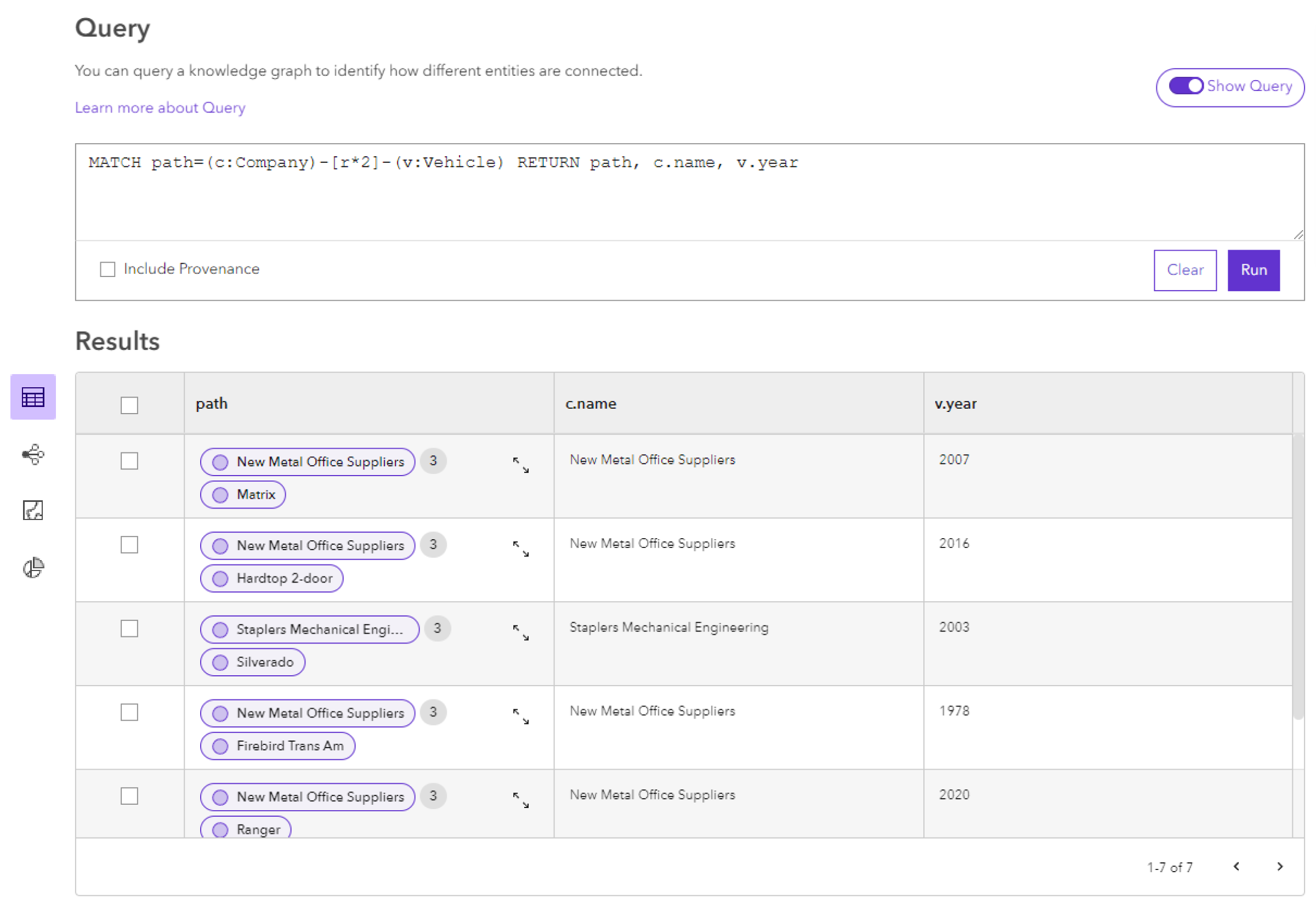
Par défaut, tous les résultats de la requête apparaissent dans la vue tabulaire. Dans cette vue, vous pouvez sélectionner les résultats de requête et afficher les propriétés d’une entité ou d’une relation renvoyée par la requête.
Cliquez sur une entité
ou une relation dans la table des résultats pour en afficher les propriétés.Vous pouvez également utiliser Add To (Ajouter à)
 pour ajouter cet enregistrement à un autre élément de contenu.
Cochez la case dans la première colonne pour ajouter toutes les entités et relations de cette ligne à votre sélection.
Les entités et relations de cette ligne sont mises en évidence. Toutes les instances de ces entités et relations qui apparaissent dans d’autres lignes de résultat sont également mises en évidence. Le nombre total d’enregistrements sélectionnés apparaît dans la partie inférieure de la table.
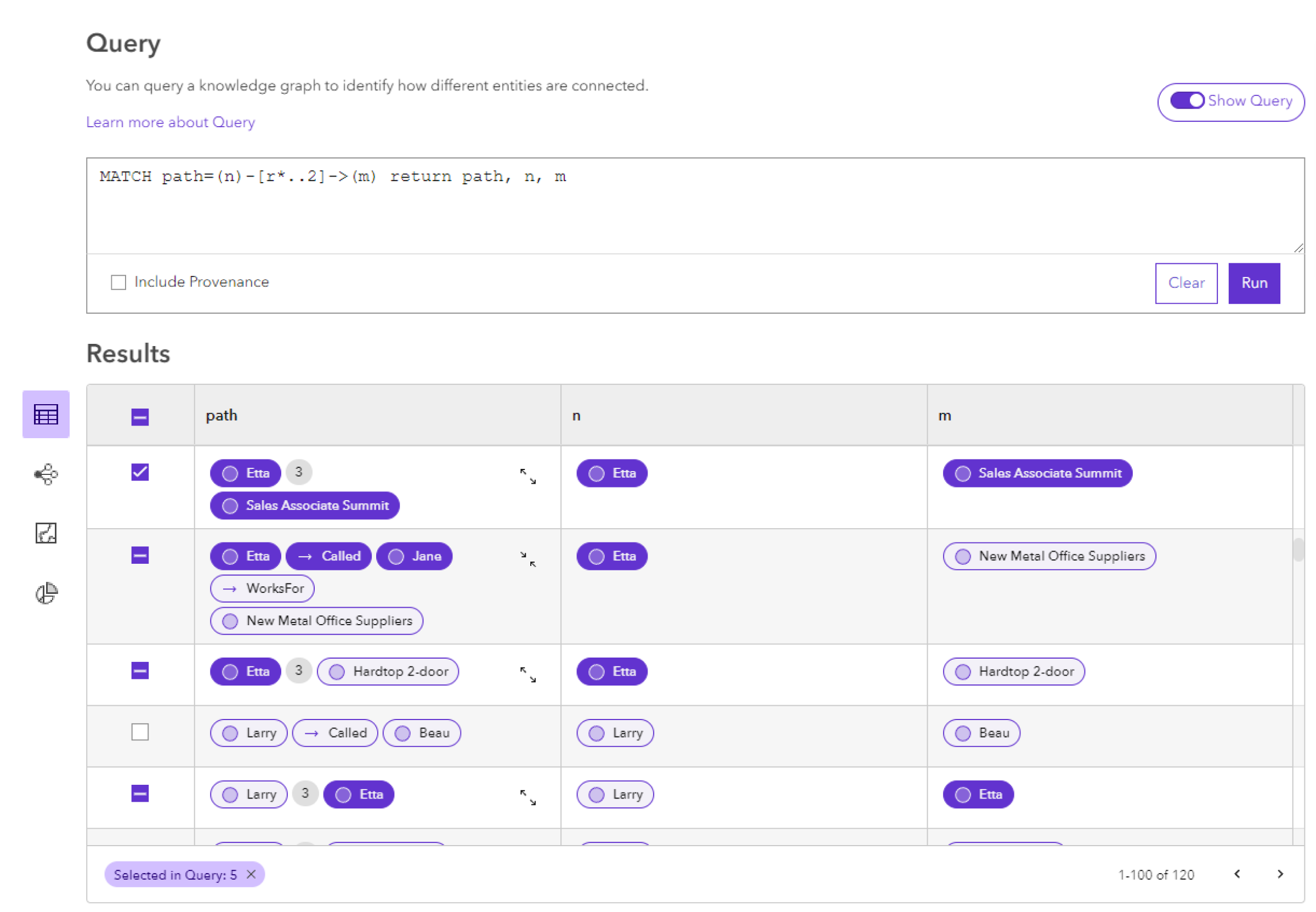
Si vous le souhaitez :
Appuyez sur Ctrl tout en cliquant sur une entité
ou sur une relation pour ajouter uniquement cet enregistrement à partir de votre sélection.Cochez la case dans l’en-tête de la première colonne de la table pour sélectionner tous les enregistrements renvoyés de la requête.
Cochez la case dans la première colonne pour supprimer toutes les entités et relations de cette ligne de votre sélection.
Si vous le souhaitez :
Appuyez sur Ctrl tout en cliquant sur une entité
ou sur une relation pour supprimer uniquement cet enregistrement de votre sélection.Décochez la case dans l’en-tête de la première colonne pour désélectionner tous les enregistrements renvoyés de la requête.
Utilisez Add To (Ajouter à)
dans la barre d’outils contextuelle de la requête pour ajouter les enregistrements que vous avez sélectionnés à un diagramme de liens, une carte ou une fiche de données.Utilisez Selection Manager (Gestionnaire de sélection) pour gérer les enregistrements sélectionnés dans les requêtes de la vue de requête.
Prévisualiser les résultats sur une carte ou dans un diagramme de liens
Vous pouvez également utiliser la prévisualisation des résultats de la requête sur une carte ou dans un diagramme de liens pour afficher un aperçu des résultats de la requête dans une autre visualisation. Toutes les sélections réalisées dans la vue tabulaire sont reflétées dans la prévisualisation sur la carte et le diagramme de liens. Vous pouvez modifier la sélection à partir de l’aperçu de la carte ou du diagramme de liens à l’aide des outils de sélection interactive.
Cliquez sur la vue Map (Carte)
 dans le menu des résultats pour afficher un aperçu des entités spatiales renvoyées par la requête.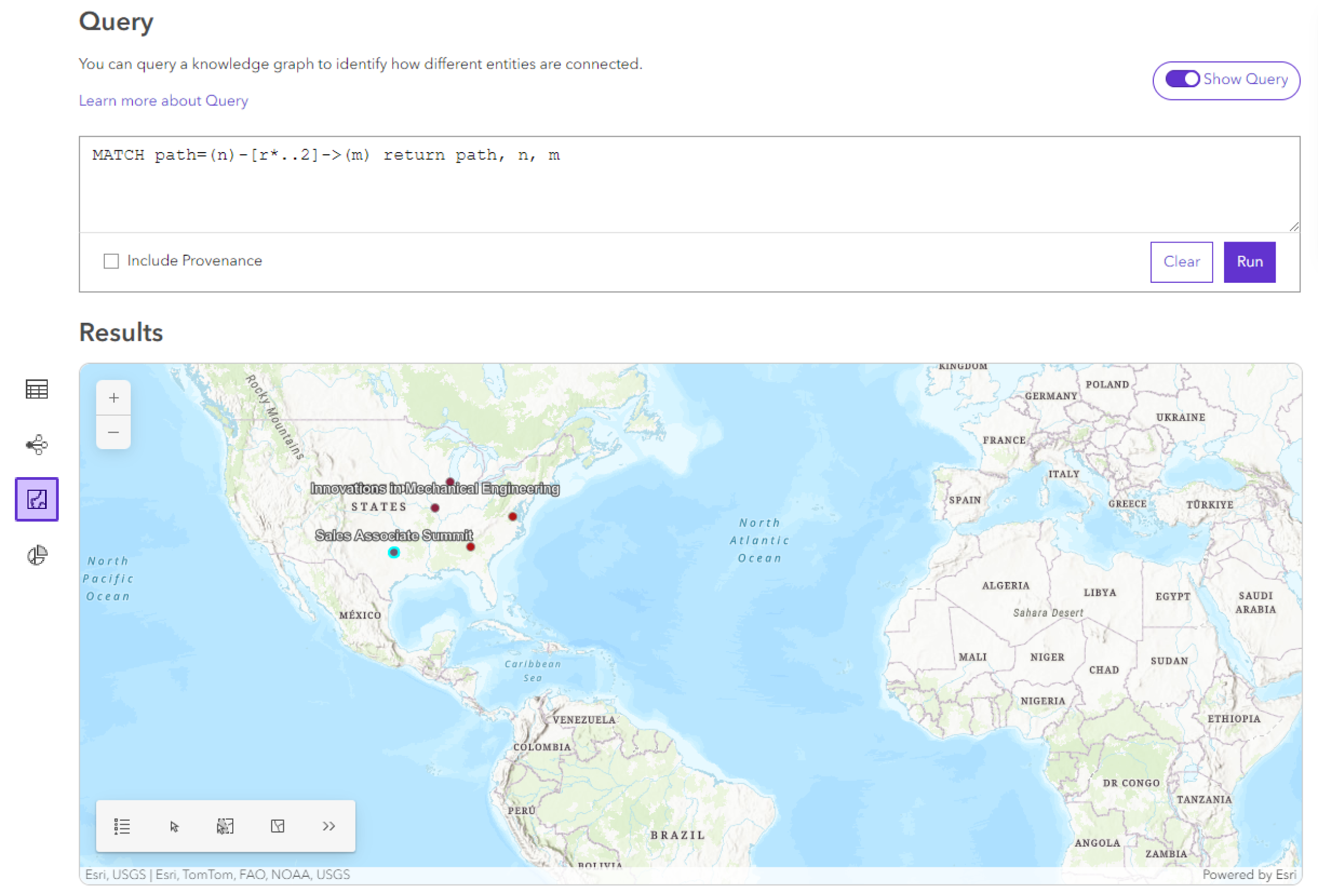
Vous pouvez également modifier la sélection dans la carte à l’aide de la sélection interactive
Cliquez sur la vue Link Chart (Diagramme de liens)
 dans le menu des résultats pour afficher un aperçu des résultats de la requête dans un diagramme de liens.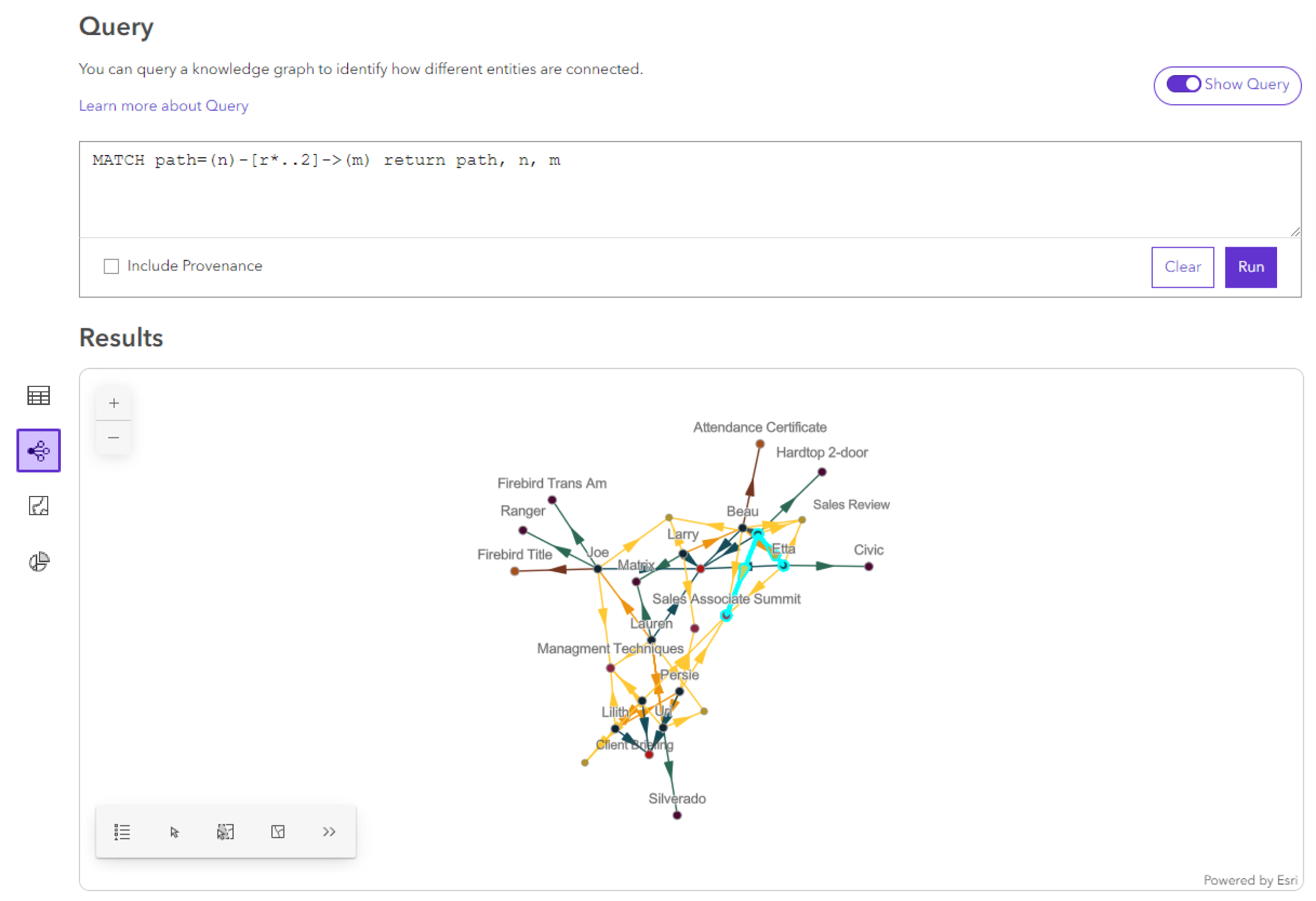
Vous pouvez également modifier la sélection dans la carte à l’aide de la sélection interactive
Cliquez sur la vue Table
 dans le menu des résultats pour revenir à la table des résultats.
Utilisez Selection Manager (Gestionnaire de sélection) pour gérer les enregistrements sélectionnés dans les requêtes de la vue de requête.
Prévisualiser les résultats de requête avec un diagramme
Vous pouvez également utiliser la vue des diagrammes pour visualiser les résultats de requête de différentes manières. Vous pouvez configurer plusieurs types de diagrammes pour visualiser les caractéristiques et les relations à partir des résultats de requête. Vous pouvez également choisir comment agréger les résultats de requête dans le diagramme. Vous pouvez sélectionner les résultats dans le diagramme et les ajouter à une carte ou un diagramme de liens. Les configurations de diagramme ne sont pas incluses dans les requêtes stockées.
Les types de diagrammes suivants sont pris en charge dans Knowledge Studio :
| Diagramme | Description |
|---|---|
 Diagramme à barres Diagramme à barres |
Les diagrammes à barres regroupent les données par catégories sur l’axe x. Utilisez un diagramme à barres pour synthétiser et comparer les données catégorielles. |
 Boîte à moustaches Boîte à moustaches |
Les boîtes à moustaches représentent la distribution d’un ou de plusieurs attributs numériques. Utilisez une boîte à moustaches pour visualiser et comparer la distribution et la tendance centrale des valeurs numériques via leurs quartiles. |
 Diagramme de densité Diagramme de densité |
Les diagrammes de densité permettent de visualiser les données à l’aide d’une matrice de cellules colorées. Utilisez un diagramme de densité pour visualiser les corrélations, la densité ou les modèles entre des variables catégorielles. |
 Histogramme Histogramme |
Les histogrammes permettent de visualiser la distribution d’un attribut numérique. Utilisez un histogramme pour visualiser la distribution des valeurs dans une variable numérique en rassemblant des nombres en groupes et en mesurant la fréquence de ces groupes. |
Configurez un diagramme pour résumer les résultats de requête.
Cliquez sur la vue Charts (Diagrammes)
 dans le menu des résultats.
Sous Chart Settings (Paramètres du diagramme), sélectionnez une méthode Chart Aggregation (Agrégation des données du diagramme).
Cliquez sur le menu déroulant Chart type (Type de diagramme) et sélectionnez le type de diagramme à créer.
Configurez les paramètres du diagramme.
Cliquez sur Apply (Appliquer).
Le diagramme apparaît dans la vue de diagramme.
Si vous le souhaitez, sélectionnez des résultats dans le diagramme.
Dans la barre d’outils contextuelle, cliquez sur Add To (Ajouter à)
, puis cliquez sur l’option appropriée pour ajouter la sélection que vous avez effectuée dans le diagramme à une carte ou un diagramme de liens.Sous Add to new (Ajouter à nouvelle), cliquez sur Map (Carte)
pour créer une carte dans le projet.Cliquez sur Map from Template (Carte à partir d’un modèle)
 sous Add to new (Ajouter à une nouvelle) et sélectionnez la carte à utiliser comme modèle. Cliquez sur Add (Ajouter).
Sous Add to new (Ajouter à un nouvel élément), cliquez sur Link Chart (Diagramme de liens)
pour créer un diagramme de liens dans le projet.Cliquez sur Link Chart from template (Diagramme de liens à partir d’un modèle)
 sous Add to new (Ajouter à un nouvel élément) et sélectionnez le diagramme de liens à utiliser comme modèle. Cliquez sur Add (Ajouter).
Sous Add to existing (Ajouter à un élément existant), cliquez sur le nom d’une carte ou d’un diagramme de liens existant.
La sélection est ajoutée à la carte ou au diagramme de liens.
Utiliser l’agrégation des données du diagramme
Les paramètres d’agrégation des données du diagramme vous permettent de configurer l’organisation et l’aperçu des résultats de requête. Cela permet également d’indiquer comment les sélections effectuées dans le diagramme sont reflétées dans la vue tabulaire. Les méthodes d’agrégation des données du diagramme sont décrites ci-dessous :
Table Rows (Lignes de la table) : les lignes et colonnes de la table des résultats de la requête sont utilisées. Lorsqu’une entité ou relation est renvoyée dans une colonne, ses propriétés peuvent également être utilisées pour la création de diagrammes. Les sélections effectuées dans le diagramme s’appliquent à toutes les lignes de la vue tabulaire utilisées dans la sélection dans le diagramme. Si des entités et des relations sont renvoyées dans une ligne sélectionnée, elles sont sélectionnées partout où elles apparaissent dans la vue tabulaire.
Entities and Relationships (Entités et relations) : seules les entités et relations uniques dans les résultats de la requête sont utilisées, avec un regroupement par type. Leurs propriétés deviennent les champs disponibles pour la création de diagrammes. Les sélections faites dans le diagramme ne s’appliquent qu’à l’entité ou à la relation individuelle dans la vue tabulaire, sans tenir compte de la ligne ou de la colonne dans laquelle elles ont été renvoyées.
La méthode d’agrégation des données du diagramme permet de visualiser les résultats d’une requête de différentes manières sans avoir besoin d’une nouvelle requête. Par exemple, la requête openCypher ci-dessous trouve des chemins de chaîne d’approvisionnement reliant une entité Supplier (Fournisseur) spécifique à des entités Plants (Usines) ou d’autres entités Supplier (Fournisseur) distantes d’une à quatre étapes, en utilisant plusieurs types de relations. Il agrège ensuite le coût de toutes les entités Part (Pièce) le long de chaque chemin, et renvoie à la fois le chemin et un coût total.
MATCH path=(supplier:Supplier)-[:supplies|:raw_supplies|:produces|:purchased_by*..4]-(facility)
WHERE (facility:Plant OR facility:Supplier)  and supplier.globalid IN $supplier
WITH nodes(path) AS allNodes, path, supplier, facility
UNWIND allNodes AS node
WITH node, path, supplier, facility
WHERE node:Part
WITH ROUND(SUM(node.COST) * 100) / 100.0 AS totalCost, path,  supplier, facility
RETURN supplier, facility, totalCost, path
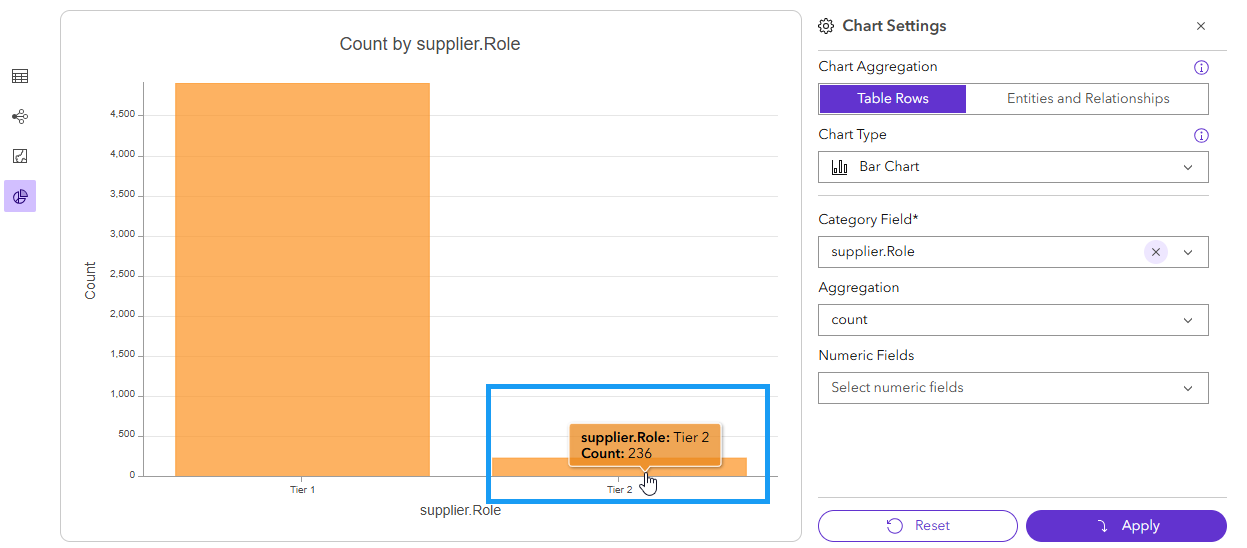
L’utilisation de cette requête pour visualiser les rôles des fournisseurs dans un diagramme à barres présente différentes informations, qui répondent à différentes questions, selon la méthode d’agrégation des données du diagramme. De plus, les sélections effectuées dans le diagramme changent selon la méthode d’agrégation. Les captures d’écran ci-dessous comparent les résultats renvoyés dans la vue des diagrammes :
La méthode d’agrégation des lignes de table renvoie le nombre de chemins ou de réseaux différents qui proviennent d’un fournisseur pour chaque rôle. Si un fournisseur est à l’origine de plusieurs chemins différents, chaque chemin est pris en compte pour le rôle de ce fournisseur. Si vous sélectionnez une barre, toutes les entités et relations figurant dans la ligne de table où se trouve le fournisseur d’origine de ce niveau, y compris les autres pièces, usines ou fournisseurs du chemin, sont sélectionnées.
En revanche, la méthode d’agrégation des entités et des relations renvoie le nombre total de fournisseurs distincts de chaque type renvoyés n’importe où dans l’un des chemins, indépendamment des lignes de la table renvoyées dans le résultat de la requête. Si vous sélectionnez une barre, seuls les fournisseurs individuels de ce rôle sont sélectionnés.
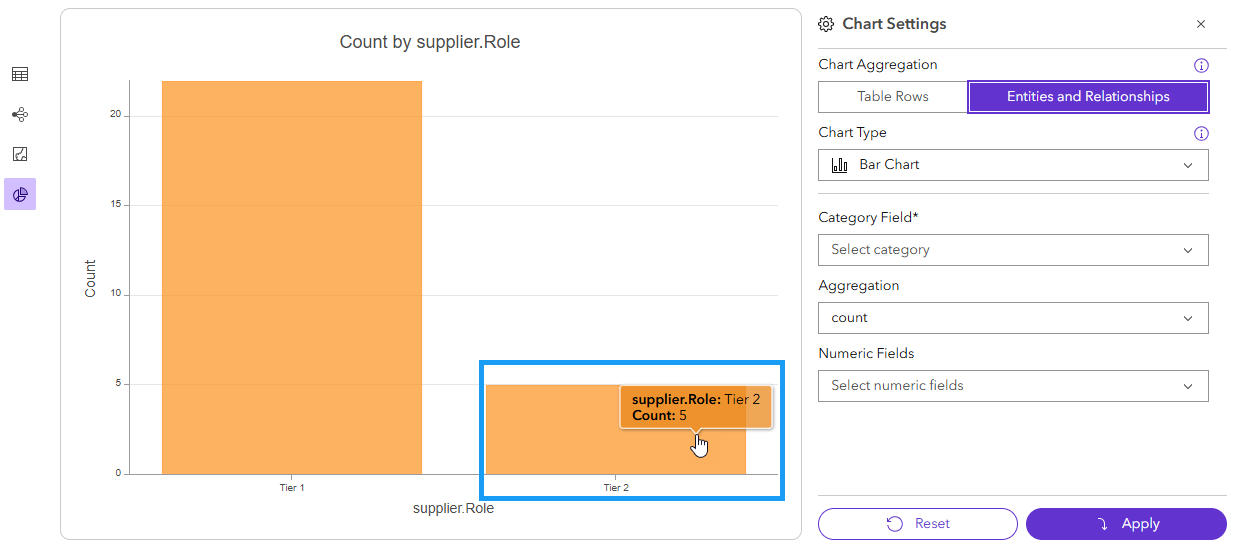
En utilisant différentes méthodes d’agrégation, vous pouvez déterminer comment les entités et les relations sont représentées dans la vue des diagrammes pour répondre à différentes questions.