Rechercher des points d’intérêt
 Disponible avec une licence Business Analyst.
Vous pouvez rechercher des points d’intérêt (POI) comme des entreprises et des services, à l’aide des données provenant de Data Axle, SafeGraph, Foursquare et d’autres sources de données de points d’intérêt. Vous pouvez, par exemple, rechercher des hôpitaux ou effectuer une recherche en précisant le nom d’un hôpital en particulier. Vous pouvez également effectuer des recherches dans une catégorie ou un secteur d’activités ou à l’aide de codes.
Remarque :
Pour en savoir plus sur les données dans Business Analyst, consultez la documentation sur les données :
Pour en savoir plus sur les jeux de données en ligne inclus avec Business Analyst, reportez-vous à la rubrique Millésimes de données ArcGIS. La recherche de points d’intérêt consomme des crédits lorsque la source de données Business Analyst est définie sur une source de données en ligne.
Pour plus d’informations sur les jeux de données locaux pouvant être utilisés dans Business Analyst, consultez la documentation sur les données locales la plus récente.
Cas d’utilisation potentiels
Vous trouverez ci-dessous des cas d’utilisation potentiels pour le workflow de recherche des points d’intérêt :
| Application | Description | Exemples de données utilisées |
|---|---|---|
| Planification d’événements | Une société spécialisée dans l’organisation d’événements évalue les hôtels susceptibles d’intéresser ses clients. Elle recherche des points d’intérêt à l’aide d’un code dans la zone d’intérêt, en utilisant le code NAICS principal pour les hôtels. Elle affine la recherche sur les hôtels qui proposent également des espaces événementiels, à l’aide de tous les codes NAICS, ce qui lui permet de capturer les codes secondaires des espaces événementiels dans sa recherche. | Code NAICS 72111002 (hôtels et motels) |
| Sélection de site | Un épicier souhaite s’implanter dans une nouvelle ville. Pour évaluer le potentiel commercial de la région, il crée une couche avec code couleur qui illustre les dépenses actuelles et futures en alimentation. Il utilise une recherche de points d’intérêt pour évaluer le paysage concurrentiel en représentant les autres épiceries de la région. Il crée ensuite des zones de chalandise en utilisant sa couche ponctuelle de localisations potentielles dans cette zone et réalise une infographie synthétique commerciale pour chacune. | Code NAICS 44511003 (épicerie-commerce) |
| Analyse de proximité | Une entreprise recherche une nouvelle localisation pour implanter un immeuble de bureaux. Son analyste immobilier utilise la recherche de points d’intérêt pour évaluer si les infrastructures (restaurants, magasins et garderies) à proximité peuvent répondre aux besoins des employés de l’entreprise sur site. | Catégories Data Axle : <ul><li>Restaurants, bars et clubs > Restaurants > Restaurants</li><li>Alimentation et épiceries > Épiceries</li><li>Support de la communauté > Services de garde d’enfants</li></ul> |
Effectuer une recherche de points d’intérêt
Avant de démarrer une recherche, définissez la source de données Business Analyst. Les options disponibles dans le workflow de recherche de points d’intérêt dépendent de la source de données Business Analyst.
Pour rechercher des points d’intérêt, procédez comme suit :
Dans l’onglet Analysis (Analyse), cliquez sur Business Analysis (Analyse commerciale) pour ouvrir la galerie, puis sur Points of Interest Search (Recherche de points d’intérêt).
La fenêtre du processus Points of Interest Search (Recherche de points d’intérêt) s’ouvre.
Vous pouvez également choisir la source de données d’un point d’intérêt.
Remarque :
La fenêtre Points of Interest Search (Recherche de points d’intérêt) affiche uniquement l’option Data Source (Source de données) lorsqu’une source de données Business Analyst contient plusieurs fournisseurs de données de points d’intérêt. Par exemple, si vous utilisez la source de données United States (Esri 2025) (États-Unis [Esri 2025]) en ligne, vous pouvez choisir Data Axle, SafeGraph ou Foursquare comme source de données de points d’intérêt.
Sélectionnez un type de recherche parmi les options suivantes :
Keyword (Mot clé) : rechercher avec des termes, tels que café ou dentiste.
Category (Catégorie) : rechercher et sélectionner des catégories et des sous-catégories, comme Health (Santé) ou Hospitals (Hôpitaux). Les catégories disponibles dépendent de la source de données sélectionnée.
Code : rechercher et sélectionner des codes de secteur d’activité, comme 4411 (Automobile Dealers) (4411 [Concessionnaires automobiles]).
All points (Tous les points) : rechercher tous les points d’intérêt dans l’étendue de la recherche.
Advanced search (Recherche avancée) : créer des instructions conditionnelles spécifiques pour effectuer une recherche, comme Nom d’entreprise commence par Acme ou Nombre d’employés est supérieur à 10. Ce type de recherche est disponible uniquement avec des jeux de données en ligne.
Pour plus d’informations sur ces options, reportez-vous à la rubrique Types d’utilisateurs.
Définissez la recherche selon le type de recherche que vous avez sélectionné :
Si vous avez sélectionné Keyword (Mot-clé), saisissez un terme de recherche dans le champ Name or keyword (Nom ou mot-clé).
Si vous avez sélectionné Category (Catégorie), saisissez un terme de recherche dans le champ Category name (Nom de catégorie) ou parcourez la liste des catégories. Vous pouvez développer les catégories pour voir les sous-catégories. Utilisez les cases à cocher pour sélectionner les catégories et sous-catégories.
Si vous avez sélectionné Code, utilisez le menu Code type (Type de code) pour choisir un système de codes par secteur d’activité. Saisissez un terme de recherche ou un numéro de code dans le champ Code ou parcourez la liste des codes. Utilisez les cases à cocher pour sélectionner les codes.
Si vous avez sélectionné All points (Tous les points), passez à l’étape suivante.
Si vous avez sélectionné Advanced search (Recherche avancée), générez des instructions de condition de recherche pour définir la recherche.
Pour Search extent (Étendue de recherche), choisissez l’une des options suivantes :
Current Display Extent (Étendue d’affichage actuelle) : recherchez des points d’intérêt dans l’étendue cartographique visible du projet.
Area of Interest (Zone d’intérêt) : définissez une zone d’intérêt personnalisée en procédant de l’une des façons suivantes :
Saisissez une localisation, par exemple une ville ou un État, puis effectuez une sélection dans la liste des géographies standards affichées par ordre de population. Cliquez sur une ou plusieurs géographies standards dans la liste pour les ajouter à la zone d’intérêt. Vous pouvez supprimer les zones d’intérêt individuellement ou cliquer sur Clear all (Effacer tout).
Utilisez la liste déroulante Boundary Layer (Couche de limites)
 pour sélectionner une couche surfacique dans la fenêtre Contents (Contenu) comme zone d’intérêt. Vous ne pouvez utiliser qu’une couche surfacique à la fois.
Pour Search limit (Limite de recherche), saisissez un nombre maximal de points à renvoyer pour la recherche.
Cliquez sur Next (Suivant).
Les résultats de la recherche s’affichent dans la fenêtre Points of Interest Search (Recherche de points d’intérêt) avec les options de filtrage de la recherche.
Vous pouvez également affiner la recherche à l’aide de mots-clés et d’attributs en cliquant sur l’onglet Filter (Filtrer) et en procédant comme suit :
Sous By keywords (Par mots-clés), saisissez des termes de recherche pour effectuer une recherche parmi les résultats.
Dans By attributes (Par attributs), parcourez les attributs des données, tels que les noms d’entreprise, les localisations et les volumes de ventes. Les attributs disponibles varient selon la source de données. Effectuez l’une des opérations suivantes :
Utilisez les cases à cocher pour sélectionner les attributs. Développez un attribut et survolez une option, ou cliquez sur Only (uniquement) pour désélectionner toutes les autres options du groupe.
Effectuez une recherche parmi les attributs pour filtrer par mots-clés.
Développez les catégories numériques Employee Count (Nombre d’employés) ou Sales Volume (Volume des ventes), par exemple, pour définir les valeurs minimale et maximale.
Cliquez sur Reset (Réinitialiser) pour supprimer les filtres que vous avez définis.
Vous pouvez également agréger les résultats de recherche en polygones sur la carte en cliquant sur l’onglet Agregate (Agréger) et en procédant comme suit :
Cliquez sur Boundary (Limite), Geography (Géographie) ou Hexagon (Hexagone) afin de sélectionner le type de géographie pour lequel synthétiser les données ponctuelles.
Précisez le niveau de détail :
Pour Boundary (Limite), sélectionnez une couche de limites.
Pour Geography (Géographie), utilisez le menu déroulant Geography group (Groupe de géographies) pour sélectionner un type parmi différents types de niveaux géographiques, puis choisissez un niveau de détail à afficher.
Pour Hexagon (Hexagone), sélectionnez une résolution hexagonale. Pour en savoir plus sur les hexagones, reportez-vous à la rubrique Informations de référence sur les hexagones.
Pour Calculation (Calcul), sélectionnez l’attribut à agréger à partir des données ponctuelles. Pour plus d’informations, reportez-vous à la section Calculs d’agrégation.
Visualisez les résultats à l’aide des options suivantes :
Selon le jeu de données que vous avez sélectionné, utilisez le menu déroulant Style pour choisir le style de symbole Location (Localisation) ou Place (Lieu) :
Le style Location (Localisation) affiche les données en utilisant un symbole unique pour représenter la répartition des entités.
Le style Place (Lieu) affiche les données en utilisant des symboles thématiques qui représentent les types des entités sur la carte. Les symboles peuvent être différents selon le jeu de données.
Utilisez le paramètre Size (Taille) pour définir la taille des symboles de point.
Cliquez sur Preview Map (Aperçu de la carte) pour afficher les résultats sur la carte. Vous devrez peut-être ajuster l’étendue de la carte pour voir la zone d’intérêt.
Cliquez sur Preview Table (Aperçu de la table) pour afficher les résultats au format tabulaire. Sélectionnez une ligne dans la table pour mettre en surbrillance l’enregistrement associé sur la carte.
Spécifiez le nom Output (Sortie).
Cliquez sur Finish (Terminer).
La fenêtre du workflow se ferme et une couche ponctuelle affichant les résultats du workflow de recherche des points d’intérêt est ajoutée à la carte.
Types de recherche
Le workflow de recherche des points d’intérêt offre plusieurs options de recherche. Les sections suivantes présentent des informations pertinentes pour différents types de recherche.
Mot-clé
La recherche par mot-clé vous permet d’entrer des termes de recherche et propose les options suivantes dans le menu Options  .
.
Choisissez Find related POI (Rechercher des points d’intérêt associés)
 pour effectuer une recherche sémantique en renvoyant une plage plus vaste de résultats de recherche ayant trait au terme de recherche que vous avez saisi.
Choisissez Exact match (Correspondance parfaite) pour limiter les résultats de recherche aux correspondances parfaites uniquement.
Choisissez Company name only (Nom d’entreprise uniquement) pour ne renvoyer que les résultats où le terme de recherche se trouve dans le nom de l’entreprise.
Catégorie
La recherche par catégorie vous permet de parcourir, rechercher et sélectionner un élément au sein d’un système de catégories qui organise des enregistrements de point d’intérêt dans des groupes thématiques et spécifiques à chaque secteur. Les systèmes de catégories disponibles varient selon la source de données sélectionnée.
Si elle est activée par le jeu de données de points d’intérêt et vos options d’installation, ce type de recherche effectue une recherche sémantique. Par exemple, vous pouvez rechercher des animaleries et obtenir les résultats suivants, selon qu’une recherche sémantique a été exécutée ou non :
Sans la recherche sémantique : la recherche ne génère des résultats que pour les catégories contenant les mots animaleries.
Avec la recherche sémantique : la recherche génère des résultats dans toutes les catégories associées aux animaleries, aux équipements pour animaux, à la santé animale, aux soins pour animaux, et plus encore.
Code
La recherche par code vous permet de parcourir, rechercher et sélectionner un élément au sein de systèmes de classification sectoriels, tels que le NAIC (North American Industry Classification System), qui organisent les enregistrements de point d’intérêt dans des groupes de codes thématiques et spécifiques à chaque secteur. Les systèmes de classification disponibles varient selon la source de données sélectionnée.
Héritage :
En 2026, Business Analyst commencera à utiliser les codes NAICS en remplacement du système SIC existant, qui sera obsolète en tant qu’option de recherche dans le workflow Recherche de points d’intérêt.
Un code principal (qui représente le type d’entreprise prédominant à une adresse) est souvent attribué aux enregistrements de point d’intérêt. Des codes secondaires peuvent également leur être attribués. Ils représentent plusieurs types d’entreprise colocalisés à l’adresse. Par exemple, vous pouvez rechercher un code représentant des espaces événementiels, et obtenir les résultats suivants avec différents systèmes de codes :
Primary (Principal) : la recherche renvoie tous les points d’intérêt pour lesquels les espaces événementiels correspondent au code principal.
All (Tout) : la recherche renvoie tous les points d’intérêt pour lesquels les espaces événementiels correspondent à l’un des codes.
Générer des instructions de condition de recherche
Une condition de recherche est une règle qui filtre vos résultats de recherche, apportant plus de spécificité à la requête. Pour générer une instruction de condition de recherche, vous devez sélectionner un attribut, choisir un opérateur de filtre et définir une valeur.
Par exemple, vous pouvez créer des conditions qui filtrent votre recherche de façon à afficher les entreprises comptant plus de 20 employés, ou implantées dans un État en particulier :
| Attribut | Opérateur de filtre | Valeur |
|---|---|---|
| Nombre d’employés | est supérieur(e) à | 20 |
| Abréviation d’État | contient | PA |
Pour lier plusieurs conditions ou groupes de conditions, utilisez un opérateur logique afin d’indiquer si toutes les conditions doivent être remplies, ou seulement certaines :
Si vous voulez que toutes les conditions soient vraies, utilisez l’opérateur logique AND (ET). Dans ce cas, les résultats doivent respecter tous les critères de toutes les conditions.
Si vous voulez qu’une condition soit vraie, utilisez l’opérateur logique OR (OU). Dans ce cas, les résultats doivent respecter au moins un des critères des conditions.
Ajouter des conditions
Pour ajouter des conditions à une recherche de points d’intérêt, procédez comme suit :
Dans la fenêtre Points of interest search (Recherche de points d’intérêt), pour Search type (Type de recherche), sélectionnez Advanced search (Recherche avancée).
Dans la section Condition, cliquez sur Add condition (Ajouter une condition).
Sélectionnez un champ dans le menu déroulant.
Vous pouvez sélectionner des catégories, des codes, des attributs de texte et des attributs numériques.
Sélectionnez un opérateur de filtre dans le menu déroulant.
Il existe différents opérateurs de filtre en fonction de la source de données sélectionnée, du type de recherche (mot-clé, catégorie ou code) et du type de champ sélectionné (texte ou numérique).
Saisissez une valeur.
Vous pouvez également cliquer sur Add condition (Ajouter une condition) et répéter les étapes précédentes pour créer d’autres conditions.
Si vous utilisez plusieurs conditions, définissez l’opérateur logique. Utilisez le menu déroulant pour sélectionner All of the following are true (Toutes les conditions suivantes sont vraies) ou Any of the following are true (L’une des conditions suivantes est vraie).
Cliquez sur le bouton Options
 et effectuez l’une des opérations suivantes :
Cliquez sur Delete (Supprimer) pour supprimer la condition.
Cliquez sur Add to condition group (Ajouter au groupe de conditions) pour créer un groupe de conditions.
Pour effectuer la recherche avancée, cliquez sur Next (Suivant).
Utiliser des groupes de conditions
Pour créer une recherche avancée plus complexe, utilisez des groupes de conditions. Chaque groupe de conditions dispose de son propre opérateur logique. Certains groupes de conditions peuvent nécessiter que toutes les conditions soient vraies, tandis que d’autres peuvent nécessiter qu’une condition soit vraie. De plus, les groupes de conditions sont logiquement liés les uns aux autres. Soit tous les groupes de conditions doivent être vrais, soit un des groupes de conditions doit être vrai.
Cliquez sur le bouton Options
d’une condition.Cliquez sur Add to condition group (Ajouter au groupe de conditions).
Un nouveau groupe contenant la condition existante et une condition vierge apparaît.
Sélectionnez un champ, choisissez un opérateur de filtre et saisissez une valeur pour la condition vierge.
Pour ajouter des conditions au groupe, cliquez sur le bouton Options
, puis sélectionnez Add to condition group (Ajouter au groupe de conditions).Utilisez le menu déroulant de l’opérateur logique pour sélectionner All of the following are true (Toutes les conditions suivantes sont vraies) ou Any of the following are true (L’une des conditions suivantes est vraie).
Vous pouvez également répéter les étapes précédentes pour créer d’autres groupes de conditions.
Calculs d’agrégation
L’agrégation de données ponctuelles permet de synthétiser un attribut provenant de points d’intérêt à un niveau de géographie en particulier. Par exemple, vous pouvez visualiser le nombre de librairies dans chaque code postal au sein de l’étendue de recherche, en utilisant des polygones avec code couleur pour présenter les zones avec plus ou moins de magasins.
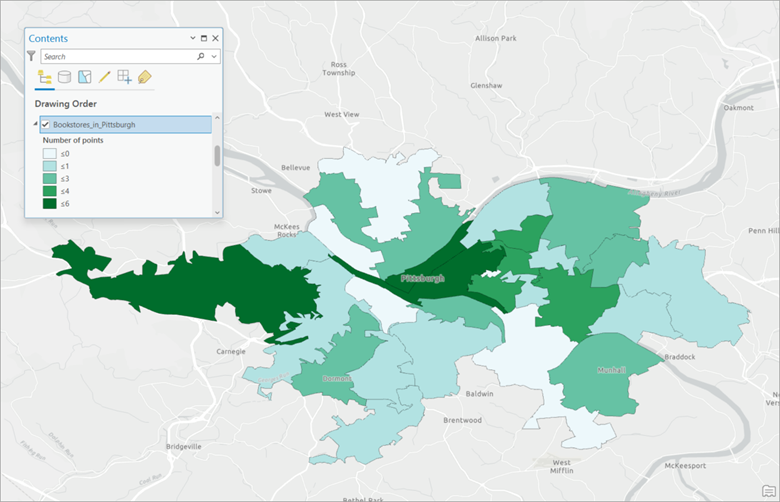
Les données ponctuelles contiennent plusieurs attributs que vous pouvez agréger. Les jeux de données de points d’intérêt varient selon les attributs fournis. Les sections suivantes décrivent les attributs des données ponctuelles, leurs options de calcul et leur disponibilité.
Nombre de points
L’attribut Number of points (Nombre de points) est la valeur par défaut de tous les jeux de données de points d’intérêt. L’attribut additionne le nombre de points dans chaque zone, tel que déterminé par le niveau de détail. Par exemple, si le paramètre Counties (Comtés) est sélectionné dans le menu Level of detail (Niveau de détail), l’agrégation en fonction de cet attribut montre le nombre de points dans chaque comté. Pour cet attribut, le seul type de calcul d’agrégation disponible est Total.
Volume des ventes
Le volume des ventes représente l’estimation des revenus des ventes ou des actifs en dollars. Cet attribut n’est disponible qu’en lien avec un jeu de données local américain ou lorsque Data Axle a été sélectionné comme source de données de points d’intérêt.
Les types de calcul suivants sont disponibles pour l’agrégation selon cet attribut :
Sales Volume (Sum) (Volume des ventes [Somme]) : les valeurs du volume des ventes pour toutes les localisations d’entreprise représentées sont additionnées pour chaque géographie.
Sales Volume (Average) (Volume des ventes [Moyenne]) : la somme de toutes les valeurs du volume des ventes pour toutes les localisations d’entreprise représentées, divisée par le nombre de localisations d’entreprise représentées pour chaque géographie.
Sales Volume (Minimum) (Volume des ventes [Minimum]) : la valeur du volume des ventes pour la localisation d’entreprise avec le volume des ventes le plus faible dans chaque géographie est représentée.
Sales Volume (Maximum) (Volume des ventes [Maximum]) : la valeur du volume des ventes pour la localisation d’entreprise avec le volume des ventes le plus élevé dans chaque géographie est représentée.
Nombre d’employés
Le nombre d’employés correspond au nombre estimé d’employés sur un site d’activité. Cet attribut n’est disponible qu’en lien avec un jeu de données local américain ou lorsque Data Axle a été sélectionné comme source de données de points d’intérêt.
Les types de calcul suivants sont disponibles pour l’agrégation selon cet attribut :
Employee Count (Sum) (Nombre d’employés [Somme]) : les valeurs du nombre d’employés pour toutes les localisations d’entreprise représentées sont additionnées pour chaque géographie.
Employee Count (Average) (Nombre d’employés [Moyenne]) : la somme de toutes les valeurs du nombre d’employés pour toutes les localisations d’entreprise représentées, divisée par le nombre de localisations d’entreprise représentées pour chaque géographie.
Employee Count (Minimum) (Nombre d’employés [Minimum]) : la valeur du nombre d’employés pour la localisation d’entreprise ayant le nombre le plus faible d’employés dans chaque géographie est représentée.
Employee Count (Maximum) (Nombre d’employés [Maximum]) : la valeur du nombre d’employés pour la localisation d’entreprise ayant le nombre le plus élevé d’employés dans chaque géographie est représentée.
Superficie minimale en pi²
La superficie minimale en pi² est la superficie minimale en pi² estimée de la localisation d’entreprise, affichée sous forme d’entier. Cet attribut n’est disponible qu’en lien avec un jeu de données local américain ou lorsque Data Axle a été sélectionné comme source de données de points d’intérêt.
Notez que la superficie en pi² est un attribut présenté en tant que plage. La représentation de la superficie minimale en pi² expose la valeur la plus faible dans cette plage. Par exemple, une entreprise peut indiquer entre 10 000 et 19 999 pieds carrés de superficie en pi². Dans ce cas, représenter l’attribut Square Foot Minimum (Superficie minimale en pi²) revient à utiliser 10 000 pieds carrés comme valeur représentée. Il n’indique pas la taille réelle d’une localisation d’entreprise, seulement sa taille minimale.
Les types de calcul suivants sont disponibles pour l’agrégation selon cet attribut :
Square Foot Minimum (Sum) (Superficie minimale en pi² [Somme]) : les valeurs de superficie minimale en pi² pour toutes les localisations d’entreprise représentées sont additionnées pour chaque géographie.
Square Foot Minimum (Average) (Superficie minimale en pi² [Moyenne]) : la somme de toutes les valeurs de superficie minimale en pi² pour toutes les localisations d’entreprise représentées, divisée par le nombre de localisations d’entreprise représentées pour chaque géographie.
Square Foot Minimum (Minimum) (Superficie minimale en pi² [Minimum]) : la valeur de superficie pi² de la localisation d’entreprise avec la superficie minimale en pi² la plus faible dans chaque géographie est représentée.
Square Foot Minimum (Maximum) (Superficie minimale en pi² [Maximum]) : la valeur de superficie pi² de la localisation d’entreprise avec la superficie minimale en pi² la plus élevée dans chaque géographie est représentée.
Superficie maximale en pi²
La superficie maximale en pi² est la superficie maximale estimée de la localisation d’entreprise, affichée sous forme d’entier. Cet attribut n’est disponible qu’en lien avec un jeu de données local américain ou lorsque Data Axle a été sélectionné comme source de données de points d’intérêt.
Notez que la superficie en pi² est un attribut présenté en tant que plage. La représentation de la superficie minimale en pi² expose la valeur la plus élevée dans cette plage. Par exemple, une entreprise peut indiquer entre 10 000 et 19 999 pieds carrés de superficie en pi². Dans ce cas, représenter l’attribut Square Foot Minimum (Superficie maximale en pi²) revient à utiliser 19 999 pieds carrés comme valeur représentée. Il n’indique pas la taille réelle d’une localisation d’entreprise, seulement sa taille maximale.
Les types de calcul suivants sont disponibles agréger cet attribut :
Square Foot Maximum (Sum) (Superficie maximale en pi² [Somme]) : les valeurs de superficie maximale en pi² pour toutes les localisations d’entreprise représentées sont additionnées pour chaque géographie.
Square Foot Maximum (Average) (Superficie maximale en pi² [Moyenne]) : la somme de toutes les valeurs de superficie maximale en pi² pour toutes les localisations d’entreprise représentées, divisée par le nombre de localisations d’entreprise représentées pour chaque géographie.
Square Foot Maximum (Minimum) (Superficie maximale en pi² [Minimum]) : la valeur de superficie en pi² de la localisation d’entreprise avec la superficie maximale en pi² la plus faible dans chaque géographie est représentée.
Square Foot Maximum (Maximum) (Superficie maximale en pi² [Maximum]) : la valeur de superficie en pi² de la localisation d’entreprise avec la superficie maximale en pi² la plus élevée dans chaque géographie est représentée.
Outil de géotraitement
Le processus de recherche de points d’intérêt utilise l’outil Générer des points à partir de listes d’entreprises. Vous pouvez utiliser cet outil de géotraitement directement pour effectuer la même recherche et créer et exécuter des requêtes par l’intermédiaire d’un script Python ou d’un modèle.