Options Network Analyst configurables
Certaines options de projet et d’application de Network Analyst peuvent être configurées à l’aide de la boîte de dialogue Options. Cette fonctionnalité est utile si les paramètres doivent être conservés entre les sessions ArcGIS Pro pour éviter d’avoir à les reconfigurer pour chaque processus d’analyse de réseau.
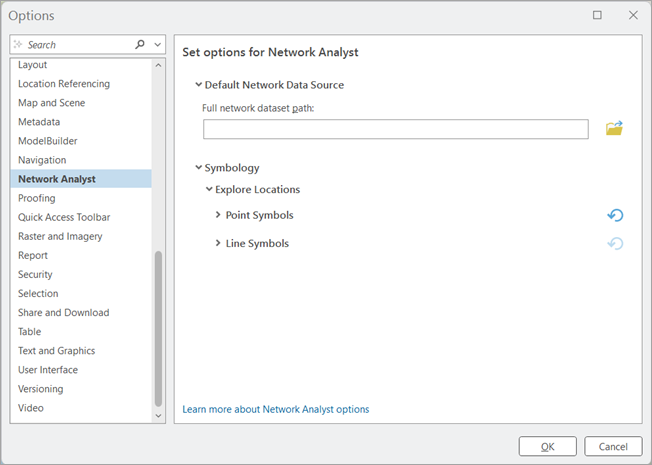
Source de données réseau par défaut
Cette propriété permet de définir un jeu de données réseau par défaut à utiliser comme source de données réseau lors de la création d’une couche d’analyse de réseau. La valeur de cette propriété doit correspondre à un chemin complet vers un jeu de données réseau ; les chemins relatifs ne sont pas acceptés. En outre, il n’est pas possible de définir une URL de service d’analyse de réseau comme valeur par défaut. Une fois que cette propriété est définie, elle persiste dans toutes les sessions ArcGIS Pro sans avoir besoin d’ajouter le jeu de données réseau à la carte.
Symbologie
Explore locations (Explorer les localisations)
Les options d’application de l’outil Explore locations (Explorer les localisations) définissent l’apparence des symboles ponctuels et linéaires lors de l’identification des localisations réseau sur la carte.
En savoir plus sur l’outil Explore Locations (Explorer les localisations)
Personnaliser les paramètres de la symbologie des points
Développez la section Point Symbols (Symboles ponctuels) pour personnaliser l’apparence de la symbologie des points. Sélectionnez le symbole ponctuel de l’une des options de localisation et apportez les modifications nécessaires aux propriétés ci-dessous :
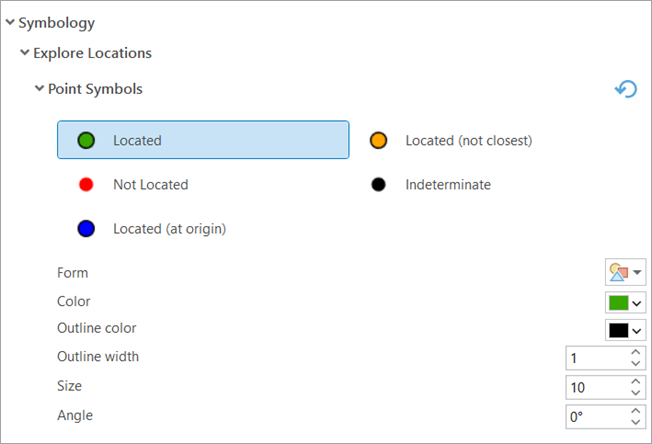
|
Form (Forme) |
Cliquez sur la flèche de la liste déroulante et sélectionnez un symbole. |
|
Color (Couleur) |
Cliquez sur la flèche de la liste déroulante et sélectionnez une couleur. |
|
Outline Color (Couleur du contour) |
Cliquez sur la flèche de la liste déroulante et sélectionnez une couleur de contour. |
|
Outline Width (Largeur du contour) |
Cliquez sur la zone de texte et saisissez une valeur de largeur ou cliquez sur les flèches de contrôle. |
|
Size (Taille) |
Cliquez sur la zone de texte et saisissez une taille de point ou cliquez sur les flèches de contrôle. |
|
Angle |
Cliquez sur la zone de texte et saisissez une valeur d’angle ou cliquez sur les flèches de contrôle. |
Pour rétablir les valeurs par défaut de toutes les options de symbologie des points, cliquez sur Reset to default (Rétablir les valeurs par défaut)  .
.
Personnaliser les paramètres de la symbologie des lignes
Développez la section Line Symbols (Symboles linéaires) pour personnaliser l’apparence de la symbologie des lignes.
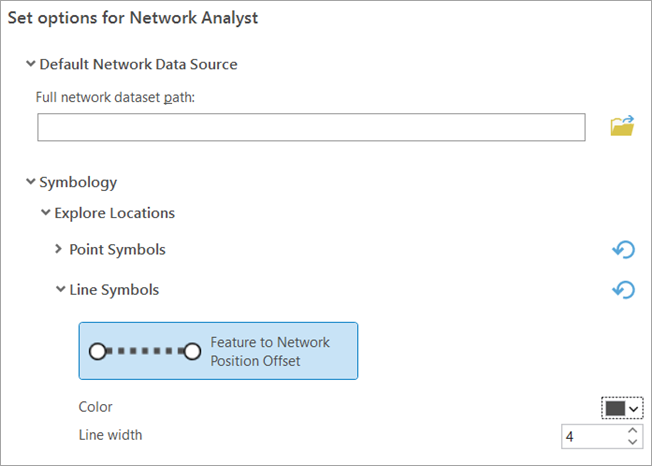
|
Color (Couleur) |
Cliquez sur la flèche de la liste déroulante et sélectionnez une couleur. |
|
Line Width (Largeur de la ligne) |
Cliquez sur la zone de texte et saisissez une valeur de largeur ou cliquez sur les flèches de contrôle. |
Pour rétablir les valeurs par défaut de toutes les options de symbologie des lignes, cliquez sur Reset to default (Rétablir les valeurs par défaut) .
Options de mise à jour des jeux de données réseau
Le comportement de mise à jour des jeux de données réseau peut être configuré à l’aide de l’onglet latéral Editing (Mise à jour) dans la boîte de dialogue Options des projets et applications.
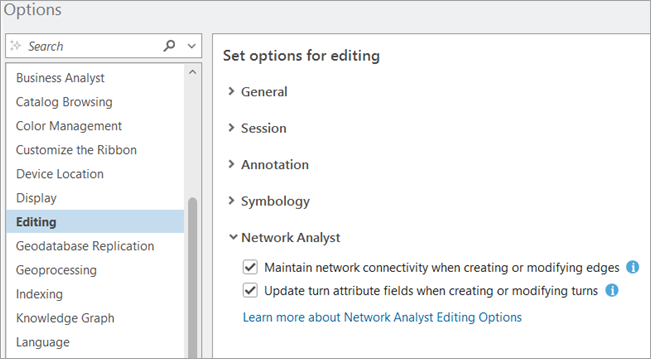
En savoir plus sur les options de mise à jour des jeux de données réseau