Utiliser un fichier LYRX pour une couche DAO
L’ajout ou la modification de fichiers LYRX dans le répertoire de symboles DAO d’ArcGIS Pro vous permet de remplacer la symbologie par défaut ou le filtrage d’entités des couches d’entités DAO par les noms correspondants. Un simple fichier LYRX peut isoler des entités appartenant à une couche CAD spécifique et vous permettre de modifier la symbolique de ces entités.
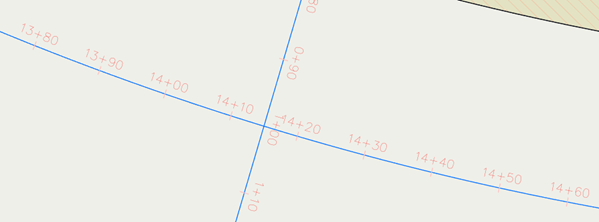
Des exemples plus complexes inclus avec ArcGIS Pro permettent d’imiter la symbologie complexe des couches d’entités DAO Civil 3D. Vous trouverez ci-dessous un exemple de modification de la symbologie par défaut utilisée pour dessiner des couches d’entités d’alignement Civil 3D dans ArcGIS Pro en modifiant le fichier LYRX correspondant qui est livré avec ArcGIS Pro :
Les étapes suivantes décrivent comment modifier la symbologie actuelle et l’enregistrer dans un fichier .lyrx, afin que la symbologie modifiée soit utilisée lors du prochain chargement d’une nouvelle entité de ce type.
Cet exemple montre comment modifier la distance entre les stations dans la couche d’entités Alignment (Alignement), de 10 mètres à 15 mètres. En outre, vous allez modifier le masque de la station, de deux chiffres après le signe plus (par exemple, 14+30) à trois chiffres (par exemple, 1+430).
Cette modification peut être apportée à la symbologie du profil AlignmentAlignment, pour des cartes ou des scènes. Dans la section suivante, vous allez apprendre à enregistrer les modifications que vous avez apportées à un fichier LYRX en vue de les réutiliser et de les partager.
La symbologie utilise la valeur m de ces classes d’entités pour positionner les stations le long de l’alignement.
Modifier les intervalles entre les stations
Pour modifier les intervalles entre les stations, procédez comme suit :
Dans la fenêtre Contents (Contenu), accédez à la couche d’entités
Alignmentet cliquez sur Alignment (Alignement) pour accéder à la définition de symbologie.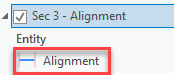
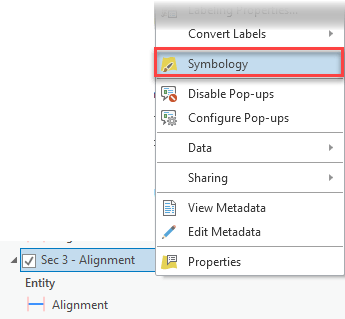
Une autre façon de procéder consiste à cliquer avec le bouton droit sur la couche d’entités Alignment (Alignement) et à sélectionner Symbology (Symbologie).
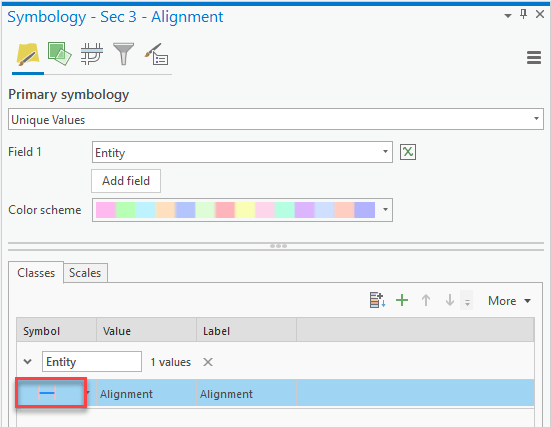
Une fois dans la définition de symbologie, cliquez sur le symbole Alignment (Alignement).
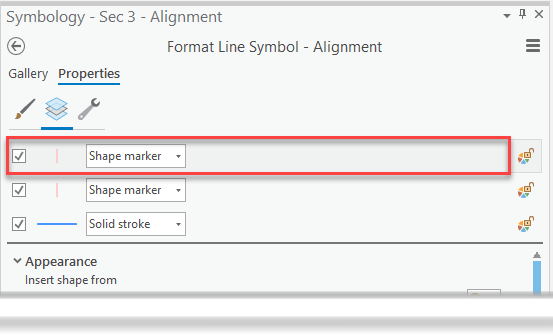
Dans l’onglet Properties (Propriétés), sélectionnez la première définition.
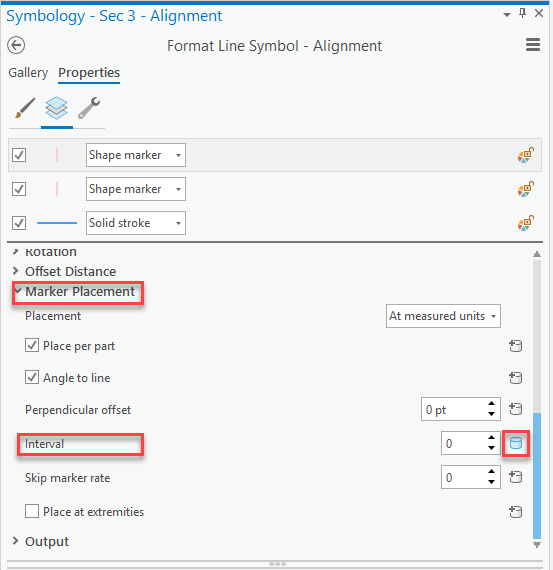
Faites défiler l’écran vers le bas, développez le groupe Marker Placement (Position des symboles ponctuels) et cliquez sur le tambour dans l’option Interval (Intervalle).
Un éditeur de code s’ouvre alors, dans lequel vous devez modifier une valeur.
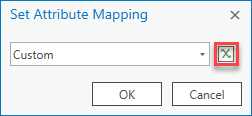
Sélectionnez le signe X pour ouvrir l’éditeur.
Le code Arcade vérifie d’abord si le type de l’alignement n’est pas Offset (Décalage) et si le style ne possède pas non plus cette valeur. Ces valeurs sont lues à partir des attributs de la classe d’entités. Si l’alignement ne contient aucune de ces valeurs, appliquez un nombre à l’intervalle. Dans cas, il s’agit de 10, qui est la valeur que vous devez modifier.
Remarque :
Dans Autodesk Civil 3D, la symbologie par défaut pour les alignements affiche ceux avec le type Offset (Décalage) sans la station, comme illustré ici. Si l’alignement est Offset (Décalage), il prend la valeur par défaut 0, ce qui signifie qu’aucune station ne sera affichée.
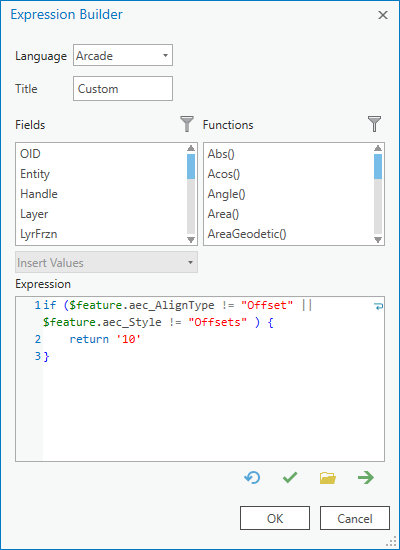
Remplacez la valeur 10 par 15 et cliquez sur OK pour enregistrer les modifications.
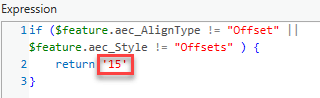
Cliquez sur OK dans la section Set Attribute Mapping (Définir l’appariement des attributs).
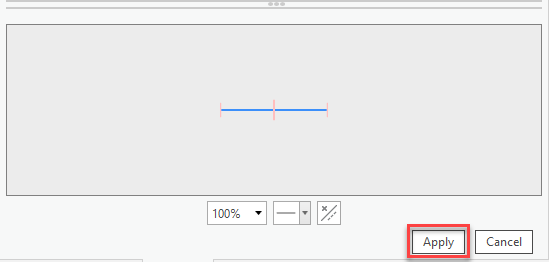
Cliquez sur Apply (Appliquer) dans la fenêtre de définition Symbology (Symbologie).
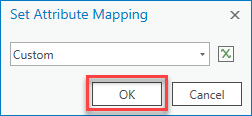
La symbologie est actualisée dans la carte et vous pouvez voir que les stations sont désormais affichées tous les 15 mètres.
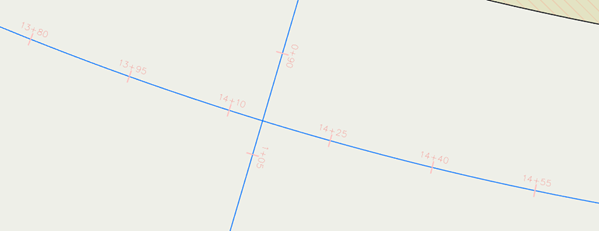
Change the stations mask from ###00+00.## to ###0+000.## (Modifiez le masque des stations de ###00+00.## en ###0+000.##)
Ces étapes décrivent comment déplacer le signe plus vers la gauche en laissant trois chiffres à droite :
À partir de la définition de station (à laquelle vous avez accédé dans la section précédente), développez le groupe Appearance (Apparence) et ouvrez la liste déroulante Element (Élément). Sélectionnez ensuite la dernière ligne, qui est vide. Vous avez ensuite accès à la définition de texte.
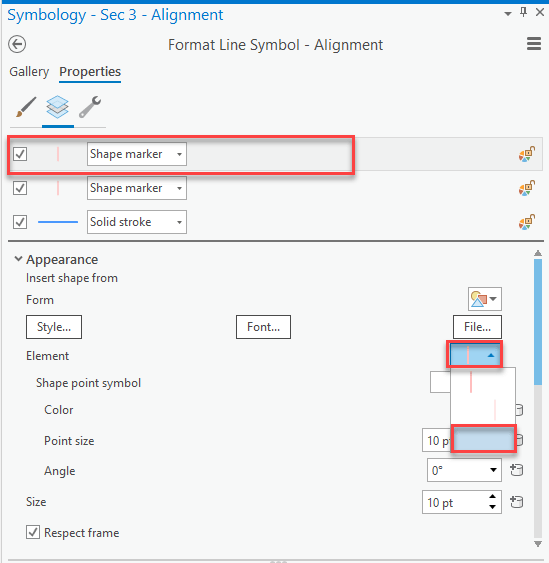
Cliquez sur le tambour pour Text string (Chaîne de texte).
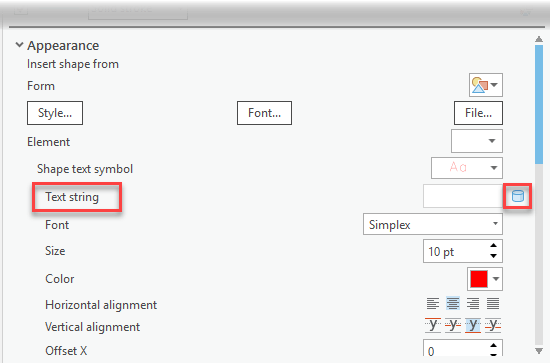
Sélectionnez le signe X pour ouvrir l’éditeur.
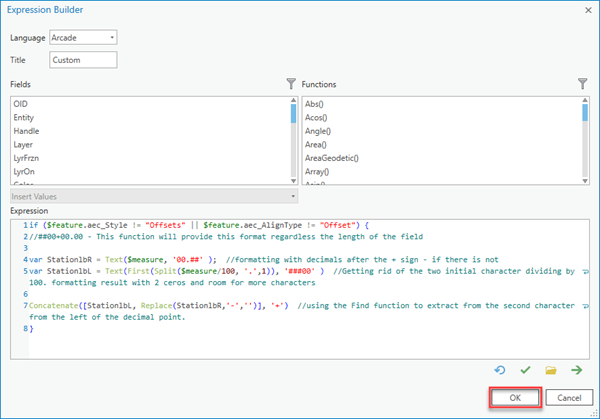
Développez et examinez le code.
Des fonctions permettent de créer le masque pour la valeur $measure. Le masque généré a l’aspect suivant : ###00+00.##
Vous allez modifier le masque pour qu’il ressemble à cela : ###0+000.##.
Sur la ligne 4, ajoutez un 0 à la définition de masque ## afin qu’elle se présente comme suit : 000.##.
Sur la ligne 5, remplacez 100 par 1000. Modifiez ensuite le masque, en supprimant un 0. Au lieu de ###00, il se présente désormais comme suit : ###0.
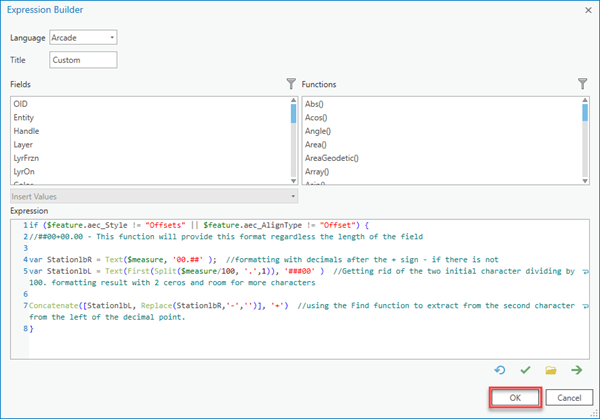
Cliquez sur OK pour enregistrer les modifications et fermer l’éditeur.
Cliquez sur OK pour enregistrer les modifications et fermer l’éditeur.
Cliquez sur OK dans la section Set Attribute Mapping (Définir l’appariement des attributs).
Cliquez sur Apply (Appliquer) dans la fenêtre de définition Symbology (Symbologie).
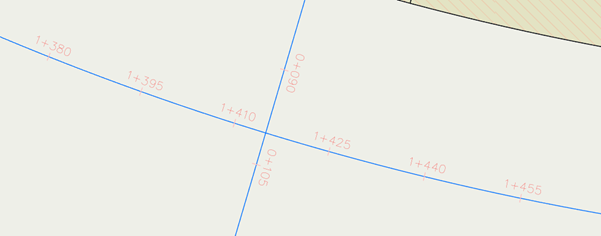
La symbologie est actualisée dans la carte et vous pouvez voir que les stations sont désormais affichées avec le nouveau masque.
Save the changes and set them as the default symbology (Enregistrer les modifications et les définir comme symbologie par défaut)
Une fois les modifications apportées à la symbologie, elles s’appliqueront uniquement à la couche d’entités dans laquelle vous les avez effectuées. Vous pouvez mettre ces modifications à disposition afin qu’elles puissent être utilisées pour d’autres alignements. Elles peuvent également devenir la nouvelle symbologie par défaut lorsque de nouveaux alignements sont ajoutés à la carte ou à d’autres cartes.
Pour ce faire, vous devez enregistrer la définition de couche d’entités sous forme de fichier LYRX.
Dans la fenêtre Contents (Contenu), accédez à la couche d’entités Alignment (Alignement) dans laquelle vous avez modifié la définition de symbologie, puis cliquez avec le bouton droit et sélectionnez Sharing > Save As Layer File (Partage > Enregistrer en tant que fichier de couche).
Sélectionnez un répertoire où enregistrer le fichier LYRX et cliquez sur Save (Enregistrer).
Maintenant que les modifications apportées à la symbologie sont enregistrées dans un fichier, vous pouvez appliquer cette symbologie manuellement à une couche d’entités, ou vous pouvez utiliser ce fichier pour remplacer la définition de symbologie par défaut d’ArcGIS Pro pour le type d’entité Civil 3D correspondant.
Save the changes and set them as the default symbology (Enregistrer les modifications et les définir comme symbologie par défaut)
Pour appliquer le fichier LYRX à une couche d’entités spécifique, procédez comme suit :
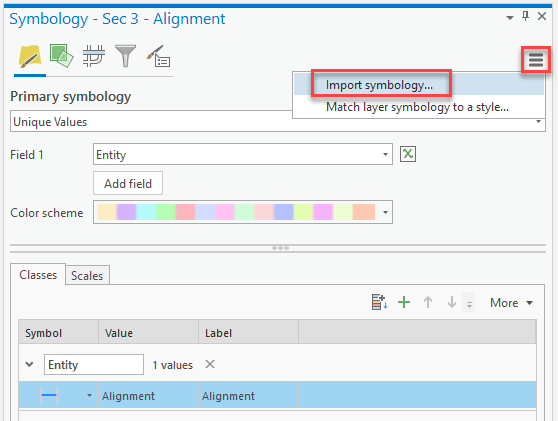
Accédez à la définition de symbologie de la couche d’entités à laquelle vous souhaitez appliquer la symbologie et sélectionnez Import symbology (Importer la symbologie).
L’outil de géotraitement Appliquer la symbologie d’une couche s’ouvre.
Dans la couche Symbology (Symbologie), sélectionnez le fichier LYRX que vous avez enregistré lors d’une étape précédente, puis cliquez sur Run (Exécuter).
À la fin de l’exécution de l’outil, la symbologie est mise à jour dans la carte.
Apply the LYRX file with the symbology as the new default (Appliquer le fichier LYRX avec la nouvelle symbologie par défaut)
Pour appliquer le fichier LYRX comme nouvelle symbologie par défaut pour un type spécifique d’entité Civil 3D, vous devez remplacer le fichier prêt à l’emploi par le nouveau fichier qui se trouve dans ce dossier.
C:\Program Files\ArcGIS\Pro\Resources\LayerTemplates\CAD\en-US
Vous devez respecter la convention de nommage afin que le fichier soit utilisé par ArcGIS Pro la prochaine fois où il sera nécessaire. Par exemple, vous devez renommer le fichier en CAD_Alignment.lyrx. Il est conseillé de conserver une copie du nouveau fichier LYRX et du fichier d’origine. Si vous avez personnalisé un ou plusieurs fichiers LYRX et que vous désinstallez ultérieurement ArcGIS Pro, le fichier avec la symbologie personnalisée est désinstallé. En outre, la prochaine fois que vous installerez ArcGIS Pro, la symbologie par défaut sera utilisée. Vous devrez donc appliquer à nouveau votre fichier à ce répertoire pour que votre symbologie personnalisée soit utilisée.