Connexion à Amazon Redshift depuis ArcGIS
Pour vous connecter à un entrepôt de données Amazon Redshift, installez et configurez des fichiers clients pour implémenter la communication entre ArcGIS et Redshift et créer des fichiers de connexion à une base de données depuis ArcGIS Pro. Pour des performances optimales, déployez les clients ArcGIS dans l’environnement Cloud Amazon dans la même région que l’entrepôt de données.
En règle générale, les professionnels informatiques installent le logiciel ArcGIS et les pilotes requis pour établir une connexion au stockage de données. Ils configurent également un réseau, un pare-feu et d’autres canaux pour autoriser les communications entre ArcGIS et le stockage de données cloud.
Ensuite, l’administrateur du stockage de données cloud crée des comptes et accorde des privilèges de compte pour accéder à des tables spécifiques dans le stockage de données cloud. L’administrateur peut créer une connexion depuis ArcGIS Pro vers l’entrepôt de données Cloud et partager le fichier de connexion avec des utilisateurs dotés du rôle Publication. L’administrateur peut également fournir aux utilisateurs dotés du rôle Publication les informations d’identification pour leur permettre de créer leurs propres fichiers de connexion.
Pour publier des services Web ArcGIS Server qui font référence aux données présentes dans l’entrepôt de données Cloud, les utilisateurs dotés du rôle Publication doivent inscrire le fichier de connexion à une base de données auprès de l’un des sites ArcGIS Server fédérés avec le portail ArcGIS Enterprise actif. Pour publier un service Web avec un instantané, vous devez inscrire le fichier de connexion à une base de données auprès du site ArcGIS GIS Server qui fait office de serveur d’hébergement du portail ArcGIS Enterprise.
Installer et configurer les pilotes
Pour vous connecter à Redshift depuis ArcGIS Pro, vous devez installer le dernier pilote ODBC Amazon Redshift 64 bits sur chaque machine ArcGIS Pro. Pour publier une couche Web contenant des données de Redshift, vous devez installer le pilote ODBC Amazon Redshift 64 bits sur chaque machine du site ArcGIS Server fédéré. Utilisez le dernier pilote ODBC Amazon Redshift 64 bits pris en charge pour le système d’exploitation des machines sur lesquelles le site ArcGIS Server fédéré s’exécute.
Téléchargez le pilote ODBC Amazon Redshift depuis le site Amazon Web Services (AWS) et installez-le sur toutes les machines client ArcGIS qui se connecteront à Redshift. Consultez l’aide Amazon Redshift pour savoir comment installer et configurer le pilote ODBC.
Modifier le script init_user_param.sh (Linux uniquement)
Si les sites ArcGIS Server fédérés de publication s’exécutent sur des machines Linux, vous devez installer les pilotes sur chaque machine du site GIS Server et configurer le script init_user_param.sh sur chaque machine pour accéder aux pilotes.
Modifiez le script init_user_param.sh installé avec ArcGIS Server pour référencer les pilotes. Vous pouvez accéder à ce script dans le répertoire <ArcGIS Server installation directory>/arcgis/server/usr.
Vérifiez que le propriétaire de l’installation ArcGIS Server sur chaque machine dispose au moins des autorisations de lecture et d’exécution sur les bibliothèques du client de l’entrepôt de données.
Ouvrez le script
init_user_param.shdans un éditeur de texte.Supprimez les marques de commentaire (
#) de la ligne commençant parexport, remplacez<Location_to_ODBC_driver_manager_libraries>par l’emplacement du pilote ODBC sur la machine ArcGIS Server et remplacez<Location_to_amazon.redshiftodbc.ini>par l’emplacement du fichieramazon.redshiftodbc.inisur la machine.# ----------------------------------------------------------------------- # Modify this section to configure Amazon Redshift ODBC connector # # ----------------------------------------------------------------------- export LIB_ODBC_DRIVER_MANAGER=<Location_to_ODBC_driver_manager_libraries>/libodbc.so.2 export AMAZONREDSHIFTODBCINI=<Location_to_amazon.redshiftodbc.ini>/amazon.redshiftodbc.iniEnregistrez et fermez le script.
Pour que les modifications apportées dans le fichier
init_user_param.shprennent effet, vous devez redémarrer ArcGIS Server.Pour ce faire, exécutez le script
stopserver.sh, puis le scriptstartserver.shsur chaque machine du site ArcGIS Server../stopserver.sh./startserver.sh
Créer des fichiers de connexion à une base de données
Dans ArcGIS Pro, utilisez la boîte de dialogue New Database Connection (Nouvelle connexion à une base de données) pour créer une connexion à Redshift.
Ouvrez la fenêtre Catalog (Catalogue) dans ArcGIS Pro.
Cliquez avec le bouton droit sur Databases (Bases de données) ou sur un dossier sous Folders (Dossiers), et sélectionnez New Database Connection (Nouvelle connexion à une base de données).
Sélectionnez Redshift dans la liste déroulante Database Platform (Plateforme de la base de données).
Dans la zone de texte Server (Serveur), saisissez le nom complet du serveur où s’exécute la base de données Redshift.
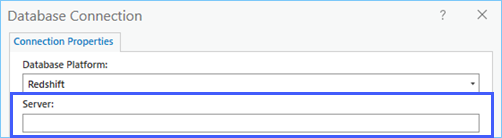
Le nom est au format
<cluster>.<server>.<region>.redshift.amazon.com. Par exemple, si le cluster de bases de données est mycluster, que le serveur se nomme myserver et qu’il est déployé dans la région Amazon us-east-2, le nom de serveur estmycluster.myserver.us-east-2.redshift.amazon.com.Choisissez un type d’authentification.
Le type utilisé détermine les informations d’authentification que vous devez fournir.
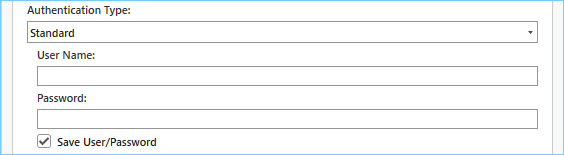
Standard : saisissez le nom d’utilisateur et le mot de passe correspondant aux identifiants de connexion à utiliser pour l’authentification. Si vous pensez utiliser le fichier de connexion à une base de données pour publier des couches Web ou dans des modèles de géotraitement, cochez la case Save User/Password (Enregistrer le nom d’utilisateur et le mot de passe).
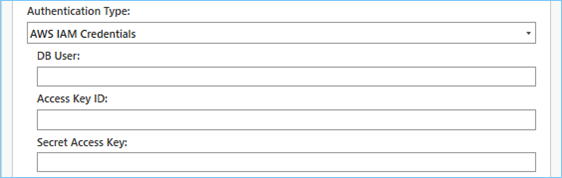
AWS IAM Credentials (Identifiants de connexion AWS IAM) : saisissez le nom d’utilisateur d’un utilisateur de base de données dans le champ DB User (Utilisateur de base de données), puis indiquez la clé d’accès et la clé d’accès secrète que vous avez configurées pour le rôle IAM dans les champs Access Key ID (ID de la clé d’accès) et Secret Access Key (Clé d’accès secrète), respectivement. Consultez la documentation AWS pour savoir comment configurer les rôles IAM.
Dans la liste déroulante Database (Base de données), choisissez la base de données à laquelle vous allez vous connectez.
Donnez un nom au fichier de connexion dans le champ Connection File Name (Nom du fichier de connexion).
Un nom par défaut est créé en fonction des valeurs de propriété de connexion. Vous pouvez utiliser ce nom par défaut ou donner un nom de fichier plus descriptif.
Il s’agit du nom qui apparaîtra dans la fenêtre et dans la vue Catalog (Catalogue) et du nom du fichier
.sdestocké sur le disque.Vous pouvez également développer la section Additional Properties (Propriétés supplémentaires), choisir le paramètre de connexion complémentaire requis, c’est-à-dire en plus des paramètres obligatoires indiqués dans les étapes précédentes, puis saisir la valeur pour cette option.
Port : si Redshift communique via un port différent du port par défaut, choisissez cette propriété et saisissez le port approprié dans le champ Value (Valeur).
Par exemple, si l’instance Redshift communique via le port 5440, choisissez Port dans le menu déroulant Property (Propriété) et saisissez 5440 dans le champ Value (Valeur).
LogLevel (Niveau de consignation) : permet de consigner le pilote ODBC et définit le niveau de consignation. Spécifiez le code ODBC LogLevel Redshift approprié dans le champ Value (Valeur).
LogPath (Chemin d’accès au journal) : si vous activez la consignation avec la propriété LogLevel (Niveau de consignation), définissez l’emplacement du dossier dans lequel les fichiers journaux seront enregistrés.
Si vous avez besoin d’une propriété qui n’est pas disponible dans le menu déroulant, vous pouvez saisir la propriété dans le champ Property (Propriété) et indiquer la valeur appropriée.
Pour obtenir des informations sur les paramètres de connexion ODBC supplémentaires et facultatifs, consultez la documentation Amazon Redshift.
Cliquez sur OK pour créer le fichier de connexion.
Une connexion à une base de données s’affiche sous Databases (Bases de données) dans la fenêtre Catalog (Catalogue) et un fichier de connexion (.sde) est créé dans le répertoire de projet ArcGIS Pro.
Inscrire auprès d’un serveur fédéré
Pour autoriser les sites ArcGIS Server à accéder aux données, utilisez le fichier de connexion à une base de données que vous avez créé afin d’ajouter un data store inscrit dans ArcGIS Pro ou afin d’ajouter un élément de data store dans le portail.
Pour publier avec le paramètre de configuration Create a snapshot for query layers (Créer un instantané pour les couches de requête) activé, vous devez inscrire le fichier de connexion à une base de données auprès du serveur d’hébergement. Reportez-vous à la section Configurer les paramètres de la rubrique Configurer une couche d’entités Web dans l’aide d’ArcGIS Pro pour plus d’informations sur ce paramètre.
Étapes suivantes
Après avoir configuré les clients ArcGIS pour établir une connexion et créer un fichier de connexion à une base de données, d’autres membres de l’organisation et vous-même pouvez créer une couche de requête dans une carte dans ArcGIS Pro :