Concepts des palettes de couleurs
Une palette de couleurs est un ensemble de valeurs associées à des couleurs. Les palettes de couleurs permettent d’afficher de manière cohérente un raster monobande avec les mêmes couleurs. Chaque valeur de pixel est associée à une couleur, définie comme un ensemble de valeurs RVB (rouge, vert et bleu). Chaque valeur étant associée à une couleur distincte, elle s'affiche toujours de la même manière chaque fois que vous l'ouvrez dans un programme qui peut lire une image associée à une palette de couleurs.
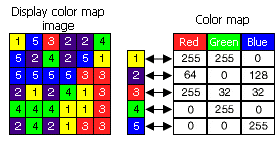
Les palettes de couleurs peuvent prendre en charge n’importe quelle valeur de profondeur de couleur, à l’exception des données à virgule flottante. Elles prennent également en charge les valeurs positives et négatives et peuvent contenir des valeurs appariées de couleurs manquantes. Lors de l’affichage d’une image associée à une palette de couleurs dans laquelle il manque des valeurs, les pixels de ces valeurs ne sont pas affichées.
Par défaut, une image associée à une palette de couleurs est toujours affichée à l'aide de la palette de couleurs associée. Si vous souhaitez modifier l’apparence du jeu de données raster, modifiez les couleurs ou le fichier de la palette de couleurs dans le panneau de rendu Colormap (Palette de couleurs) (accessible depuis la boîte de dialogue Layer Properties (Propriétés de la couche) de l’image, dans l’onglet Symbology (Symbologie)) ou utilisez le moteur de rendu Unique Values (Valeurs uniques). Pour en savoir plus sur les différents types de moteur de rendu, reportez-vous à la rubrique Modifier la symbologie des images.
Le moyen le plus simple de vérifier si votre image est associée à une palette de couleurs consiste à ouvrir la fenêtre Properties (Propriétés) du jeu de données raster dans la fenêtre Catalog (Catalogue) ou la fenêtre Properties (Propriétés) de la couche dans votre carte. Dans l’onglet Source (Source), la propriété de la palette de couleurs est présente si une palette de couleurs est associée à l’image.
Les palettes de couleurs sont associées à l'image de différentes manières, en fonction du format de raster. Pour certains formats de raster, tels que .bil, .bip ou .bsq, les informations sur la palette de couleurs sont stockées dans un fichier auxiliaire en regard du raster. Pour d’autres formats, tels que .img, .tif ou les géodatabases, les informations sur la palette de couleurs sont stockées en interne dans le jeu de données raster lui-même.
À l'aide des outils de géotraitement, vous pouvez copier ou supprimer une palette de couleurs pour une image. L’outil Add Colormap (Ajouter une palette de couleurs) vous permet de copier la structure de la palette de couleurs d’une image existante associée à une palette de couleurs, un fichier .clr ou un fichier .act dans un autre jeu de données raster. L’outil Delete Colormap (Supprimer une palette de couleurs) permet de supprimer la palette de couleurs d’un jeu de données raster existant. Les formats de raster ne sont pas tous applicables pour ces deux outils de géotraitement. Reportez-vous à la rubrique Formats de fichiers raster pour prendre connaissance des formats qui prennent en charge les palettes de couleurs.
Certaines applications écrivent des palettes de couleurs de telle manière qu'ArcGIS ne peut pas les modifier. Cela peut être le cas avec certains fichiers .img ou .tif. L'outil Delete Colormap (Supprimer une palette de couleurs) ne peut alors pas supprimer leurs palettes de couleurs.
Les tables attributaires de raster qui contiennent des champs RVB (Rouge, Vert et Bleu) ne peuvent pas être supprimées à l'aide de l'outil Delete Colormap (Supprimer une palette de couleurs).