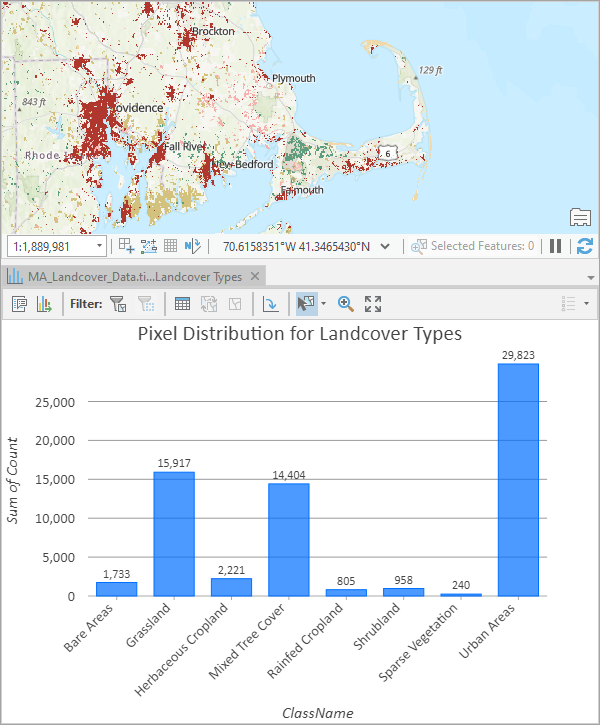
Diagramme à barres d’imagerie
Les diagrammes à barres peuvent être générés pour n’importe quel raster possédant une table attributaire. Ils permettent de récapituler et comparer les données raster catégorielles à l’aide de longueurs de barre proportionnelles pour représenter les valeurs.
Les diagrammes à barres se composent d'un axe des x et d'un axe des y. L’axe des X représente les catégories discrètes qui correspondent à une ou plusieurs barres. La hauteur de chaque barre correspond à une valeur numérique, mesurée par l'axe des X.
Variables
Les diagrammes à barres affichent les valeurs de catégorie uniques d’un champ Category or Date (Catégorie ou Date) sous forme de barres le long de l’axe des X. La hauteur des barres correspond à des valeurs numériques brutes ou agrégées.
Si les valeurs de la variable de catégorie sont uniques (elles n’apparaissent qu’une seule fois dans le champ attributaire), aucune agrégation n’est nécessaire, mais un Numeric field (Champ numérique) doit être spécifié. Par exemple, si la variable de catégorie est VegetationType et que la table ne possède qu’un enregistrement par type de végétation, les hauteurs des barres sont déterminées par le Numeric field (Champ numérique) et aucune agrégation n’est nécessaire.
Si les valeurs de catégorie se répètent dans la table, vous devez choisir une méthode d’agrégation pour indiquer la manière dont les données seront agrégées.
Si aucun paramètre Numeric field (Champ numérique) n’est spécifié, le diagramme utilise la méthode d’agrégation de décompte, qui totalise le nombre de fois que chaque catégorie apparaît dans le champ de catégorie. Par exemple, la variable de catégorie est définie sur ClassName pour un jeu de données d’occupation du sol de l’État avec une méthode d’agrégation de type décompte. Le diagramme généré affiche une barre pour chaque classe d’occupation du sol et la hauteur de la barre représente le nombre de pixels de chaque classe.
Si des valeurs sont spécifiées pour Numeric field (Champ numérique), la méthode d’agrégation peut être l’une des suivantes :
Somme
Moyenne
Médiane
Série multiple
Plusieurs champs numériques, ou séries, peuvent être affichés pour chaque valeur de catégorie discrète sur l’axe x.
Il est possible de créer des diagrammes à barres Série multiple en ajoutant plusieurs paramètres Numeric field (Champ numérique) ou en définissant un champ de catégorie Split by (Fractionner par).
Lorsque plusieurs champs numériques (Numeric fields) sont ajoutés, une barre est tracée pour chaque champ au niveau de chaque valeur de catégorie sur l’axe des X. Par exemple, la variable de catégorie est définie sur ClassName pour un jeu de données d’occupation du sol multidimensionnelles avec une méthode Aggregation (Agrégation) Sum et deux paramètres Numeric field (Champ numérique), Count2010 et Count2015. Le diagramme obtenu affiche deux barres pour chaque classe d’occupation du sol. Une barre représente la somme de tous les pixels de chaque classe d’occupation du sol pour 2010, la seconde désigne la somme de tous les pixels de chaque classe d’occupation du sol pour 2015. Cela vous permet de visualiser la manière dont l’occupation du sol a évolué au fil du temps.
Chaque catégorie d'un diagramme à barres peut également être fractionnée en plusieurs séries par les valeurs d'un autre champ de catégorie. Une catégorie Split by (Fractionner en) ne peut pas être appliquée si plusieurs champs numériques Numeric field ont été ajoutés.
Remarque :
Les champs de catégorie dotés de plusieurs valeurs uniques ne conviennent pas au fractionnement d’un champ en plusieurs séries.
Afficher plusieurs séries
Lorsqu’un diagramme à barres contient plusieurs séries, celles-ci sont affichées en tant que barres côte à côte (Side-by-side) par défaut. Si plusieurs séries représentent une relation de partie à tout (en d’autres termes, lorsque la combinaison de toutes les séries totalise 100 % de la catégorie), les séries peuvent également être représentées à l’aide de barres empilées ou de barres empilées à 100 %.
Les barres placées Side-by-side (Côte à côte) constituent la meilleure façon de comparer les valeurs individuelles de chaque série dans différentes catégories Les barres empilées (Stacked bars) s’utilisent au mieux lorsque vous êtes plus intéressé par le total de chaque catégorie tout en souhaitant avoir une idée de la ventilation de leurs séries. Les barres empilées 100 % (100% Stacked bars) s’utilisent lorsque vous ne souhaitez que visualiser la relation partie-intégrité sans totaux absolus.
Axes
Les diagrammes à barres se composent d'un axe des x et d'un axe des y. L’axe des X représente les catégories discrètes qui correspondent à une ou plusieurs barres. L’axe y représente le nombre brut ou agrégé de pixels dans chaque catégorie.
Limite de caractères des étiquettes sur l’axe x
Par défaut, les étiquettes de catégorie sont tronquées à 11 caractères. Lorsqu’une étiquette est tronquée, il est possible d’afficher le texte intégral en passant le pointeur de la souris dessus. Pour afficher le texte complet de l’étiquette dans le diagramme, augmentez la limite de caractères des étiquettes.
Limites de l’axe y
Les limites par défaut de l’axe des Y sont basées sur la plage des valeurs de date représentées sur l’axe des Y. Vous pouvez personnaliser ces valeurs en saisissant une nouvelle valeur limite pour l’axe. Il est possible de définir une limite de l’axe y pour conserver une échelle cohérente de votre diagramme à des fins de comparaison. Il suffit de cliquer sur le bouton de réinitialisation pour revenir à la valeur par défaut de la limite de l’axe.
Remarque :
Les diagramme à barres utilisant la longueur pour représenter une valeur relative, il est important que tous les diagrammes à barres aient pour origine zéro.
Format numérique
Vous pouvez indiquer le format dans lequel un axe affiche les valeurs numériques en précisant une catégorie de format numérique ou en définissant une chaîne de format personnalisé. Par exemple, $#,### peut être utilisé comme chaîne de format personnalisé pour afficher les valeurs de devises.
Apparence
Il est possible de modifier la conception et le format de votre diagramme à barres dans les onglets de la fenêtre Chart Properties (Propriétés du diagramme).
Titres et description
Des titres par défaut sont attribués aux diagrammes et axes en fonction du nom des variables et du type de diagramme. Ces valeurs peuvent être mises à jour sur l’onglet General (Général) dans la fenêtre Properties (Propriétés). Vous pouvez également attribuer une Description (Description) au diagramme. Il s'agit d'un bloc de texte qui apparaît au bas de la fenêtre du diagramme.
Mise en forme visuelle
Vous pouvez configurer la présentation d’un diagramme en mettant en forme le texte et les éléments de symboles ou en appliquant un thème au diagramme. Les propriétés du format peuvent être configurées dans l’onglet Format de la fenêtre Chart Properties (Propriétés du diagramme) ou via le ruban contextuel Chart Format (Format du diagramme). Les options de mise en forme du diagramme sont notamment :
La taille, la couleur et le style de la police utilisés pour les titres des axes, les étiquettes des axes, le texte de description, le texte de légende et les étiquettes de guide
La couleur, l’épaisseur et le type de ligne des lignes d’axe et de grille
La couleur d’arrière-plan du diagramme
En savoir plus sur la modification de l’apparence d’un diagramme
Color (Couleur)
Les couleurs peuvent être modifiées dans l’onglet Series (Série) de la fenêtre Chart Properties (Propriétés du diagramme) en cliquant sur le témoin de couleur Symbol (Symbole) de la table Series (Série), puis en sélectionnant une nouvelle couleur.
Tri
Les diagrammes à barres sont automatiquement triés alphabétiquement selon leurs catégories (croissant sur l’axe x).
Étiquettes de données
Les étiquettes affichant la valeur de chaque barre ou série peuvent être activées en cochant la case Label bars (Étiqueter les barres) dans l’onglet Data (Données) de la fenêtre Chart Properties (Propriétés du diagramme).
Orientation
Les barres peuvent être tracées horizontalement à l’aide du bouton Rotate chart (Faire pivoter le diagramme)  de la fenêtre de diagramme.
Guides (Repères)
Les lignes ou plages des guides peuvent être ajoutées aux diagrammes pour servir de référence ou mettre en évidence des valeurs importantes. Pour ajouter un nouveau guide, accédez à l’onglet Guides (Repères) de la fenêtre Chart Properties (Propriétés du diagramme) et cliquez sur Add guide (Ajouter un repère). Pour tracer une ligne, saisissez une Value (Valeur) à l’endroit où vous souhaitez que la ligne soit tracée. Pour créer une plage, saisissez une valeur to (Jusqu’à) value. Vous avez également la possibilité d’ajouter du texte à votre guide en spécifiant une Label (Étiquette).
Exemple
Créez un diagramme à barres pour comparer la distribution des pixels des différents types d’occupation du sol dans un raster classifié.
Category or Date (Catégorie ou Date) : ClassName (Nom de classe)
Aggregation (Agrégation) : Sum (Somme)
Numeric field (Champ numérique) : Count (Décompte)