Nuage de points d’image
Les nuages de points des images sont utilisés pour examiner l’association entre les bandes d’image et leur relation avec les entités et ressources d’intérêt. Les valeurs des pixels d’une bande (variable 1) sont affichées le long de l’axe x, et celles d’une autre bande (variable 2) sont affichées le long de l’axe y. Les entités et ressources de l’image peuvent être identifiées là où les deux variables se croisent dans la distribution, ou le nuage de points.
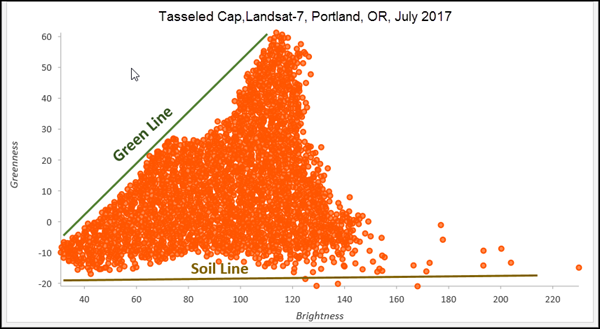
Vous pouvez tracer des bandes transformées pour révéler des informations précieuses sur les entités de l’image. Par exemple, la transformation Tasseled Cap est une forme spéciale d’analyse des composants principaux, où le premier composant, nommé luminosité, est comparé au second, nommé couverture végétale. Le nuage de points résultant présente la distribution Tasseled Cap, dans laquelle les différentes espèces de végétation se situent le long de la ligne dite verte, tandis que les types de sol et les entités créées par l’homme sont répartis le long de la ligne de sol. La distribution Tasseled Cap est également utile pour déterminer le stade de croissance des champs agricoles, de l’émergence à la sénescence, la vigueur de la végétation et d’autres phénomènes.
Créer un nuage de points d’image
Pour créer un nuage de points d’image, cliquez avec le bouton droit de la souris sur la couche à analyser dans la fenêtre Contents (Contenu), pointez sur Create Chart (Créer un diagramme), puis cliquez sur Scatter plot (Nuage de points) pour ouvrir la fenêtre Chart Properties (Propriétés du diagramme) .
Pour définir les paramètres pour votre diagramme, cliquez sur l'onglet Data (Données) en haut de la fenêtre Chart Properties (Propriétés du diagramme).
Définir une zone d’intérêt
En haut de la fenêtre Chart Properties (Propriétés du diagramme), vous trouverez une sélection d’outils de dessin permettant de définir une zone d’intérêt sur votre image. Vous pouvez choisir d’afficher uniquement les valeurs situées dans la zone d’intérêt de votre nuage de points. Dessinez la zone d’intérêt définie en tant que ligne, cercle, rectangle, polygone ou autre forme libre.
Variables
Les nuages de points d’image affichent les valeurs des pixels de deux bandes, une variable de bande pour l’axe x et une variable de bande pour l’axe y.
Si vous souhaitez afficher uniquement les valeurs de pixels des bandes dans la zone d’intérêt définie dans votre image, cochez la case Using custom area of interest (Utiliser une zone d’intérêt personnalisée). Si vous souhaitez afficher les valeurs de pixels de toutes les bandes dans votre nuage de points, ne cochez pas cette case. Vous pouvez supprimer la zone d’intérêt en cliquant sur le bouton de suppression  , ce qui supprimera la zone d’intérêt et affichera les pixels d’image de toutes les bandes.
Symbole
Single color (Couleur unique) est le symbole par défaut pour les nuages de points d’image. Pour définir une couleur d’affichage pour vos données, cliquez sur le symbole Single color (Couleur unique) pour afficher une bibliothèque de couleurs et choisissez une couleur.
Statistiques
Une équation de régression est calculée, puis la courbe de tendance associée et la valeur R2 sont tracées sur les nuages de points. Cochez la case Show linear trend (Afficher la tendance linéaire) pour afficher la ligne de tendance. La ligne de tendance modélise la relation linéaire entre x et y, et la valeur R2 quantifie l’ajustement des données dans le modèle. Ceci n'est pertinent que pour les relations linéaires. Pour désactiver la ligne de tendance, désélectionnez la case Show linear trend (Afficher la tendance linéaire) dans la fenêtre Chart Properties (Propriétés du diagramme) ou activez/désactivez la visibilité en cliquant sur l’élément dans la légende.
Pour modifier la couleur de la courbe de tendance, cliquez sur l’échantillon de couleurs de la courbe de tendance dans la fenêtre Chart Properties (Propriétés du diagramme) et choisissez une nouvelle couleur.
Lorsque des valeurs x faibles correspondent à des valeurs y faibles et que des valeurs x élevées correspondent à des valeurs y élevées (courbe croissante), cela indique une corrélation positive. Lorsque des valeurs x faibles correspondent à des valeurs y élevées et que des valeurs x élevées correspondent à des valeurs y faibles (courbe décroissante), cela indique une corrélation négative.
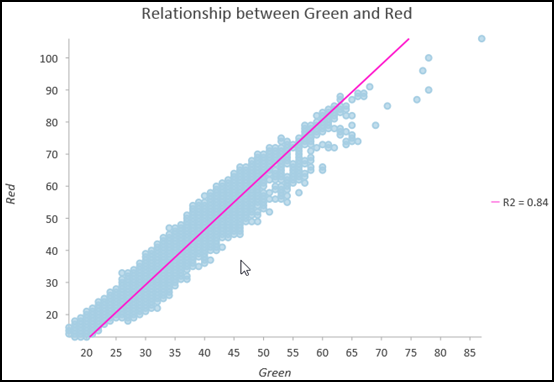
La force statistique de la corrélation est indiquée par la valeur R2. Dans la plupart des cas, il faut éviter les bandes multispectrales fortement corrélées, car elles ne peuvent pas être utilisées pour séparer de manière fiable plusieurs entités et ressources de l’imagerie. Les nuages de points peuvent aider à identifier les meilleures bandes non corrélées à utiliser pour identifier et extraire des entités à partir d’images multispectrales.
Axes
Limites des axes
Les limites minimum et maximum par défaut des axes sont basées sur la plage des valeurs de date représentées sur les axes. Vous pouvez personnaliser ces valeurs en indiquant une nouvelle valeur limite pour l’axe. Cliquez sur le bouton de réinitialisation  pour définir la limite d’axe sur la valeur par défaut.
Axe logarithmique
Par défaut, les axes de nuage de points s’affichent sur une échelle linéaire. Il est possible un seul ou les deux axes sur une échelle logarithmique en cochant la case Log axis (Axe logarithmique) dans la section Axes de la fenêtre Chart Properties (Propriétés du diagramme).
La plupart des bandes d’imagerie multispectrale ont des valeurs comprises dans le même ordre de magnitude et l’utilisation d’une échelle logarithmique n’est pas nécessaire. Si l’imagerie a été transformée dans un domaine différent (transformation FFT [Fast Fourier Transform], par exemple), afficher le signal de magnitude et le signal de phase à l’aide d’échelles logarithmiques peut être utile pour l’analyse.
Format numérique
Vous pouvez indiquer le format des valeurs numériques d’un axe en précisant une catégorie de format numérique ou en définissant une chaîne de format personnalisé.
Guides (Repères)
Les lignes ou plages des guides peuvent être ajoutées aux diagrammes pour servir de référence ou mettre en évidence des valeurs importantes. Pour ajouter un nouveau guide, accédez à l’onglet Guides (Repères) de la fenêtre Chart Properties (Propriétés du diagramme) et cliquez sur Add guide (Ajouter un repère). Pour tracer une ligne, saisissez une valeur à l’emplacement où vous souhaitez tracer la ligne. Pour créer une plage, saisissez une valeur. Vous avez également la possibilité d’ajouter du texte à votre guide en spécifiant une Label (Étiquette).
Analyse interactive
Le nuage de points peut interagir avec l’imagerie de votre vue cartographique. Après avoir configuré votre nuage de points, vous pouvez sélectionner de manière interactive une région dans la distribution et visualiser les pixels d’image associés dans l’affichage cartographique. Cela vous permet d’examiner visuellement la distribution des valeurs de pixels composant des classes d’entités spécifiques de votre nuage de points, et de visualiser la séparation entre les classes d’entités pour un ensemble donné de variables du nuage de points.
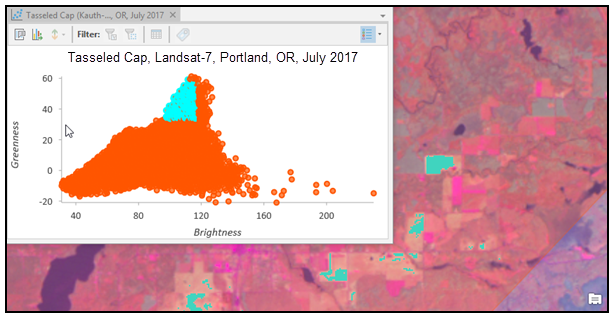
L’image ci-dessus montre un groupe de valeurs activées dans la distribution Tasseled Cap avec les pixels d’image associés mis en évidence dans l’affichage cartographique. Seuls les pixels situés dans la zone d’intérêt définie sont mis en évidence. Si vous n’avez pas défini de zone d’intérêt, les pixels de toute l’image peuvent être affectés par votre sélection dans la distribution du nuage de points.
Apparence
Titres et description
Des titres par défaut sont attribués aux diagrammes et axes en fonction du nom des variables et du type de diagramme. Ces valeurs peuvent être mises à jour sur l’onglet General (Général) de la fenêtre Properties (Propriétés). Vous pouvez également attribuer une Description (Description) au diagramme. Il s'agit d'un bloc de texte qui apparaît au bas de la fenêtre du diagramme.
Vous pouvez encore ajuster l’apparence de votre diagramme en utilisant les onglets Data (Données), Axes, Guides (Repères) et Format de la fenêtre Chart Properties (Propriétés du diagramme). Pour plus d’informations sur l’ajustement de l’apparence du nuage de points, reportez-vous à la rubrique Modifier l’apparence d’un diagramme.