Utiliser le trafic en temps réel à partir d’ArcGIS Online World Traffic Service avec ArcGIS StreetMap Premium
Licence :
Une licence ArcGIS StreetMap Premium Live Traffic et l’extension ArcGIS Network Analyst sont requises pour ce processus.
L’utilisation d’un service de trafic en temps réel avec ArcGIS StreetMap Service vous permet d’accéder à des données de trafic en temps réel et prévisionnel de haute qualité susceptibles d’améliorer les résultats des fonctions de Network Analyst, telles que le calcul d’itinéraire. Ce service vient s’ajouter aux données d’historique de trafic fournies avec StreetMap Premium. Le trafic en temps réel en tant que service est disponible avec le produit ArcGIS StreetMap Premium moyennant des frais supplémentaires. Le service client Esri fournit l’accès à ArcGIS Online World Traffic Service via votre compte ArcGIS Online après l’achat.
Remarque :
Avant d’acheter StreetMap Premium Live Trafic Service, consultez la page relative à la couverture du produit StreetMap Premium ainsi que le tableau correspondant pour déterminer si le trafic en temps réel est disponible pour votre pays. Le trafic en temps réel est disponible pour les pays qui indiquent Predictive Traffic (Trafic prévisionnel) ou Live Traffic (Trafic en temps réel) pour Speed Data Source (Source de données de la vitesse). L’abonnement à Live Traffic est une extension d’organisation ArcGIS Online. Lorsqu’il est activé, tous les utilisateurs de l’organisation bénéficient de l’accès aux informations de trafic en temps réel. Cela inclut les services de calcul d’itinéraire hébergés dans ArcGIS Enterprise qui utilisent les conditions actuelles pour calcul les résultats, ainsi que les services de trafic hébergés dans ArcGIS Enterprise qui affichent les conditions actuelles.
Pour comparer les données d’historique du trafic, les données de trafic en temps réel et les données de trafic prévisionnel, reportez-vous à la rubrique Données de trafic en temps réel.
Utiliser le trafic en temps réel
Pour utiliser le trafic en temps réel dans ArcGIS Pro, procédez comme suit :
Connectez-vous à votre compte ArcGIS Online.
Dans la fenêtre Catalog (Catalogue), accédez au dossier dans lequel la géodatabase mobile (
.geodatabase) et le jeu de données réseau (main.Routing_ND) de StreetMap Premium sont stockés ou dans lequel la géodatabase fichier (.gdb) et le jeu de données réseau (Routing_ND) sont stockés.Cliquez avec le bouton droit de la souris sur main.Routing_ND ouRouting_ND, puis cliquez sur Properties (Propriétés).
Dans la boîte de dialogue Network Dataset Properties (Propriétés du jeu de données réseau), cliquez sur Traffic (Trafic), puis sur l’onglet Live Traffic (Trafic en temps réel).

Remarque :
La fonction OpenLR Live Traffic (Trafic en temps réel OpenLR) est prise en charge dans les versions 2024 et ultérieures d’ArcGIS StreetMap Premium.
Pour TMC Live Traffic (Trafic en temps réel TMC), passez à l’étape 6.
Pour utiliser OpenLR Live Traffic (Trafic en temps réel OpenLR), suivez les sous-étapes suivantes :
Sous Use OpenLR Live Traffic (Utiliser le trafic en temps réel OpenLR) > Traffic Service (Service de trafic), cliquez sur Active Portal (Portail actif).
Si un message d’avertissement apparaît, cliquez sur OK pour fermer la boîte de dialogue Network Dataset Properties (Propriétés du jeu de données réseau). Ensuite, ajoutez la boîte à outils TrafficTools dans la fenêtre Catalog (Catalogue), puis exécutez l’outil BuildOpenLRCache sur le jeu de données réseau StreetMap Premium avant de continuer.

La table du cache OpenLR est vide. Exécutez l’outil BuildOpenLRCache disponible dans
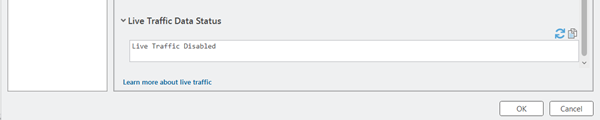
C:\Program Files\ArcGIS\Pro\Resources\NetworkAnalyst\TrafficTools.abtx.Une fois que l’outil BuildOpenLRCache a été exécuté et que la boîte de dialogue Network Dataset Properties (Propriétés du jeu de données réseau) est rouverte, Live Traffic Data Status (Statut des données de trafic en temps réel) indique Last update succeeded (La dernière mise à jour a réussi). Sinon, le paramètre indique Live Traffic Disabled (Trafic en temps réel désactivé).
Pour utiliser TMC Live Traffic (Trafic en temps réel TMC), suivez les sous-étapes suivantes :
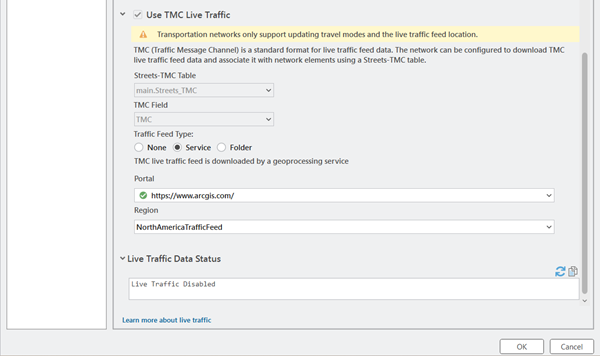
Sous Use TMC Live Traffic (Utiliser le trafic en temps réel TMC) > Traffic Feed Type (Type de flux de trafic), cliquez sur l’option Service. Sélectionnez ensuite votre région d’intérêt (par exemple, NorthAmericaTrafficFeed) pour ignorer le message d’erreur : TMC live traffic feed service: a region is not selected. (Service de flux de trafic en temps réel TMC : aucune région n’est sélectionnée.)
Si vous êtes connecté à ArcGIS Online, sous Portal (Portail), une coche verte est affichée à côté de l’adresse Web d’ArcGIS Online World Traffic Service. Dans le cas contraire, un point d’exclamation rouge indique que le trafic en temps réel n’est pas disponible via ce portail. Dans la liste déroulante Portal (Portail), cliquez sur https://www.arcgis.com.
Remarque :
Vous pouvez sélectionner l’option Folder (Dossier) afin de spécifier un dossier de téléchargement pour les fichiers de format de trafic dynamique (DTF) du trafic en temps réel. Pour utiliser cette option, vous devez disposer d’un outil d’application personnalisé pour télécharger les fichiers de trafic en temps réel nécessaires et utiliser les fichiers de ce dossier lorsque vous exécutez une fonction de Network Analyst ou que vous réaffichez le jeu de données réseau. Les cinq régions StreetMap Premium sont disponibles (Asie-Pacifique, Europe, Amérique latine, Moyen-Orient et Afrique et Amérique du Nord). Les fichiers de format de trafic dynamique (DTF) du trafic en temps réel de votre région sont téléchargés automatiquement lorsque vous exécutez une fonction de Network Analyst ou que vous réaffichez le jeu de données réseau.
Cliquez sur OK dans la boîte de dialogue Network Dataset Properties (Propriétés du jeu de données réseau).
Lorsque la boîte de dialogue Network Dataset Properties (Propriétés du jeu de données réseau) est rouverte, Live Traffic Data Source (Source de données de trafic en temps réel) indique Live Traffic Source: TMC (Source de trafic en temps réel : TMC). Sinon, le paramètre indique Live Traffic Disabled (Trafic en temps réel désactivé).
Le trafic en temps réel peut désormais être utilisé dans n’importe quelle fonction de Network Analyst.
Pour des détails supplémentaires sur la configuration du trafic en temps réel, reportez-vous à la documentation de Network Analyst.
Utiliser le trafic en temps réel avec un service de calcul d’itinéraire
Pour utiliser le trafic en temps réel avec un service de calcul d’itinéraire dans ArcGIS Pro pour ArcGIS Enterprise 11.5 et versions ultérieures, effectuez la configuration d’ArcGIS Enterprise en utilisant l’utilitaire de configuration du trafic en temps réel du jeu de données réseau. Une fois la configuration terminée, publiez des services de calcul d’itinéraire sur le portail ArcGIS Enterprise ou servez-vous de l’utilitaire Publier des services de calcul d’itinéraire. Après avoir publié des services de calcul d’itinéraire configurés avec le trafic en temps réel, mettez à jour les données de trafic en temps réel à intervalles réguliers. Le trafic en temps réel peut désormais être utilisé dans n’importe quelle fonction de Network Analyst.
Remarque :
La fonction OpenLR Live Traffic (Trafic en temps réel OpenLR) est prise en charge dans ArcGIS Enterprise 11.5 et versions ultérieures avec les versions 2024 et ultérieures d’ArcGIS StreetMap Premium.
Pour utiliser le trafic en temps réel TMC avec un service de calcul d’itinéraire dans ArcGIS Pro pour ArcGIS Enterprise 11.4 et versions ultérieures, procédez comme suit :
Connectez-vous au compte d’administrateur du portail de votre organisation.
Dans la fenêtre Catalog (Catalogue), sous Databases (Bases de données), cliquez avec le bouton droit de la souris, puis cliquez sur Add Database (Ajouter une base de données) et accédez à la géodatabase mobile ou à la géodatabase fichier de StreetMap Premium, par exemple northamerica.geodatabase ou NorthAmerica.gdb, respectivement.
Il s’agit de la géodatabase mobile ou de la géodatabase fichier à utiliser pour publier un service de calcul d’itinéraire. Les deux géodatabases peuvent être copiées sur un lecteur local en vue de leur configuration ou être accessibles depuis un emplacement spécifique sur une machine ArcGIS Server.
Une fois la géodatabase mobile ou la géodatabase fichier de StreetMap Premium ajoutée, accédez au jeu de données d’entités main.Routing ou Routing, double-cliquez sur le jeu de données d’entités pour le développer, cliquez avec le bouton droit de la souris sur le jeu de données réseau (main.Routing_ND ou Routing_ND), puis cliquez sur Properties (Propriétés).
Dans la boîte de dialogue Network Dataset Properties (Propriétés du jeu de données réseau), cliquez sur Traffic (Trafic), puis sur l’onglet Live Traffic (Trafic en temps réel).
Pour utiliser TMC Live Traffic (Trafic en temps réel TMC), suivez les sous-étapes suivantes :
Sous Use TMC Live Traffic (Utiliser le trafic en temps réel TMC) > Traffic Feed Type (Type de flux de trafic), cliquez sur l’option Service.
Dans la liste déroulante Portal (Portail), sélectionnez le portail de votre organisation.
Si aucun flux de trafic en temps réel n’est configuré pour le portail de votre organisation, les propriétés Live Traffic (Trafic en temps réel) affichent un message d’erreur. Vous allez configurer un élément proxy de service de données de trafic sur votre portail pour vous connecter à ArcGIS Online via un proxy.

Dans le message d’erreur (mis en évidence en rouge), cliquez sur le lien Setup traffic data service (Configurer le service de données de trafic).
Dans la boîte de dialogue Configure Traffic Data Service (Configurer le service de données de trafic), saisissez le nom d’utilisateur et le mot de passe du compte ArcGIS Online activé pour le trafic en temps réel.

Cliquez sur la flèche de la liste déroulante Folder (Dossier), puis sélectionnez le dossier qui contiendra l’élément proxy de service de données de trafic. Cliquez sur OK.
Une fois que le flux de trafic en temps réel a été configuré correctement, une coche verte est affichée en regard de votre portail, dans l’onglet Live Traffic (Trafic en temps réel).
Une fois que le flux de trafic en temps réel est disponible, dans la liste déroulante Region (Région), sélectionnez la zone d’intérêt ou la région appropriée (par exemple, NorthAmericaTrafficFeed).
Les cinq régions StreetMap Premium sont disponibles (Asie-Pacifique, Europe, Amérique latine, Moyen-Orient et Afrique et Amérique du Nord). Les fichiers de format de trafic dynamique (DTF) du trafic en temps réel de votre région sont téléchargés automatiquement lorsque vous exécutez une fonction de Network Analyst ou que vous réaffichez le jeu de données réseau.
Cliquez sur OK dans la boîte de dialogue Network Dataset Properties (Propriétés du jeu de données réseau).
Live Traffic Data Source (Source de données de trafic en temps réel) indique Live Traffic Source: TMC (Source de trafic en temps réel : TMC). Sinon, le paramètre indique Live Traffic Disabled (Trafic en temps réel désactivé).
Après la publication de la géodatabase mobile ou fichier en tant que service de calcul d’itinéraire, le trafic en temps réel est disponible dans toutes les fonctions de Network Analyst.
Pour des détails supplémentaires sur la configuration du trafic en temps réel, reportez-vous à la documentation de Network Analyst.