Valider une topologie
Dès lors que vous avez créé une topologie et chargé des données, vous pouvez exécuter une validation sur le contenu des classes d’entités de la topologie. Le processus de validation effectue les tâches suivantes :
Décomposition et agrégation des sommets d’entité pour rechercher les entités qui partagent une géométrie (coordonnées communes)
Insertion des sommets de coordonnée communs dans des entités qui partagent une géométrie
Exécution d’un ensemble de contrôles d’intégrité pour identifier les violations des règles qui ont été définies pour la topologie
Une fois qu’une nouvelle topologie a été validée, les mises à jour ultérieures sont indiquées avec des zones à valider qui identifient les entités dans les couches associées participant à la topologie nécessitant une revalidation. Cela permet de gagner du temps et d’améliorer les performances en limitant le traitement aux seules zones devant être revalidées.
Options de validation d’une topologie
Plusieurs méthodes permettent de valider une topologie. Vous pouvez utiliser :
l’Inspecteur d’erreurs avec des couches d’erreurs de topologie,
l’option Validate (Valider) de la fenêtre Catalog (Catalogue) d’un jeu de données de topologie,
le bouton Validate (Valider) de la page des propriétés accessible depuis la fenêtre Catalog (Catalogue),
l’outil de géotraitement Valider la topologie pour valider une topologie de la carte ou dans un processus automatisé. Les scripts s'avèrent utiles pour automatiser une série de tâches et pour créer des workflows reproductibles.
Remarque :
Une différence majeure entre l’inspecteur d’erreurs et l’outil de géotraitement Valider la topologie est que l’outil s’exécute toujours de manière asynchrone et fournit des options pour valider toute l’étendue de la topologie ou l’étendue visible actuelle du service d’entités de topologie. Utiliser le bouton Validate (Valider) de l’Inspecteur d’erreurs s’exécute de manière synchrone pour la topologie dans l’étendue visible de la carte active. Si vous vous attendez à ce que votre processus de validation puisse être long ou que vous effectuez la validation par rapport à l’étendue entière du service d’entités, il est recommandé d’utiliser l’outil de géotraitement Valider la topologie.
Licence :
Afin de valider une topologie pour des couches d’entités Web, les membres de l’organisation doivent posséder une licence pour l’extension de type d’utilisateur ArcGIS Advanced Editing (ArcGIS Enterprise 11.2 ou version ultérieure).
Valider la topologie à l’aide de l’Inspecteur d’erreurs
Vous pouvez valider une topologie publiée en tant que couche d’entités à l’aide de la fonctionnalité Error Inspector (Inspecteur d’erreurs) dans ArcGIS Pro. Avant l’exécution des étapes ci-dessous, la topologie et ses couches associées doivent être publiées en tant que couche d’entités Web avec les fonctionnalités Version Management (Gestion des versions) et Validation activées. Reportez-vous à la rubrique Partager et utiliser une topologie pour plus d’informations.
Pour valider une topologie à l’aide de l’Inspecteur d’erreurs, procédez comme suit :
Dans la fenêtre Catalog (Catalogue), cliquez sur l’onglet Portal (Portail).
Localisez et double-cliquez sur la couche d’entités Web de topologie contenant les données à valider.
Cliquez avec le bouton droit sur la couche de topologie et sélectionnez Add to New (Ajouter à une nouvelle) > Map (Carte)
 ou Add to Current Map (Ajouter à la carte actuelle)
  .
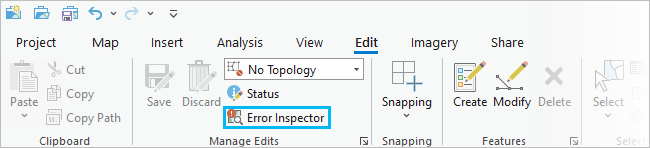
.Sur l’onglet Edit (Mise à jour), dans le groupe Manage Edits (Gérer les mises à jour), cliquez sur Error Inspector (Inspecteur d’erreurs)
 .
.
La barre d’outils Error Inspector (Inspecteur d’erreurs) s’affiche. L’option Source de la barre d’outils référence la couche d’entités de topologie dans la vue cartographique actuelle.
Vous pouvez également cliquer sur le bouton de la liste déroulante Source et sélectionner la couche d’entités Web de topologie pour modifier la valeur.
Assurez-vous d’avoir aligné l’étendue visible pour refléter l’espace que vous souhaitez valider.
Cliquez sur le bouton Validate (Valider)
 pour lancer le processus de validation par rapport aux règles de topologie définies dans la couche d’entités de topologie source.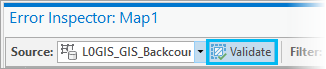
Remarque :
Le bouton Validate (Valider) de la barre d’outils Error Inspector (Inspecteur d’erreurs) s’exécute de manière synchrone lors de l’évaluation de la topologie dans l’étendue visible de la carte active.
Une fois le processus de validation terminé, les erreurs de topologie s’affichent dans la table de l’Inspecteur d’erreurs et sont symbolisées et référencées dans les couches ponctuelles, linéaires et d’erreurs surfaciques regroupées dans la couche de topologie dans l’étendue de carte actuelle.
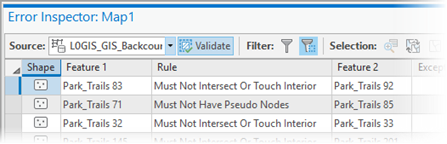
Pour savoir comment examiner, corriger et gérer les résultats dans l’inspecteur d’erreurs, reportez-vous à la rubrique Valider et corriger les erreurs de topologie.
Valider la topologie à partir de la fenêtre Catalog (Catalogue)
Pour valider une topologie à partir de la fenêtre Catalog (Catalogue), procédez comme suit :
Dans la fenêtre Catalog (Catalogue), accédez au jeu de données de topologie concerné.
Cliquez avec le bouton droit sur le jeu de données de topologie et sélectionnez Validate (Valider).
Valider la topologie à partir de la page des propriétés
Pour valider une topologie à partir de la page des propriétés accessible à partir de la fenêtre Catalog (Catalogue), procédez comme suit :
Dans la fenêtre Catalog (Catalogue), accédez au jeu de données de topologie concerné.
Cliquez avec le bouton droit sur le jeu de données de topologie et sélectionnez Properties (Propriétés).
Sur l’onglet General (Général), cliquez sur le bouton Validate (Valider).
Valider la topologie à l’aide de l’outil de géotraitement Valider la topologie
Procédez comme suit pour utiliser l’outil de géotraitement Valider la topologie afin de valider la topologie par rapport aux règles de topologie définies dans la topologie source.
Remarque :
Si la topologie en entrée est issue d’un service d’entités de couche de topologie, l’outil exécute le processus de validation de manière asynchrone.
Dans ArcGIS Pro, dans la fenêtre Geoprocessing (Géotraitement), recherchez l’outil de géotraitement Valider la topologie et cliquez dessus.
La boîte de dialogue Valider la topologie apparaît.
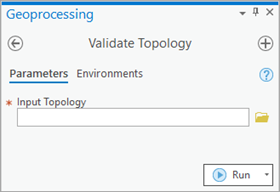
Pour Input Topology (Topologie en entrée), utilisez le bouton de navigation pour accéder à la topologie à valider. Si la topologie se trouve dans votre carte, dans la fenêtre Contents (Contenu), faites glisser la couche vers la zone de texte du paramètre Input Topology (topologie en entrée).
À partir d’ArcGIS Pro 2.6, la couche de topologie en entrée peut provenir d’un service de topologie si ce dernier a été publié avec ArcGIS Enterprise 10.8.1 ou une version ultérieure. Dans ce scénario, vous avez également la possibilité de fournir l’URL du service d’entités de couche de topologie pour le paramètre Input Topology (Topologie en entrée), par exemple,
https://myserver.mydomain.com/server/rest/services/myTopoService/FeatureServer/0.Conseil :
L’étendue de la topologie à valider peut être spécifiée comme suit :
Si l’outil est utilisé alors que la couche de topologie est ouverte sur la carte, seule l’étendue visible actuelle sur l’affichage de la carte est validée.
Si l’outil référence une topologie non affichée dans la carte, toute l’étendue de la topologie est validée. Il s’agit de l’option par défaut.
Si l’outil est exécuté dans la fenêtre Python ou dans un script Python, toute l’étendue de la topologie est validée, que ce paramètre soit activé ou non.
Une fois le processus de validation terminé, les erreurs de topologie s’affichent dans la table de l’Inspecteur d’erreurs et sont symbolisées et référencées dans les couches ponctuelles, linéaires et d’erreurs surfaciques regroupées dans la couche de topologie dans l’étendue de carte actuelle.
Pour savoir comment examiner, corriger et gérer les résultats dans l’inspecteur d’erreurs, reportez-vous à la rubrique Valider et corriger les erreurs de topologie.
Conseils de validation de topologie
Gardez les points suivants à l’esprit lorsque vous validez votre topologie :
Vous pouvez choisir le moment et la fréquence de validation de votre topologie. En général, chaque topologie ne doit être validée qu'une seule fois dans son intégralité. Toutes les autres validations revalident uniquement les zones à valider dans lesquelles des modifications ont été apportées.
ArcGIS surveille automatiquement les zones à valider à mesure que vous mettez vos données à jour et lorsque vous changez la définition de topologie. Lorsque vous validez la topologie, ArcGIS identifie automatiquement les zones à valider.
À quelle fréquence dois-je valider la topologie ? Il est préférable de valider la topologie chaque fois que vous mettez à jour les entités dans les couches associées participant à la topologie. Vous pouvez également valider des parties de votre jeu de données pendant la mise à jour pour rechercher et résoudre les erreurs pendant le processus de mise à jour.
Si vous modifiez votre définition de topologie, vous devrez peut-être revalider votre topologie. Par exemple, si vous modifiez la règle de topologie ou les classements de coordonnée, la topologie entière est marquée comme à valider et est revalidée à la validation suivante.
Revalider votre topologie ne signifie pas que le traitement d’agrégation entraîne un nouveau déplacement de vos coordonnées lors de chacune des validations suivantes. Dès lors que vous avez agrégé vos coordonnées lors de la validation initiale, elles ne sont plus déplacées lors des validations suivantes, sauf si de nouvelles géométries ajoutées sont comprises dans la tolérance x,y d’entités existantes (par exemple, lorsque vous connectez une nouvelle route à un réseau de transport, que vous fractionnez une parcelle et ainsi de suite). Dans ces cas, seules les zones modifiées dans lesquelles des sommets sont situés dans la tolérance d’agrégat d’autres entités sont agrégées et potentiellement ajustées.
Les classes d’entités qui participent à une topologie sont toujours disponibles pour une utilisation dans ArcGIS, que la topologie ait été validée récemment ou non. Si la topologie n’a pas été validée, certaines des entités peuvent ne pas respecter les règles d’intégrité. Cependant, elles sont disponibles pour une utilisation, avec ou sans erreurs.