Symbologie de dictionnaire
La symbologie de dictionnaire permet de symboliser des couches à l’aide d’un dictionnaire de symboles configurés avec plusieurs attributs. Cette approche est utilisée lorsque les spécifications des symboles mènent à de nombreuses permutations de symboles qui sont inappropriées pour une symbologie de valeurs uniques.
Avec la symbologie de dictionnaire, la symbolisation d’entités dans la couche est basée sur un ou plusieurs attributs qui se connectent à un dictionnaire de règles d’affichage du symbole. ArcGIS Pro inclut les spécifications de symboles suivantes comme dictionnaires : spécifications de la symbologie militaire commune MIL-STD-2525B Change 2, MIL-STD-2525C, MIL-STD-2525D, MIL-STD-2525D Change 1 et MIL-STD-2525E ainsi que les spécifications de la symbologie militaire commune de l’OTAN APP-6(B), APP-6(D) et APP-6(E). Des dictionnaires personnalisés peuvent être créés et utilisés pour gérer les spécifications de symboles supplémentaires. Les étapes et les outils pour créer un dictionnaire personnalisé sont disponibles dans le kit d’outils du dictionnaire.
Les champs de texte permettent d’afficher les symboles textuels en fonction des données issues des champs attributaires. Les options d’affichage sont définies sous l’en-tête Configuration.
Configurer la symbologie de dictionnaire
Pour configurer la symbologie de dictionnaire, procédez comme suit :
Sélectionnez une couche d’entités dans la fenêtre Contents (Contenu).
Dans l’onglet Feature Layer (Couche d’entités) du groupe Drawing (Affichage), cliquez sur la flèche de liste déroulante Symbology (Symbologie)
 .
.Sous l’en-tête Symbolize your layer using symbol attributes (Symboliser la couche avec des attributs de symboles), cliquez sur Dictionary (Dictionnaire)
 .
.La fenêtre Symbology (Symbologie) apparaît.
Dans la fenêtre Symbology (Symbologie), cliquez sur le menu déroulant Dictionary (Dictionnaire) et choisissez le dictionnaire pour symboliser les données. Ou, pour utiliser un dictionnaire personnalisé, cliquez sur le menu déroulant More (Plus), puis cliquez sur Add custom dictionary (Ajouter un dictionnaire personnalisé) pour accéder à un fichier de dictionnaire (extension de fichier
.stylx) sur le disque ou pour accéder à un style Web en ligne afin d’ajouter d’abord le dictionnaire à la liste.Sous les en-têtes Symbology fields (Champs de symbologie) et Text fields (Champs de texte), choisissez la symbologie et les champs de texte pour les données. En symbologie militaire, la plupart des champs de symbologie configurent le symbole, tandis que les champs de symbologie suivants modifient certaines parties du symbole :
Civilian (Civil)
Champ booléen indiquant les symboles à associer à la couleur des civils définie dans la spécification militaire.
Direction
Champ numérique définissant l’angle de direction de l’amplificateur de mouvement.
Width (Largeur)
Largeur en mètres pour les symboles de couloir aérien.
Sous l’en-tête Configuration, définissez les options décrites ci-dessous pour affiner les symboles.
Frame (Image)
Se rapporte à l’image qui entoure le symbole.
Fill (Remplissage)
Se rapporte à la surface intérieure de l’image.
Icon (Icône)
Se rapporte à l’icône principale du symbole.
Modifiers (Modificateurs)
Se rapporte aux modificateurs associés à l’icône principale.
Amplifiers (Amplificateurs)
Se rapporte à tous les amplificateurs graphiques affichés autour de l’image.
Text (Texte)
Se rapporte aux champs de texte. Il est possible de désactiver l’affichage des champs tout en conservant la cartographie.
Condition
Détermine si le symbole de condition opérationnelle principale ou alternative est utilisé.
Sea Mine (Mine marine)
Détermine si la médaille ou une autre version de symboles de mine marine est utilisée.
Model (Modèle)
Détermine si la géométrie d’une ligne est utilisée pour dessiner le symbole ou si les lignes de sommets sont interprétées comme des points d’ancrage triés.
Friendly CM Color (Couleur des mesures de contrôle des alliés)
Détermine si les symboles des mesures de contrôle des alliés sont colorés en noir ou bleu.
Mettre à l’échelle les symboles de dictionnaire
Vous pouvez définir un facteur de mise à l’échelle pour les symboles de dictionnaire afin d’en augmenter ou d’en diminuer la taille. Le facteur de mise à l’échelle peut être une valeur constante pour tous les symboles, en fonction d’un champ attributaire du jeu de données, ou une expression Arcade que vous écrivez.
Pour mettre à l’échelle les symboles de dictionnaire, procédez comme suit :
Sélectionnez la couche d’entités dans la fenêtre Contents (Contenu).
Dans l’onglet Feature Layer (Couche d’entités), dans le groupe Drawing (Affichage), cliquez sur Symbology (Symbologie)
.Dans la fenêtre Symbology (Symbologie), dans l’onglet Advanced symbology options (Options de symbologie avancées)
 , développez l’en-tête Scale symbols (Mettre à l’échelle les symboles) et effectuez l’une des opérations suivantes :
Choisissez un facteur d’échelle dans le menu.
Ecrivez une expression pour définir la taille. Cliquez sur le bouton Set an expression (Définir une expression)
 pour ouvrir la boîte de dialogue Expression Builder (Générateur d’expressions). Écrivez une expression, puis cliquez sur Verify (Vérifier) pour la valider.
Exemples de configuration de l’affichage du dictionnaire
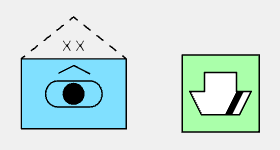
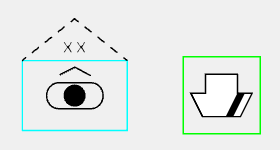
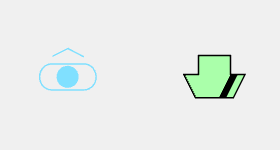
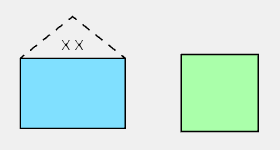
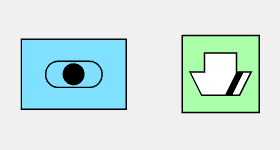
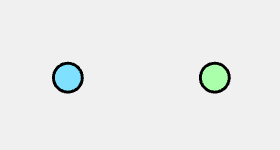
Dans l’onglet Primary symbology (Symbologie principale) de la fenêtre Symbology (Symbologie), utilisez les paramètres situés sous l’en-tête Configuration pour affiner la symbologie. Les exemples du tableau suivant présentent deux symboles de dictionnaire selon différentes combinaisons de configuration :
|
Symboles |
|
|---|---|
|
|
Frame (Image) : activé Fill (Remplissage) : activé Icon (Icône) : activé Modifiers (Modificateurs) : activé Amplifiers (Amplificateurs) : activé |
|
|
Frame (Image) : activé Fill (Remplissage) : désactivé Icon (Icône) : activé Modifiers (Modificateurs) : activé Amplifiers (Amplificateurs) : activé |
|
|
Frame (Image) : désactivé Fill (Remplissage) : activé Icon (Icône) : activé Modifiers (Modificateurs) : activé Amplifiers (Amplificateurs) : désactivé |
|
|
Frame (Image) : activé Fill (Remplissage) : activé Icon (Icône) : désactivé Modifiers (Modificateurs) : désactivé Amplifiers (Amplificateurs) : activé |
|
|
Frame (Image) : activé Fill (Remplissage) : activé Icon (Icône) : activé Modifiers (Modificateurs) : désactivé Amplifiers (Amplificateurs) : désactivé |
|
|
Frame (Image) : désactivé Fill (Remplissage) : activé Icon (Icône) : désactivé Modifiers (Modificateurs) : désactivé Amplifiers (Amplificateurs) : désactivé |
|
|
Frame (Image) : désactivé Fill (Remplissage) : désactivé Icon (Icône) : désactivé Modifiers (Modificateurs) : désactivé Amplifiers (Amplificateurs) : désactivé |