Raccourcis clavier pour la navigation
Les raccourcis clavier pour la navigation permettent d’accéder à de nombreuses fonctions, ce qui évite d’avoir à changer d’outil. Ainsi, vous pouvez adapter votre expérience sans que le pointeur de la souris ne quitte la vue ou la tâche. Certains raccourcis s’appliquent uniquement dans les vues 3D. Ils sont présentés en détail ci-dessous.
Raccourcis clavier qui optimisent l’outil Explorer
L’un des principaux outils que vous pouvez utiliser pour interagir avec votre vue est l’outil Explore (Explorer)  . Les touches suivantes sont conçues pour fonctionner uniquement avec l'outil Explorer. Appuyez sur la touche pour effectuer l’action et relâchez-la lorsque vous avez terminé. Les raccourcis clavier tels que P et N sont des touches sur lesquelles vous appuyez et que vous relâchez pour ajuster automatiquement la vue. Ces opérations sont différentes de la rotation de la caméra et du zoom, qui requièrent que vous mainteniez les touches enfoncées tout en utilisant l’outil Explore (Explorer) pour mettre à jour la vue.
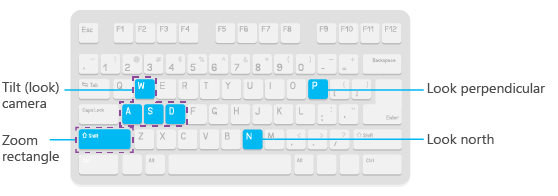
| Raccourci clavier | Opération | Commentaire |
|---|---|---|
| P | Dans une scène 3D, plonger sur la scène (vue perpendiculaire). | Appuyez une seule fois sur la touche pour déplacer automatiquement la vue de façon à regarder directement le dessus de vos données. |
| N | Ajuster la vue pour qu’elle pointe vers le nord. | Si vous avez fait pivoter votre vue, l’orientation face au nord est réinitialisée. |
| Maj et glissement | Appliquer un zoom avant en dessinant un rectangle. | |
| Maj et clic | Centrer et appliquer un zoom avant sur l’emplacement du pointeur. | |
| Ctrl et clic | Centrer la vue pour regarder l’emplacement du pointeur. | En 2D, la vue est centrée. En 3D, la caméra tourne pour centrer la vue et regarder l’emplacement. |
| O | Dans une scène 3D, incliner la caméra vers le haut. | Cela revient à incliner la caméra depuis un point fixe. |
| S | Dans une scène 3D, incliner la caméra vers le bas. | Cela revient à incliner la caméra depuis un point fixe. |
| A | Rotation anti-horaire de la caméra. | Cela revient à incliner ou à faire pivoter la caméra. |
| D | Rotation horaire de la caméra. | Cela revient à incliner ou à faire pivoter la caméra. |
Raccourcis clavier permettant d’accéder à la navigation, quel que soit l’outil actif
Les raccourcis clavier suivants sont toujours disponibles, quel que soit l’outil actif. Si vous souhaitez revenir à une étendue précédente pendant que vous naviguez ou si vous effectuez une sélection, une mise à jour ou une mesure et avez besoin de modifier la perspective, utilisez ces raccourcis pour accéder à la navigation.
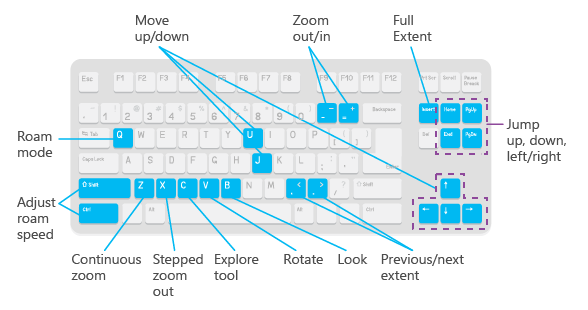
|
Raccourci clavier |
Opération |
Commentaire |
|---|---|---|
|
Inser |
Zoomer sur la vue générale. |
|
|
Tiret (-) |
Appliquer un zoom arrière. Vous pouvez également utiliser le signe Moins (-) du pavé numérique. |
|
|
Signe égal (=) |
Appliquer un zoom avant. Vous pouvez également utiliser le signe Plus (+) du pavé numérique. |
|
|
Ctrl+Alt+S |
Activer l’outil Select (Sélectionner). |
|
|
Ctrl+Alt+C |
Activer l’outil Explore (Explorer). |
|
|
C |
Remplacer l’outil actif par l’outil Explorer. |
Appuyez sur la touche C et maintenez-la enfoncée pour utiliser l’outil Explore (Explorer) pendant que vous effectuez une autre tâche avec un autre outil.
Appuyez sur les touches C+Maj ou C+Ctrl lors de l’utilisation d’un autre outil pour centrer et effectuer un zoom avant ou pour centrer, respectivement. |
|
Alt et clic sur une ou plusieurs couches dans la fenêtre Contents (Contenu) |
Effectuer un zoom sur l’étendue de la couche. |
|
|
Z |
Appliquer un zoom continu. |
Appuyez sur la touche Z tout en faisant glisser la souris pour remplacer l’outil actif par un mode de zoom avant ou arrière continu. |
|
X et clic |
Appliquer un zoom arrière incrémentiel. |
Cliquez pour effectuer un zoom arrière incrémentiel en vous éloignant des données. |
|
X et glissement |
Tracer un rectangle pour effectuer un zoom arrière. |
Cliquez et dessinez un rectangle pour effectuer un zoom arrière proportionnel et centrez sur la zone dessinée. |
|
V et glissement |
Rotation autour d’un point. |
Cliquez sur un point de croisement et faites glisser la souris tout en maintenant la touche V enfoncée pour tourner autour de ce point. |
|
V + flèches |
Rotation autour du centre de la vue. |
Appuyez sur la touche V et sur Flèche vers le haut, Flèche vers le bas, Flèche gauche ou Flèche droite pour tourner autour du centre de la vue. |
|
O |
Orienter la vue vers le Nord. |
Dans une scène 3D, en plus de réorienter la vue vers le Nord, elle est également pivotée pour plonger vers le bas. |
|
B et glissement |
Explorer une scène 3D. |
Dans une scène 3D, cliquez sur un point et faites glisser la souris tout en maintenant la touche B enfoncée pour faire tourner la caméra et explorer les environs du point sur lequel vous avez cliqué. |
|
B + flèches |
Regarder autour de la position actuelle. |
Dans une scène 3D, appuyez sur la touche B et sur Flèche vers le haut, Flèche vers le bas, Flèche gauche ou Flèche droite pour manipuler la caméra afin de regarder autour de sa localisation actuelle. |
|
Virgule (,) |
Accéder à l’étendue précédente. |
|
|
Point (.) |
Accéder à l’étendue suivante. |
|
|
Q |
Défilement. |
Appuyez sur la touche Q tout en déplaçant le pointeur. En 2D, la vue est déplacée dans la direction indiquée. Plus le pointeur est éloigné du centre de la vue, plus le déplacement est rapide. En 3D, l’attitude et l’altitude de la caméra sont maintenues lorsque la vue est déplacée dans la direction indiquée par le pointeur, en s’éloignant du centre de la vue. |
|
Maj+Q |
Ralentir le défilement. |
|
|
Ctrl+Q |
Accélérer le défilement. |
|
|
Flèches |
Déplacer la vue à gauche, à droite, en haut ou en bas. |
Vous pouvez appuyer plusieurs fois sur la flèche de votre choix pour optimiser les ajustements ou la maintenir enfoncée tout en déplaçant le pointeur dans une direction donnée. |
|
Maj+Flèches |
Effectuer de plus petits mouvements lorsque l’on déplace la vue à l’aide des flèches de direction. |
|
|
U |
Déplacer vers le haut, en s’éloignant de la vue. |
En 2D, ce comportement est identique à celui du zoom arrière continu. En 3D, la caméra monte verticalement. |
|
J |
Déplacer vers le bas, en se rapprochant de la vue. |
En 2D, ce comportement est identique à celui du zoom avant continu. En 3D, la caméra descend verticalement. |
|
Page précédente |
Monter d’une taille d’écran. |
En 2D, le déplacement avance d’une largeur d’écran. En 3D, la caméra avance d’une largeur d’écran tout en conservant son angle et son altitude. |
|
Page suivante |
Descendre d’une taille d’écran. |
En 2D, le déplacement descend d’une largeur d’écran. En 3D, la caméra descend d’une largeur d’écran tout en conservant son angle et son altitude. |
|
Origine |
Déplacer d’une taille d’écran vers la gauche. |
En 2D, déplacement vers la gauche d’une largeur d’écran. En 3D, la caméra se déplace vers la gauche d’une largeur d’écran tout en conservant son angle et son altitude. |
|
Fin |
Déplacer d’une taille d’écran vers la droite. |
En 2D, déplacement vers la droite d’une largeur d’écran. En 3D, la caméra se déplace vers la droite d’une largeur d’écran tout en conservant son angle et son altitude. |
|
Échap |
Annuler le dessin de la carte. |
|
|
F5 |
Actualiser la vue active. |
|
|
Ctrl+F5 |
Effacer le cache et actualiser la vue active. |
|
|
Ctrl+F |
Ouvrir la fenêtre Locate (Localiser). |
Pour en savoir plus sur la fenêtre Locate (Localiser), reportez-vous à la rubrique Rechercher des sites sur la carte. |