Utiliser le navigateur à l’écran
Le navigateur à l’écran dispose de nombreuses commandes de navigation de la caméra dans une seule commande dans l’angle inférieur gauche d’une vue. L’utilisation du navigateur est facultative, mais elle offre un accès rapide aux contrôles qui permettent d’affiner les mouvements de caméra lors des déplacements sur vos cartes et scènes. Le navigateur dispose de deux modes : un mode d’affichage plus petit offrant un indicateur Nord et une fonction de déplacement et un état d’affichage en contrôle total pour remonter et abaisser la caméra, effectuer un tour d’horizon, zoomer et effectuer une rotation. Ce contrôle apparaît par défaut en 3D, mais pas en 2D. Toutefois, vous pouvez définir des préférences à l’ouverture des cartes et des scènes, indiquer si vous souhaitez que le contrôle apparaisse et préciser son mode d’affichage.
Avec le navigateur, vous découvrirez le niveau de contrôle qui vous convient le mieux. Certains types de contenus SIG peuvent être difficiles à parcourir (par exemple, les espaces étroits à l’intérieur des bâtiments, les données souterraines ou les données lidar). Le navigateur est une option utile si un contrôle bien défini est nécessaire pour les mouvements de la caméra. Le navigateur est redimensionnable et compatible avec l’écran tactile pour vous aider à vous déplacer, zoomer, pivoter et incliner, ou si vous devez simplement retourner à l’orientation Nord.
La courte vidéo suivante explique comment accéder au navigateur et l’utiliser, et comment définir les préférences d’affichage du contrôle :
Accéder au navigateur
Dans l’onglet View (Vue), dans le groupe Navigation, vous pouvez afficher ou masquer le navigateur pour une carte, une scène ou une vue de mise en page.
Ouvrez une nouvelle vue en insérant une nouvelle carte ou scène ou en important un paquetage, fichier ou document existant.
Pour les vues 2D, cliquez sur l’onglet View (Vue) et sur le bouton Navigator (Navigateur)
 . Cliquez éventuellement avec le bouton droit dans la vue pour accéder au navigateur depuis le menu contextuel.
Pour les vues 3D, le navigateur apparaît par défaut dans le coin inférieur gauche de la vue. Cliquez sur Navigator (Navigateur) dans l’onglet View (Vue) ou utilisez le menu contextuel de la scène en faisant un clic droit dans la vue pour afficher ou masquer le navigateur.
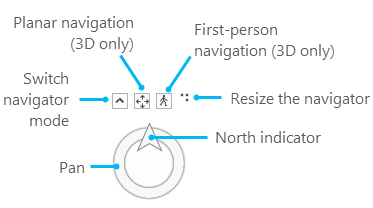
Dans le navigateur, cliquez sur le bouton supérieur gauche pour développer ou réduire le niveau de contrôle. Vous pouvez alterner entre les options Show Heading (Afficher la direction) et Show Full Control (Afficher le contrôle total).
L’affichage en contrôle total affiche légèrement plus de fonctionnalités dans les scènes 3D que dans les cartes 2D. Cela permet d’effectuer une rotation en x, y et z (inclinaison), d’effectuer un tour d’horizon avec la caméra et de remonter et d’abaisser la caméra.
Mode de direction
L’état d’affichage plus petit du navigateur à l’écran affiche la direction lorsque vous vous déplacez avec l’anneau. Une fois que l’anneau de déplacement change de couleur, vous pouvez commencer à vous déplacer en le faisant glisser dans la direction de votre choix. Plus vous êtes proche du centre du navigateur, plus la vitesse de déplacement est faible. Une flèche semi-transparente suit votre pointeur pour indiquer la direction lorsque vous vous éloignez de l’anneau. Cliquez sur le bouton North (Nord) pour rétablir l’orientation vers le Nord de la caméra.
Mode contrôle total
Le navigateur en mode Contrôle total dispose d’un ensemble plus large de fonctions pour manipuler la caméra. Passez le pointeur sur les contrôles pour mettre en évidence les contrôles avec lesquels vous pouvez interagir. Le contrôle précis de la caméra vous offre une expérience de navigation plus intuitive si vous débutez en navigation en 3D. Par ailleurs, certaines données SIG sont difficiles à parcourir et votre processus peut nécessiter de naviguer et mettre à jour en même temps. Vous pouvez y parvenir avec le navigateur tout en ayant accès au pointeur pour mettre à jour la géométrie des entités car le navigateur est compatible avec les appareils à écran tactile.
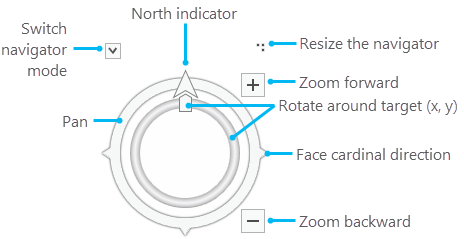
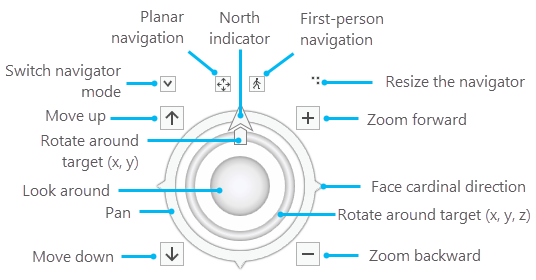
Le tableau suivant répertorie les options de contrôle du navigateur et leur description :
| Option de contrôle du navigateur | Description |
|---|---|
| Indicateur du Nord | Effectuez une rotation pour indiquer la direction Nord. Cliquez sur la flèche pour retourner à la vue orientée vers le Nord. |
| Changer le mode du navigateur | Changez la vue d’affichage du navigateur en mode Heading (Direction) (déplacement et indicateur Nord uniquement) ou en mode Full Control (Contrôle total). |
| Move up (Remonter)/Move down (Descendre) | Spécifique à la 3D, déplacez la caméra verticalement plus haut ou plus bas. Les coordonnées x, y et la direction de la caméra sont conservées. |
| Redimensionner le navigateur | Faites glisser le navigateur pour le redimensionner. Il est préférable d’utiliser des tailles plus grandes pour les écrans tactiles. La taille par défaut est une propriété personnalisable à l’ouverture du navigateur pour les nouvelles cartes et scènes. |
| Zoom forward (Zoom avant)/Zoom backward (Zoom arrière) | Zoomez continuellement plus près ou plus loin de la vue. En 3D, l’angle de vue de la caméra est conservé. |
| Faire face aux points cardinaux | Vous pouvez cliquer sur les flèches sur l’anneau extérieur. Cliquez pour faire pivoter la vue dans la direction cardinale spécifique (N/S/E/O). |
| Pan (Déplacer) (anneau extérieur) | Déplacez en continu la caméra horizontalement en 2D et 3D. Vous pouvez cliquer sur l’anneau pour de brefs mouvements de déplacement ou cliquer dessus et maintenir le bouton de la souris enfoncé pour vous déplacer en continu dans la vue en suivant la direction du pointeur. La vitesse de la caméra dépend de la distance d’éloignement de l’anneau. Passer le pointeur près du centre du navigateur ralentit la vitesse de déplacement. |
| Rotation autour de la cible (x,y) : poignée sur l’anneau intérieur | Faites pivoter la caméra autour du point central de la cible. Cliquez et maintenez le bouton de la souris enfoncé pour effectuer une rotation dans un mouvement similaire à celui d’un cadran. |
| Rotation autour de la cible (x,y,z) : anneau intérieur | Spécifique à la 3D, la rotation en x, y, z permet de faire pivoter la caméra et de l’incliner. La flèche d’orientation vers le Nord sur l’anneau extérieur pivote pour servir de guide directionnel des informations visuelles. Cliquez sur l’anneau et faites-le glisser vers la gauche et la droite pour le faire pivoter en x,y autour de la position centrale de la cible. Faites monter ou descendre l’anneau pour incliner la caméra. Pour cela, la cible doit être le sol ou une entité. Si aucun sol ou entité n’est disponible pour la cible (par exemple, lors de l’observation du ciel), la rotation de la caméra passe à un tour d’horizon de la caméra pour déplacer la cible vers une localisation cible fonctionnelle. |
| Effectuer un tour d’horizon | La caméra reste stationnaire, mais peut regarder dans toutes les directions. Cela revient à utiliser le raccourci clavier B avec l’outil Explore (Explorer)  . En navigation libre, les autres anneaux et l’indicateur Nord sont mis à jour en même temps pour maintenir la direction actuelle de la vue. . En navigation libre, les autres anneaux et l’indicateur Nord sont mis à jour en même temps pour maintenir la direction actuelle de la vue. |
| Navigation planaire | Si vous naviguez avec la souris, la caméra est contrainte de conserver l’angle et la distance de vue actuels. Dans cet état, se déplacer dans la scène donne l’impression de déplacer la caméra dans l’affichage de l’écran. |
| Navigation à la première personne | La caméra navigue dans la scène en utilisant la perspective d’une personne marchant. Parcourez l’écran en 3D à l’aide du clavier pour déplacer la caméra et le pointeur de la souris et effectuer un tour d’horizon. La caméra conserve une élévation constante à mesure que vous vous déplacez et la vitesse est ajustable via la molette centrale de la souris ou en cliquant sur le contrôle de vitesse qui apparaît sous le bouton si la navigation à la première personne est activée. |
Options du navigateur
Par défaut, le navigateur est masqué dans les vues en 2D et affiché à l’état Heading (Direction) dans les vues en 3D. Vous pouvez définir les préférences de navigation des nouvelles cartes ou scènes à l’ouverture, si vous souhaitez que le navigateur apparaisse ou non, le mode d’affichage et si vous préférez utiliser une autre échelle.
Cliquez sur l’onglet Project (Projet), puis sur Options.
Dans la boîte de dialogue Options, cliquez sur l’onglet Navigation et développez la section On-Screen Navigator (Navigateur à l’écran).
Cliquez sur le menu déroulant Show Navigator when opening 2D views (Afficher le navigateur à l’ouverture de vues 2D) et sélectionnez None (Aucun), Heading (Direction) ou Full Control (Contrôle complet).
Vous indiquez ainsi comment et si vous souhaitez que les cartes 2D affichent le navigateur à chaque ouverture d’une nouvelle carte.
Cliquez sur le menu déroulant Show Navigator when opening 3D views (Afficher le navigateur à l’ouverture de vues 3D) et sélectionnez None (Aucun), Heading (Direction) ou Full Control (Contrôle complet).
Vous indiquez ainsi comment et si vous souhaitez que les scènes 3D affichent le navigateur à chaque ouverture d’une nouvelle scène.
Spécifiez éventuellement une nouvelle valeur pour ajuster la taille par défaut du navigateur à mesure qu’il apparaît chaque fois dans une nouvelle vue.